
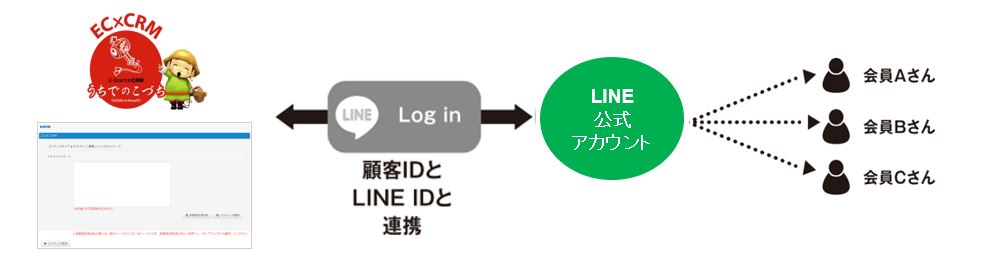
LINE公式アカウント友達登録およびLINEuserId連携を行った顧客に対して、うちでのこづちよりLINE配信できる機能です。
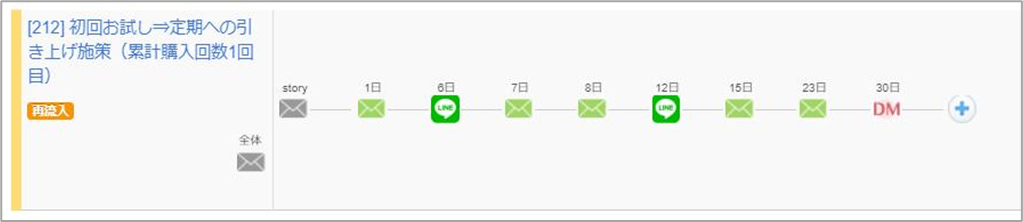
単発でのLINE配信の他、メール同様、施策オートメーションを活用してステップLINEを配信することができます。
また、LINEに効果測定用URLを挿入した場合、クリック数やコンバージョン数などを計測することもできます。
設定項目説明
[基本設定]
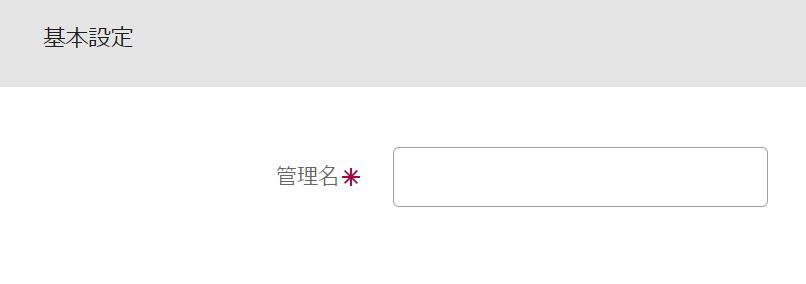
・管理名
このLINE配信のタイトルを入力します。
※配信結果を確認する際、識別に使用します。
[配信先]
分析履歴
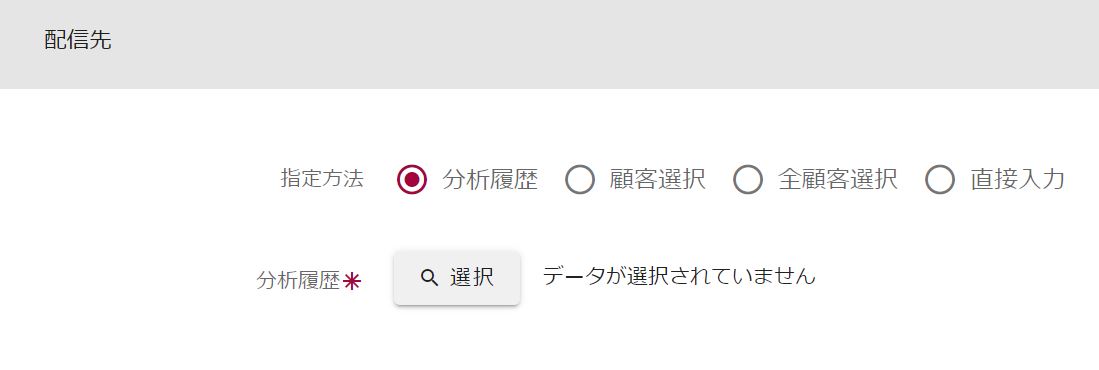 各分析機能やCSVアップロードで保存した分析履歴で抽出された顧客に配信します。
なお、選択した分析履歴で抽出された顧客のうち、LINE userIdが登録されている顧客のみに配信されます。
顧客選択
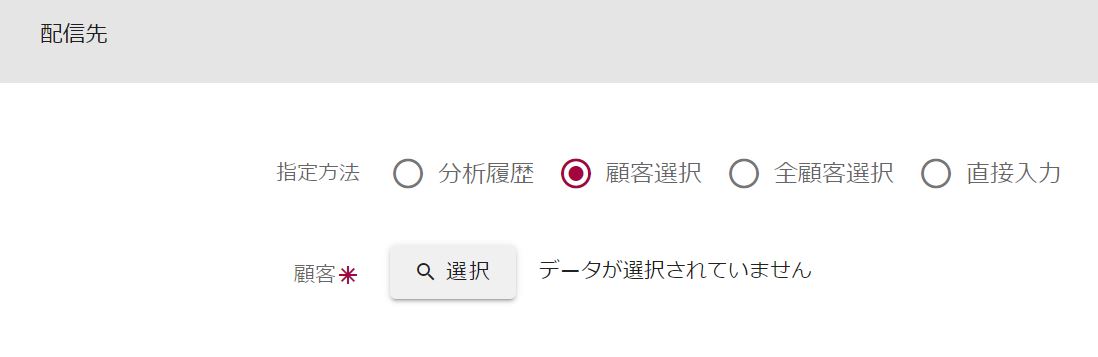 LINE userIdが登録されている特定の顧客を選択し、配信します(複数名選択可能です)。
全顧客選択
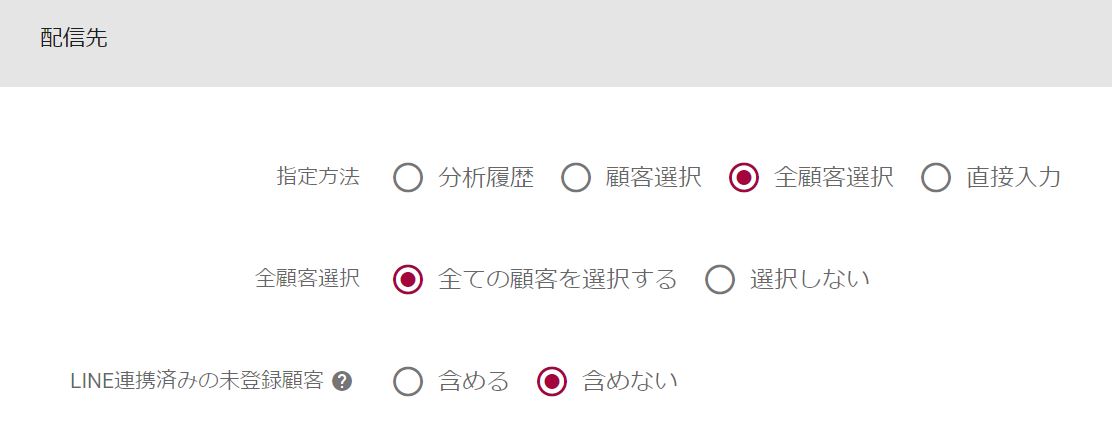
LINE userIdが登録されている全顧客に配信します。
なお、「全顧客選択」の箇所は必ず「全ての顧客を選択する」を選択してください。
直接入力
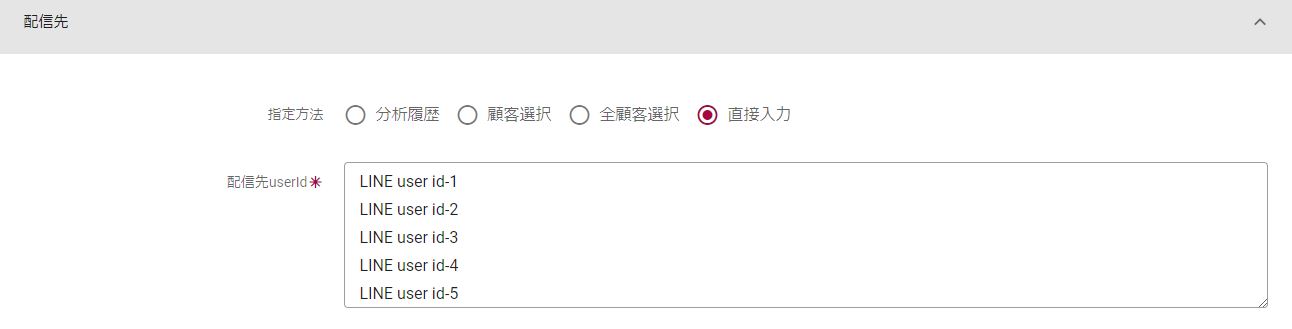
LINE userIdを直接入力し、配信します。
※複数のLINE userIdを入力する場合、1つのLINE userIdを入力後必ず改行し次のLINE userIdを入力してください。
※直接入力の場合、顧客情報関連のパラメータ(名前や保有ポイント、お誕生日など)は変換されません。またCV計測ができません。開封・クリック数については、のべ数はカウントされますが、ユニーク顧客・ユニークユーザー(UU)数はカウントされません。
[配信先の絞り込み]
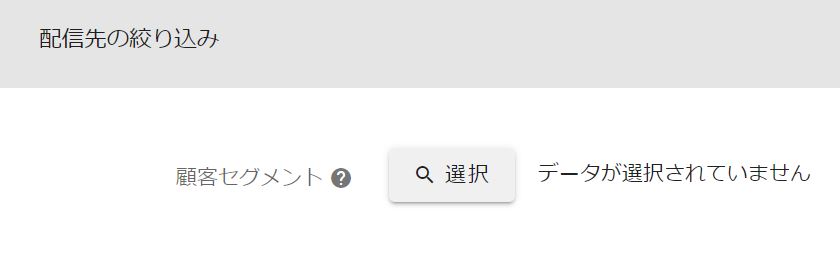
・顧客セグメント
「配信先」で対象となる顧客の中で、選択したセグメントに合致する顧客のみ配信対象とします。
※「顧客セグメント」の作成方法については顧客セグメントをご覧ください。
[配信設定]
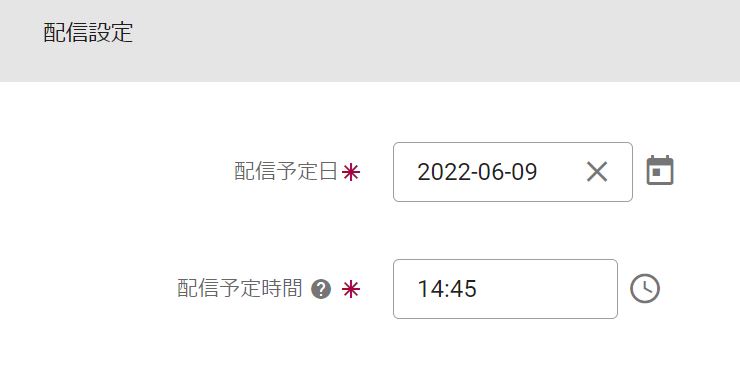 ・配信予定日・配信予定時間
配信日時を設定します。
配信時間は8:00から22:00の間で設定してください。
なお、過去の日時を設定した場合、配信処理完了後即時に顧客へ配信されます。
[コンテンツ]
配信内容1つ1つを「コンテンツ」と呼びます。
コンテンツは1回の配信につき、3つまで同時配信できます。
コンテンツ作成画面左下の「コンテンツ追加」を押下すると、新しいコンテンツを追加できます。
テキスト
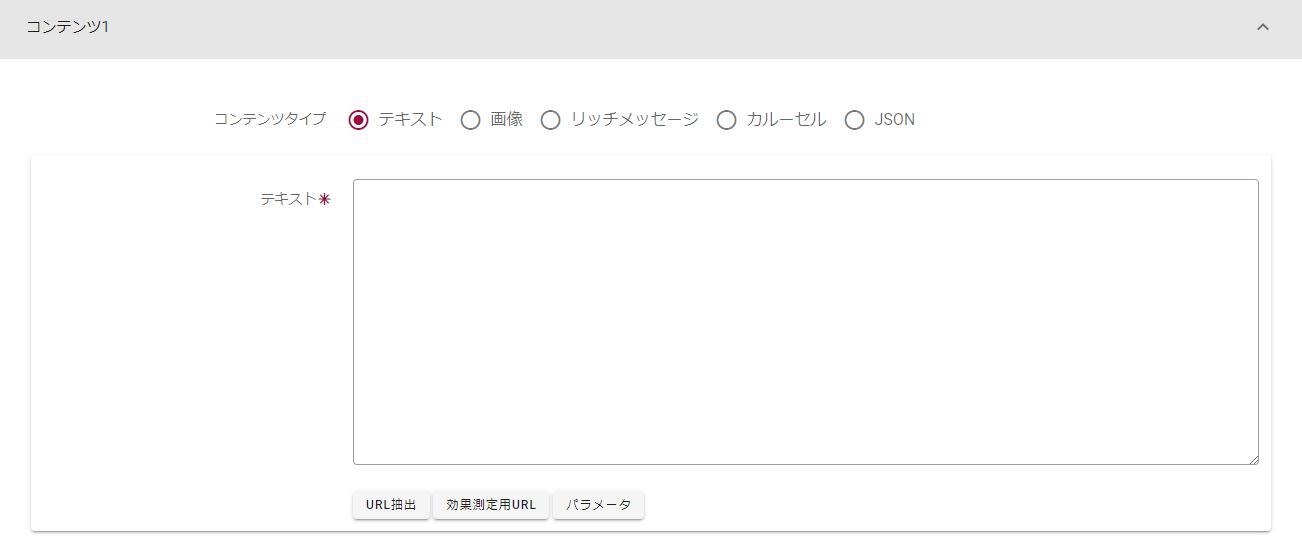
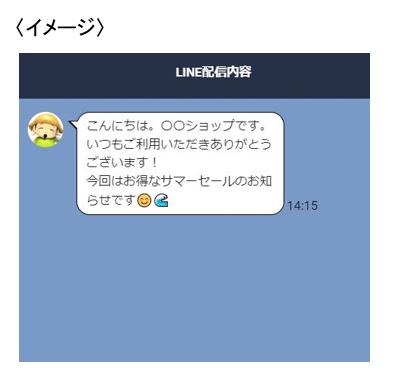
テキストメッセージを作成できます。
1コンテンツ最大2000文字まで配信できます。
※改行コードも文字数に含まれます。
※HTMLタグは反映されません。
画像
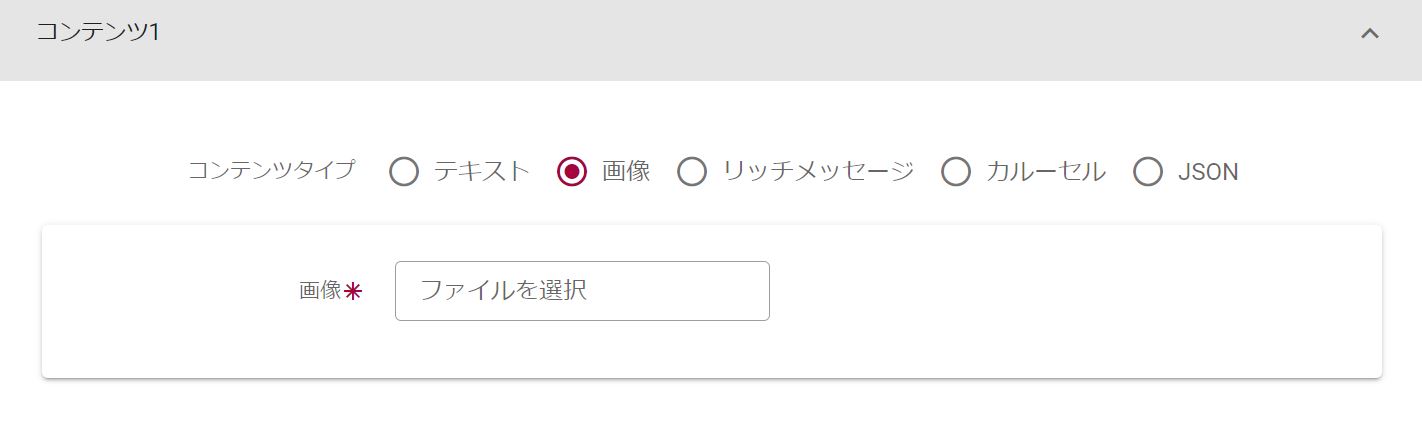
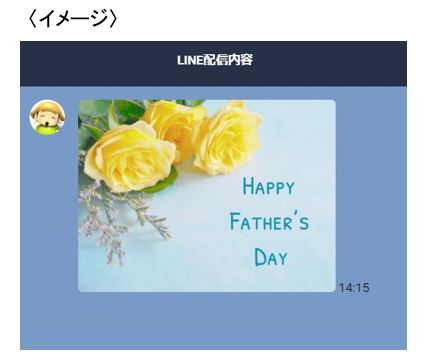
画像を配信できます(URLの挿入なし)。
※画像ファイル名に全角文字(半角カナ含む)やスペースがあると選択できません。
画像名は半角英数字のみで保存をお願いいたします。
※画像はJPEG形式で、縦横各最大1024px(最大1MB)サイズにしてください。
(画像のサイズを調整してからアップロードしてください。)
リッチメッセージ
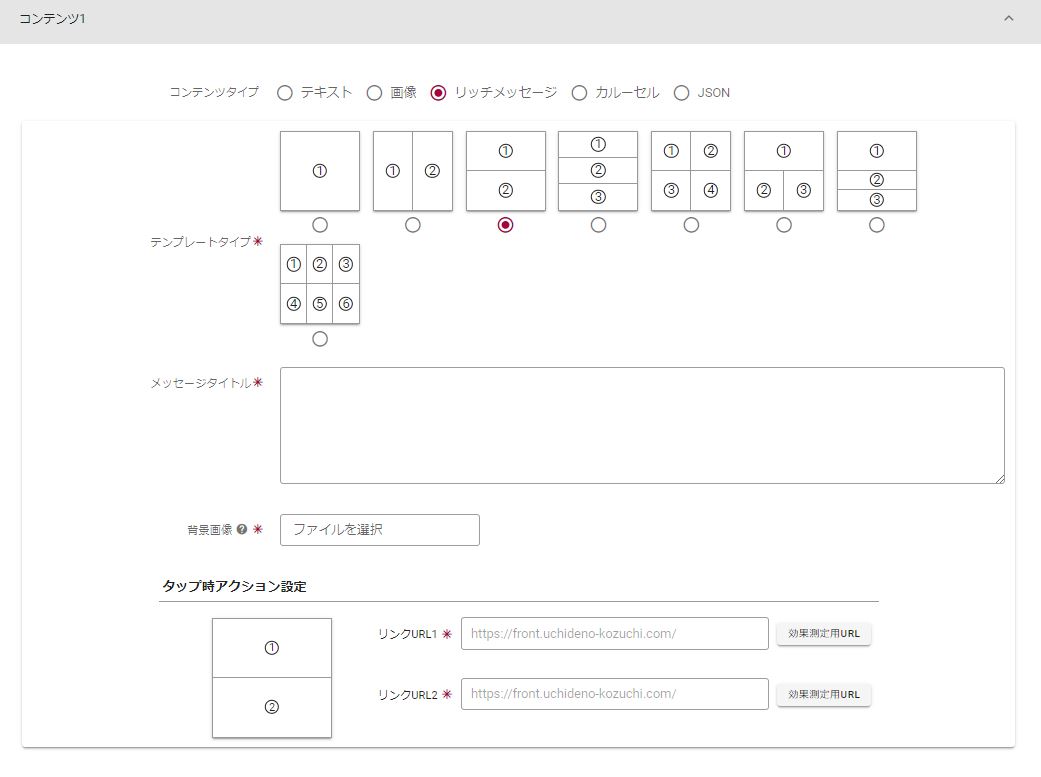
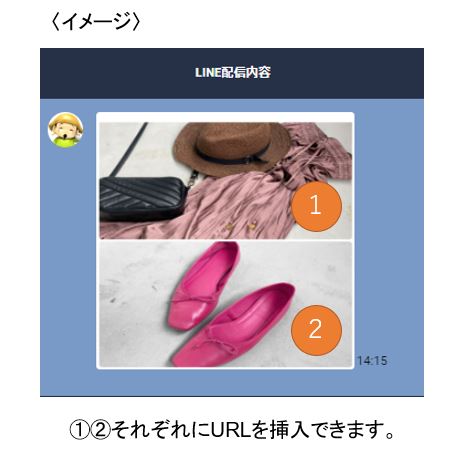
画像にURLのリンク挿入ができます。
また、「テンプレートタイプ」の通り、1つの画像に複数のURLを挿入できます。
・テンプレートタイプ
URLを挿入したい形のテンプレートを選択します。
・メッセージタイトル
こちらに入力された文章がLINEのプッシュ通知やトーク一覧の画面に表示されます。
最大400文字まで入力できます。
・背景画像
配信したい画像を選択します。
※画像はJPEG形式で、縦横各1040pxサイズにしてください。
※画像ファイル名に全角文字(半角カナ含む)やスペースがあると選択できません。
・タップ時アクション設定
画像に挿入するURLを入力します。
クリック率やCVなどを計測したい場合、効果測定用URLを入力します。
カルーセル
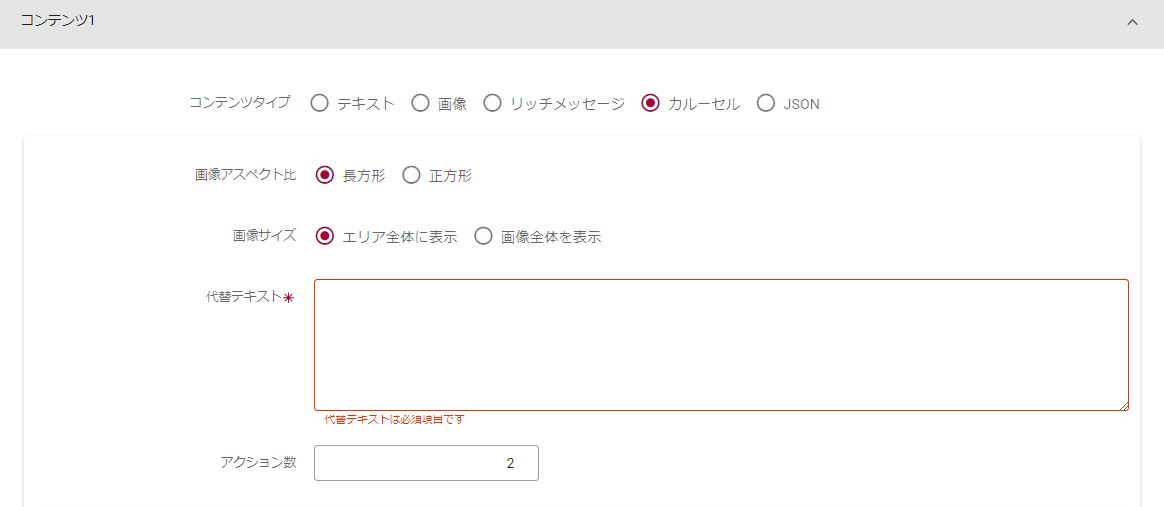
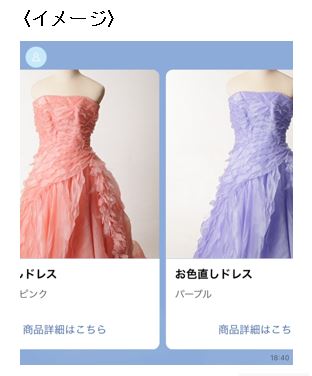
横並びに並んだ画像等の複数のコンテンツを、ユーザーがスクロールして閲覧することができる配信形式です。
一枚の画像では商品の魅力を伝えきれない場合や、複数の商品を紹介したいときに便利です。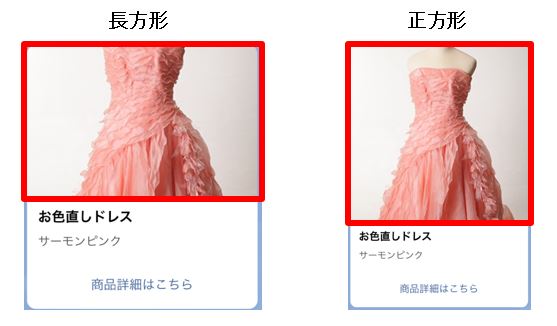 ・画面アスペクト比
表示される画像部分の形を指定します。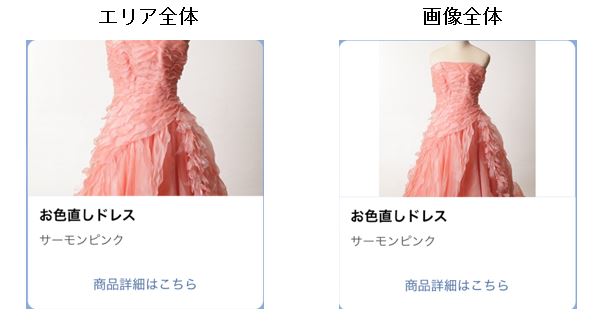 ・画像サイズ
「エリア全体」を選択すると、画像表示可能なエリア全体に画像が表示されるため、
画像の大きさによっては一部が表示されません。
「画像全体」を選択すると、画像の全てを表示するため、
画像の大きさによっては背景に余白ができることがあります。
・代替テキスト
こちらに入力された文章がLINEのプッシュ通知やトーク一覧の画面に表示されます。
最大400文字まで入力できます。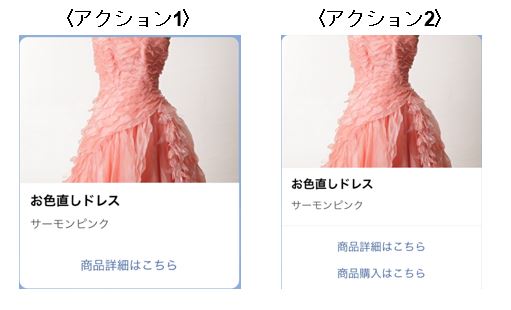 ・アクション数
各カラムでタップできるボタン数です。
アクション数は1つから3つまで設定できます(必ず1つは設定が必要です)。
なお、アクション数は全てのカラムで同数適用され、個別に数を変えることはできません。
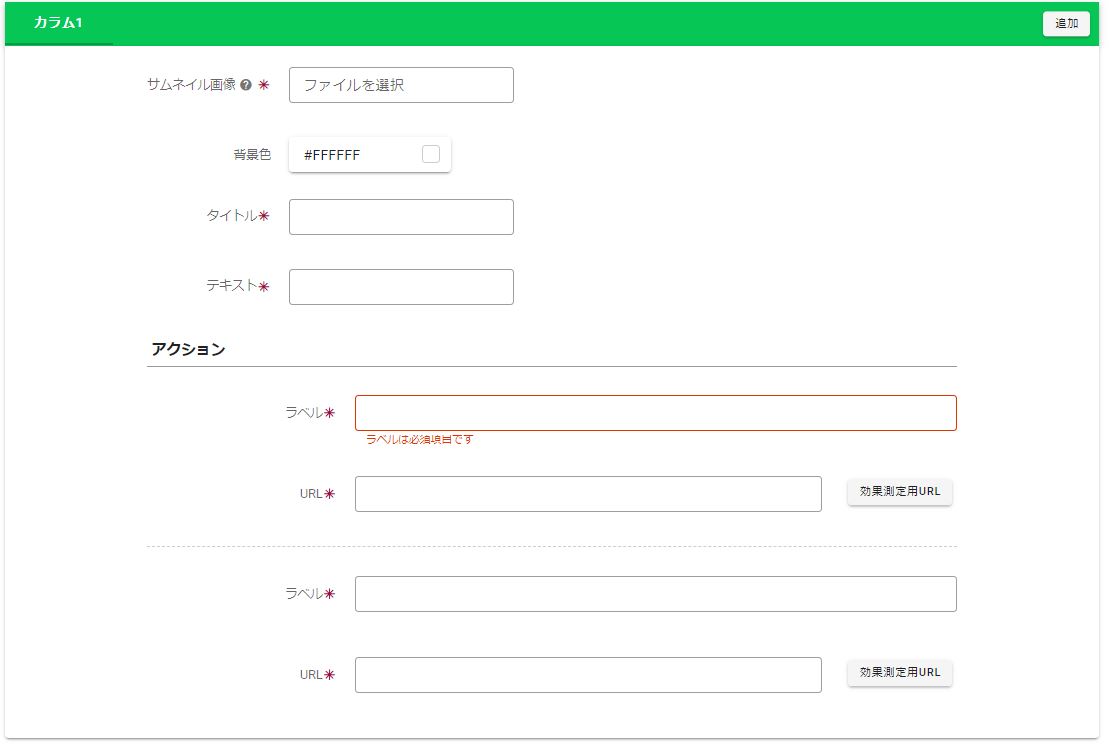
・サムネイル画像
挿入できる画像はJPEG形式で、横最大1024px・縦制限なし、最大1MBサイズです。
なお、画像名に全角文字(半角カナ含む)やスペースがあると、アップロードできません。
・背景色
「画像サイズ」で「画像全体」を選択した際にできた余白の色を選択します。
※画像下に表示される「タイトル」や「テキスト」などの背景色は変更されませんので、ご注意ください。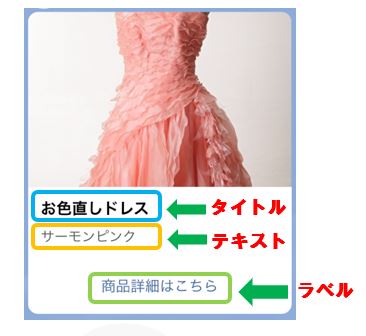
・タイトル
最大40文字まで入力できます。
・テキスト
最大60文字まで入力できます。
・ラベル
アクションボタンの文字を入力します。
最大20文字まで入力できます。
・URL
アクションボタンのリンク先URLを設定します。
クリック率やCVなどを計測したい場合、効果測定用URLを入力します。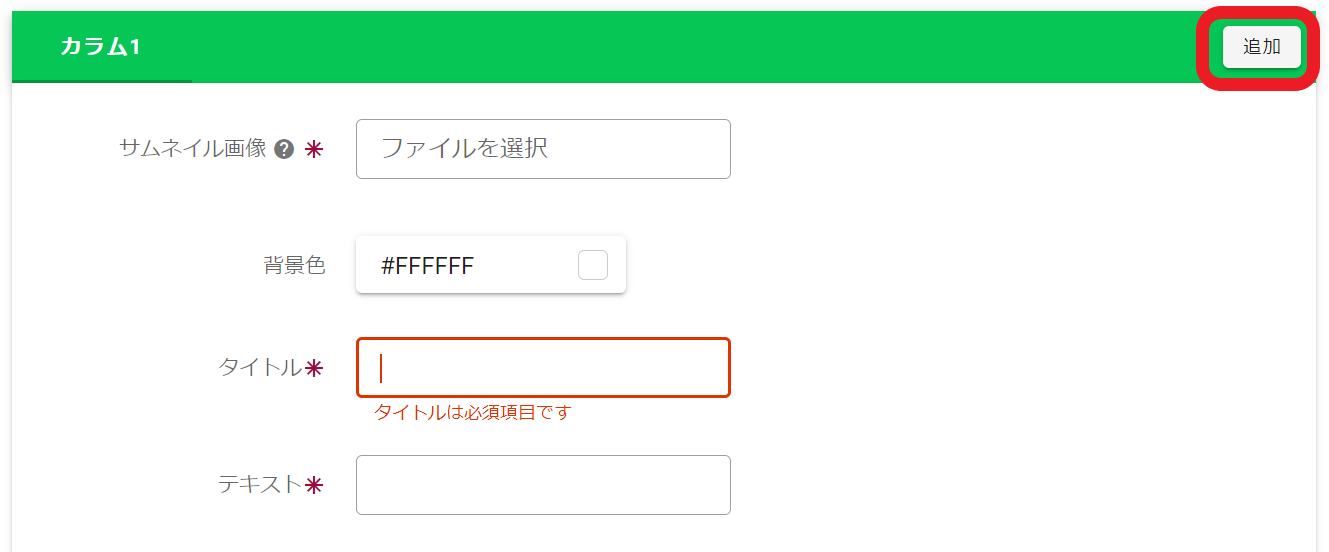
※カラムの右上の「追加」を押下すると、最大10個までカラムを追加できます。
JSON
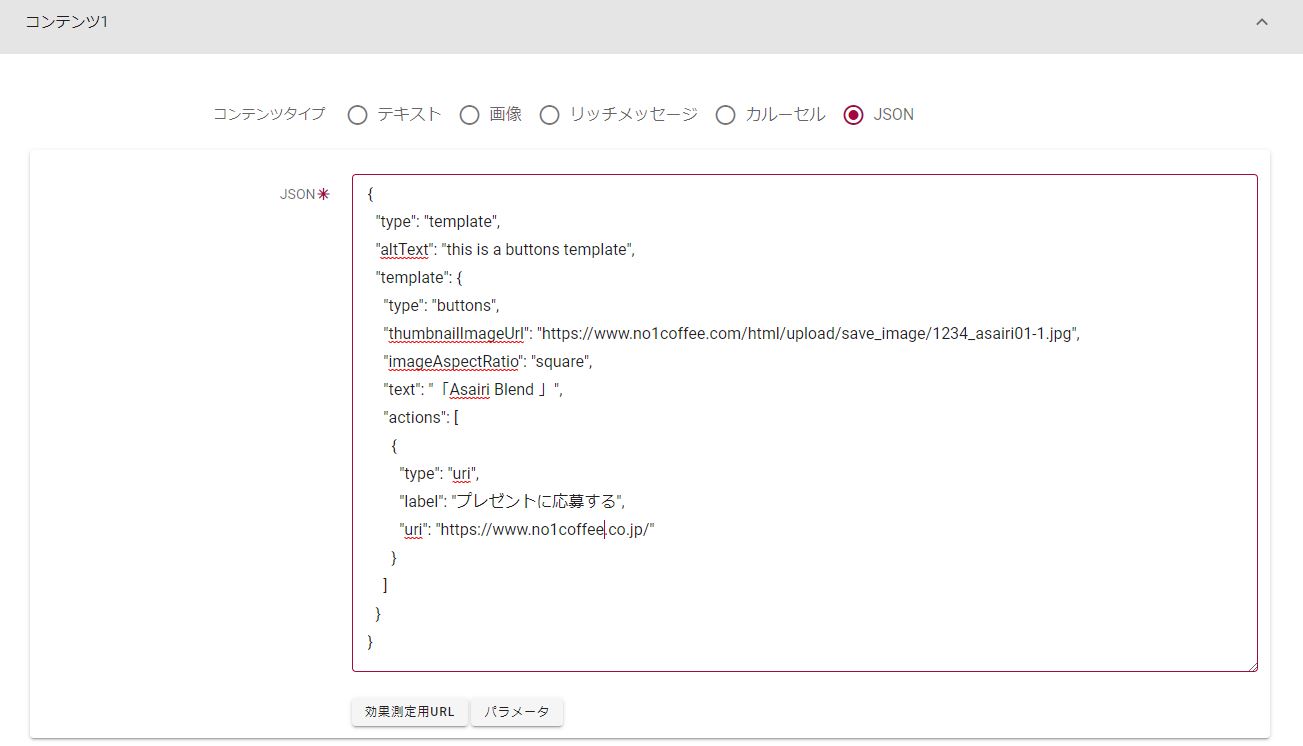
JSONコードを入力して、配信コンテンツを作成できます。
動画や音声など、上記4つのコンテンツタイプで配信できないコンテンツを配信する場合使用します。
なお、JSONコードはLINE Bot Designerを使用すると簡単に作成できます。
[テスト配信・配信内容プレビュー]

・配信内容プレビュー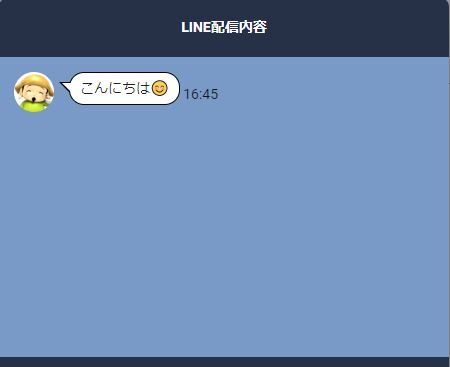
作成したコンテンツの配信イメージが確認できます。
※うちでのこづちのキャラクターがアイコンとして表示されます。
※カルーセルで作成したコンテンツは、プレビューできません。
カルーセルの配信内容を確認したい場合は、テスト配信を使用してください。
・テスト配信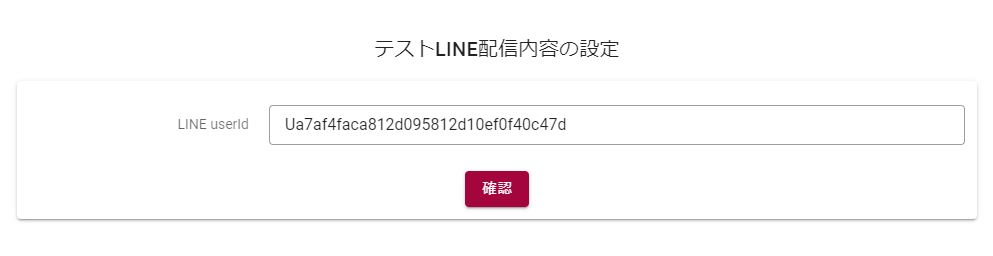 「テスト配信用userId」に入力したLINE userIdにテスト配信されます。
ここに他のLINE userIdを入力すれば、そのLINE userIdに対してもテスト配信することができます。
※ 「テスト配信用userId」は、 管理 > システム設定項目 > システム設定項目一覧 の
LINE設定のタブから確認できます。(下図)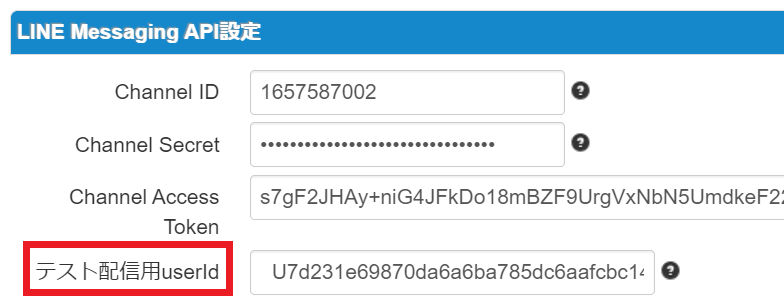
※LINEUserIDに不要な半角スペースなどが入っていると、正しく配信ができませんのでご注意ください。
他ページを見る
【LINE配信】を行うためのLINEでの設定方法
【LINE配信】を行うためのLINEでの設定方法
【LINE配信】の基本的な操作手順