
基本的な操作手順を説明します。
<リッチメニューの画像を作成する>
リッチメニュー用の画像をご自身でデザインするのが難しい場合は、
「LINEリッチメニュー」の画像作成機能を利用して、作成することもできます。
※すでにリッチメニュー用の画像を用意している場合は、<リッチメニューを作成・配信する>をご確認ください。
1.LINEリッチメニューの作成画面を開く
施策 > LINE > リッチメニュー
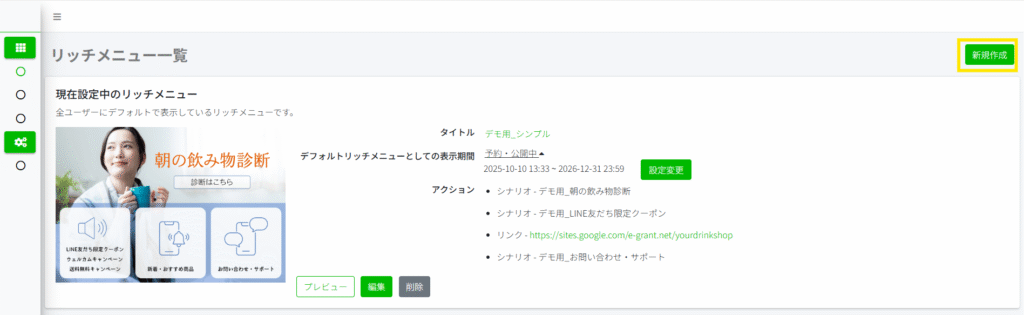
2.新規作成画面を開く
「新規作成」を押下します。
3.テンプレートを選択する
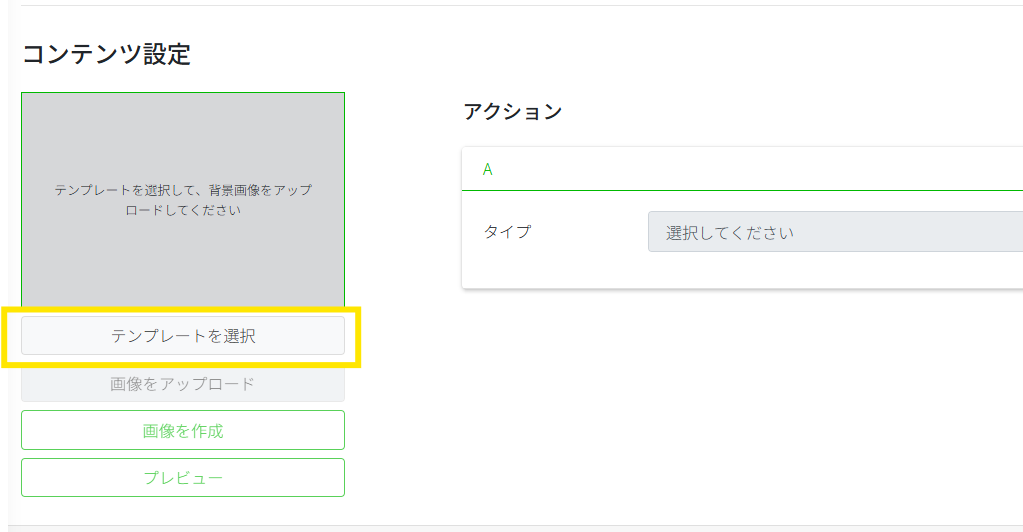
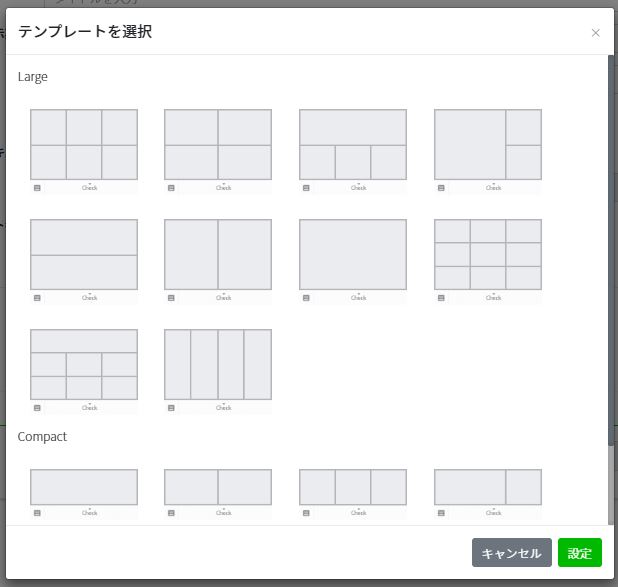
「テンプレートを選択」を押下し、リッチメニューのレイアウト(配置パターン)を選択できます。
ボタン数や配置が異なるテンプレートから、用途に応じて最適なものをお選びください。
4.画像を作成する
「コンテンツ設定」の「画像を作成」を押下すると、
3で選択したテンプレートを反映した画像作成画面が表示されます。
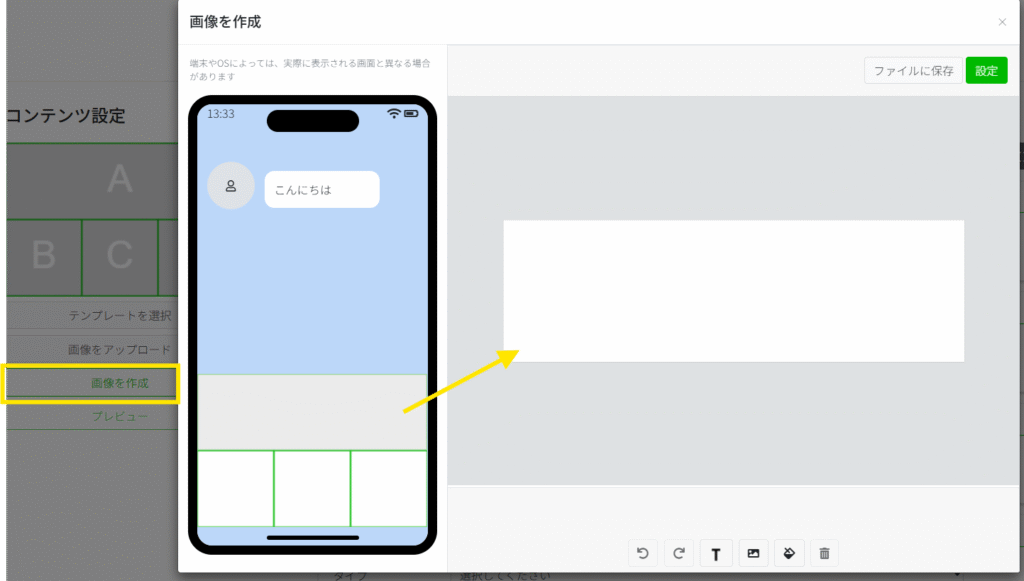
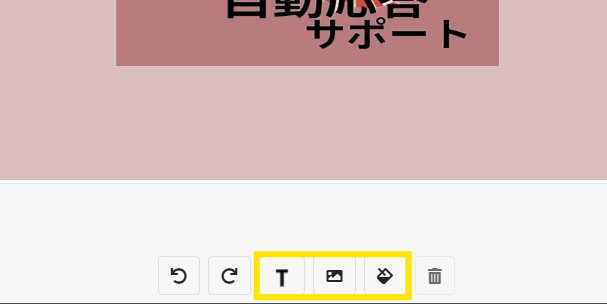
画面下部にあるツールを使用して、以下の編集が可能です。
・テキスト入力:ボタン内に表示する文字を追加できます
・画像アップロード:任意の画像を取り込み、ボタンデザインに反映できます
・背景色:ボタン背景のカラーを自由に設定できます
これらを組み合わせて、リッチメニュー用のボタン画像を作成 してください。
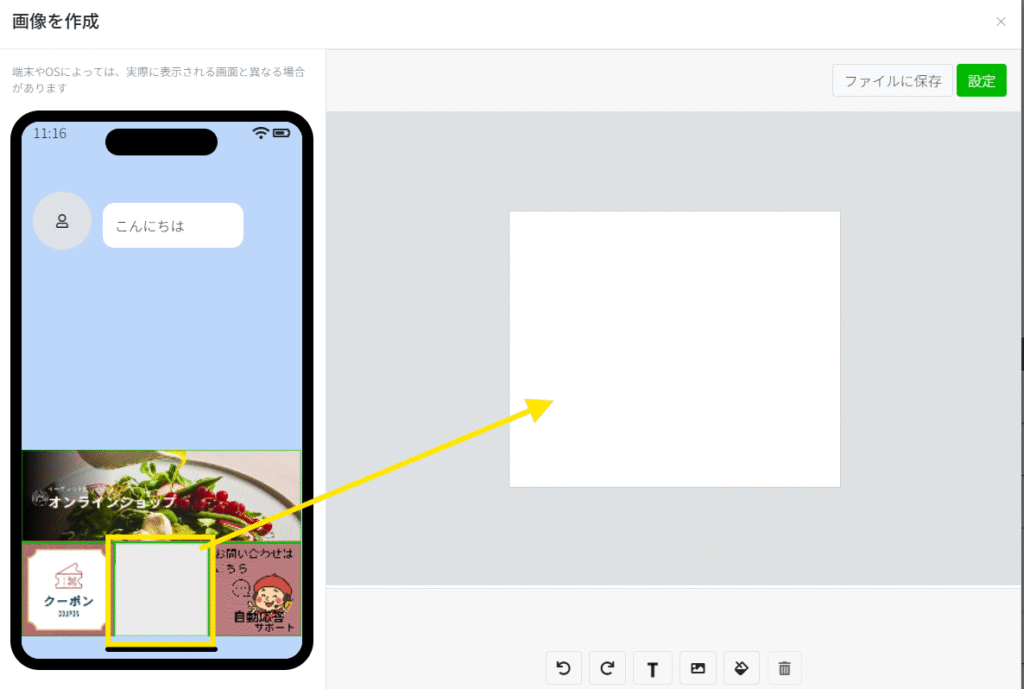
スマホ画面のプレビュー内に表示されているリッチメニューの各ボタンを押下すると、
そのボタンに対応する画像を作成することができます。
5.画像を保存もしくは設定する
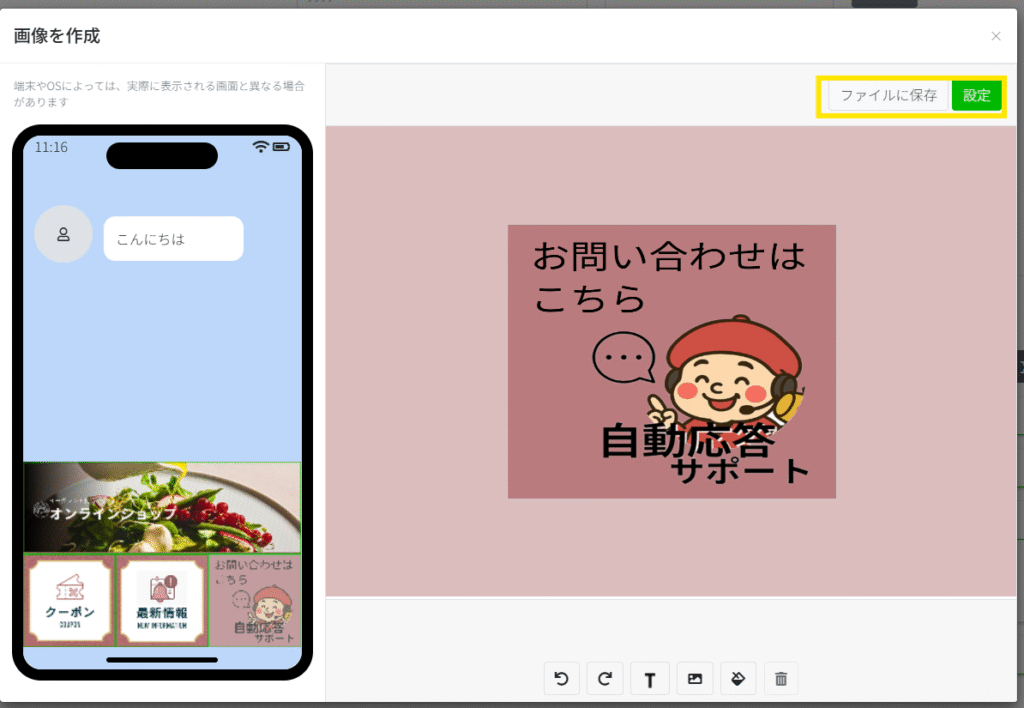
「ファイルに保存」を押下すると、作成したリッチメニュー用の画像が1枚の画像として保存されます。
ダウンロードしてローカル環境に保存したうえで、後から再利用することも可能です。
また、「設定」を押下すると、
作成した画像をそのまま利用してリッチメニューの作成設定へ進むことができます。
※現在(2025年12月)、LINEリッチメニューの画像作成には、一時保存機能がありません。
作成途中の状態を保存し、後から画像を編集することはできませんので、
作成時には内容をご確認のうえ、完成版を「ファイルに保存」もしくは「設定」してください。
<リッチメニューを作成・配信する>
1.LINEリッチメニューの作成画面を開く
施策 > LINE > リッチメニュー
2.新規作成画面を開く
「新規作成」を押下します。
3.表示設定を行う
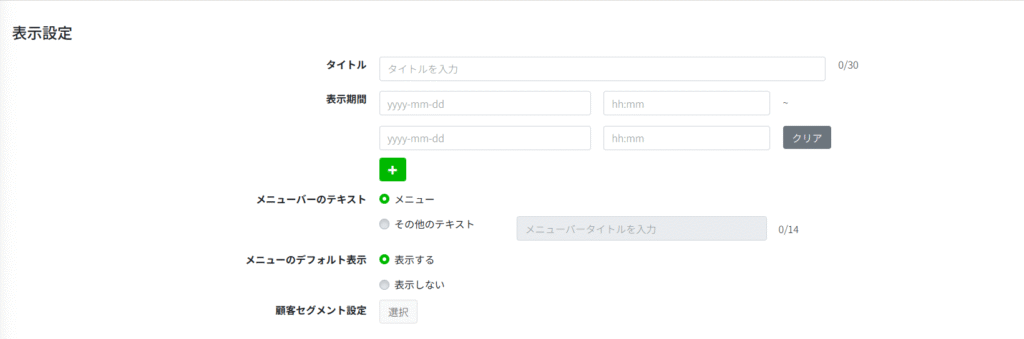
・タイトル
リッチメニューのタイトルを入力します。
※管理上、識別に使用するもので、ユーザーには表示されません。
・表示期間
リッチメニューを、ユーザーのLINEトーク画面に表示させる期間を指定します。
期間限定キャンペーンや、特定のイベント時のみ表示させたい場合などは、
ここで表示開始日・終了日を設定してください。
※入力必須項目です。
特に限定した期間を設けない場合でも、長めの期間を設定する等の対応が必要となりますのでご注意ください。
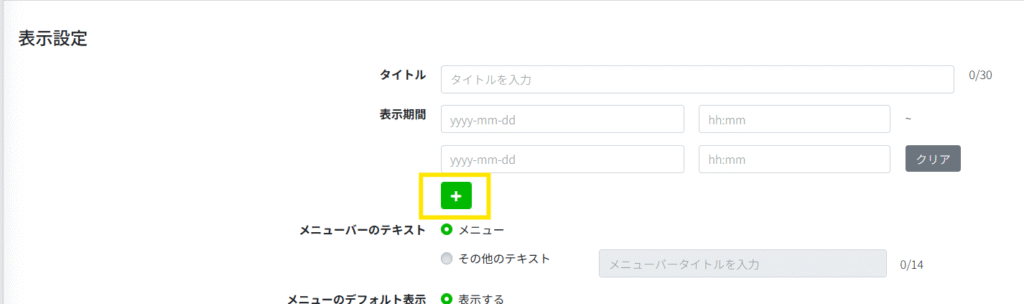
※期間限定で複数回表示させたい場合 は、「+」ボタンを押下し、必要な期間を追加入力できます。
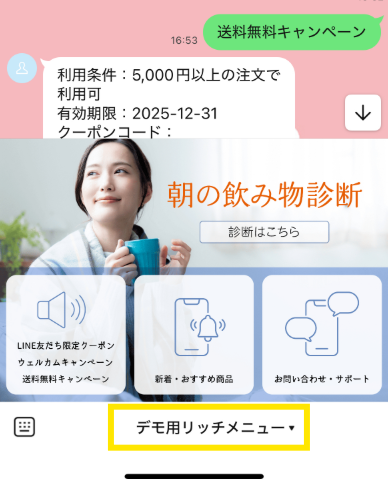
・メニューバーのテキスト
ユーザーのLINE画面下部に表示されるリッチメニューのメニューバー部分のテキストを指定できます。
ここで設定したテキストが、そのままユーザーの画面に表示されます。
・メニューのデフォルト表示
「表示する/表示しない」から選択できます。
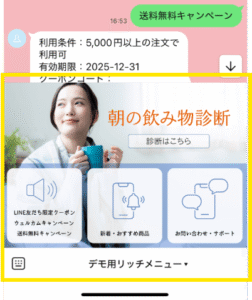
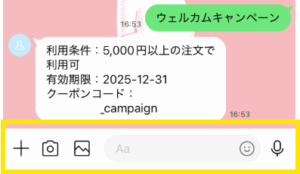
・顧客セグメント設定
保存済みの固定セグメントを指定し、表示する対象顧客を絞り込むことができます。
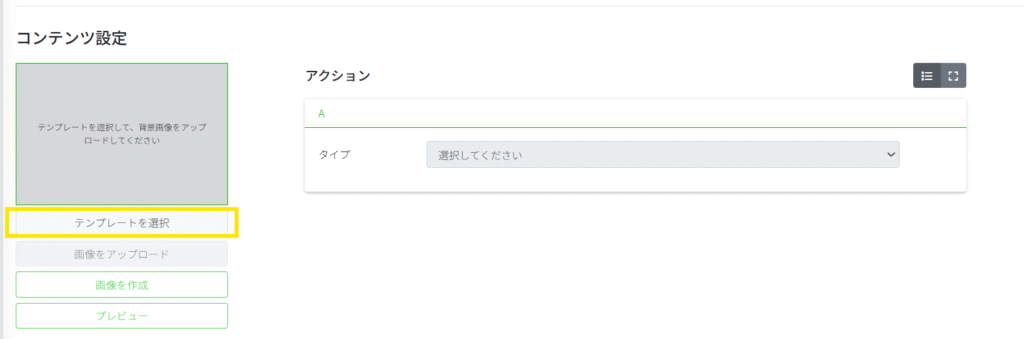
4.テンプレートを選択する
「テンプレートを選択」を押下し、リッチメニューのレイアウト(配置パターン)を選択できます。
ボタン数や配置が異なるテンプレートから、用途に応じて最適なものをお選びください。
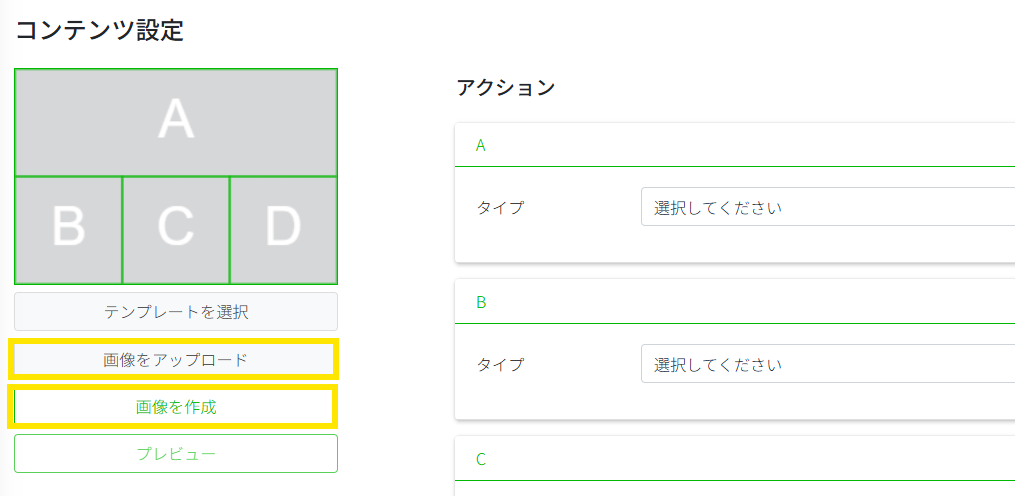
5.画像を作成する
「画像をアップロード」または「画像を作成」から、
ステップ4で選択したテンプレートに合わせて適切な画像を反映させてください。
※テンプレートのボタン配置に沿った画像を設定することで、ユーザーにとって見やすいリッチメニューになります。
画像をアップロード(クリックして詳しく見る)
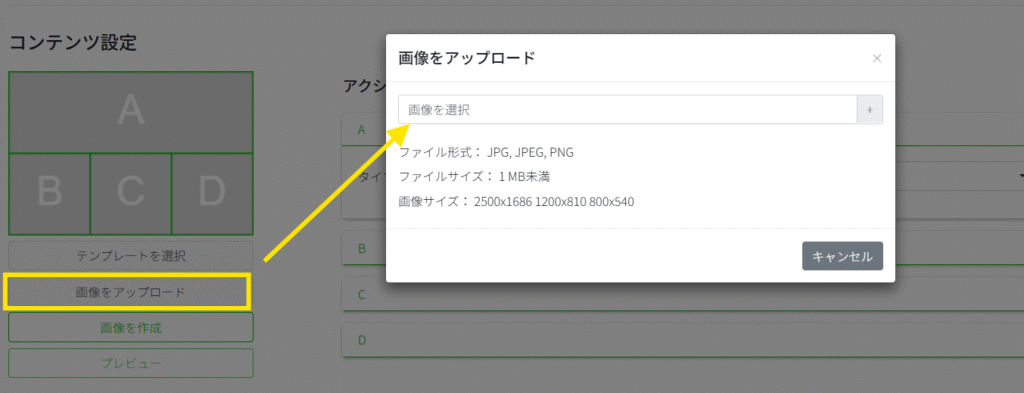
・ファイル形式:JPG、JPEG、PNG
・ファイルサイズ:1MB未満
・画像サイズ:2500×1686、1200×810、800×540
上記の条件に合った画像をアップロードしてください。
6.アクションを設定する
リッチメニュー内の各ボタンを押下した際に、どのようなアクションを実行するかを設定します。
ボタンごとに遷移先URLを指定したり、特定のメッセージを送信したりと、
目的に応じて個別にアクションをカスタマイズ できます。
テキスト(クリックして詳しく見る)
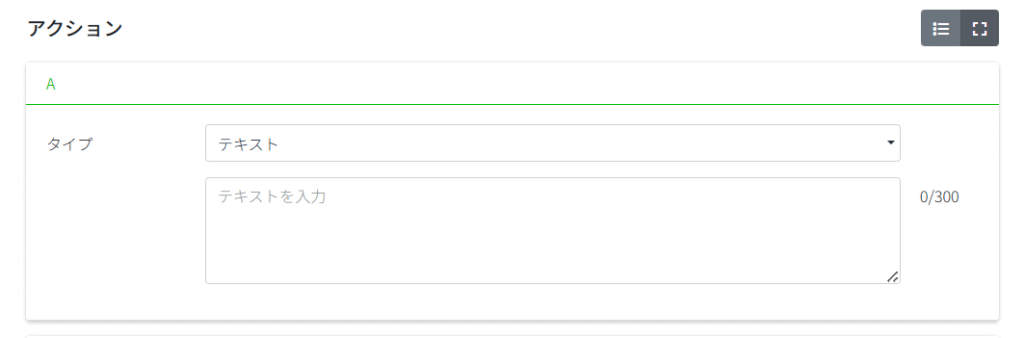
リッチメニューのボタンが押下された後、LINEトーク画面に任意のメッセージを表示させることができます。
ユーザーに確認用のメッセージを返したい場合や、次の操作を案内したい際に有効なアクションです。
例)「お問い合わせ」というリッチメニューのボタンが押下された場合、
トーク画面上に 「お問い合わせいただきありがとうございます」 というメッセージを自動で表示します。
リンク(クリックして詳しく見る)
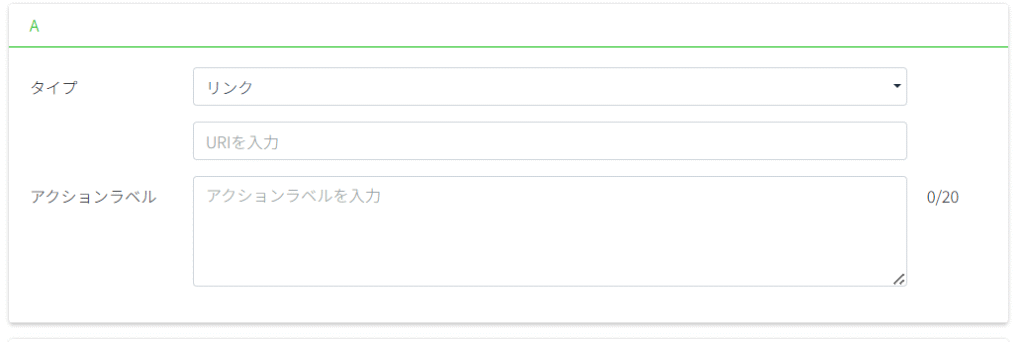
リッチメニューのボタンが押下された後、指定したURLのページに遷移させることができます。
・URlを入力
遷移先のURLを入力してください。
・アクションラベル
登録したテキストは、OS(iOS、Androidなど)の音声読み上げ機能で利用されます。
「どのようなサイトに遷移するのか」など、設定したアクションの内容説明や概要を入力してください。
シナリオ(クリックして詳しく見る)
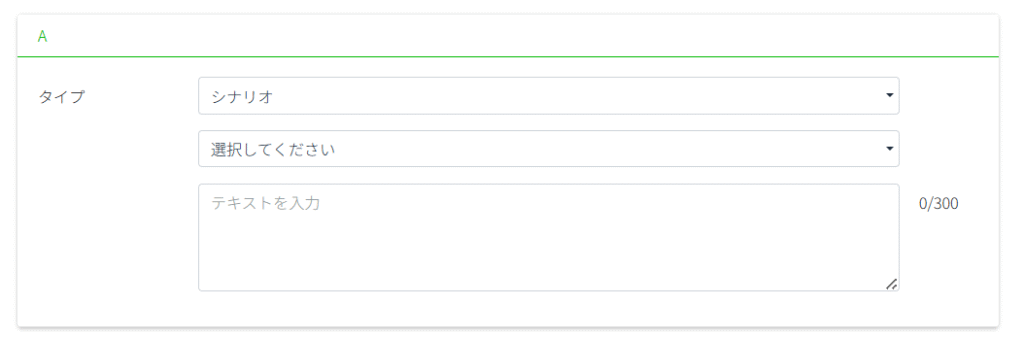
リッチメニューのボタンが押下された後、
「LINEシナリオボット」で作成したシナリオを、LINEトーク画面に配信することができます。
・選択してください
ボタン押下後に表示させたいリッチメニューを、プルダウンから選択します。
・テキストを入力
リッチメニューのボタンが押下された後、トーク画面上に任意のメッセージを表示します。
例)「お問い合わせ」というボタンが押下された際に、
LINEトーク画面に「お問い合わせありがとうございます」というメッセージを表示します。
リッチメニューの切り替え(クリックして詳しく見る)
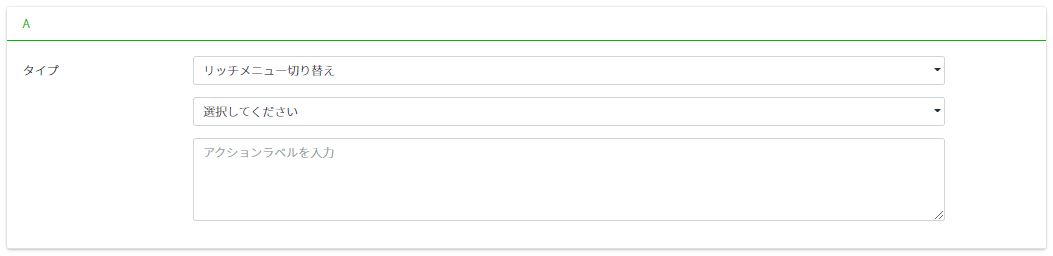 リッチメニューのボタンが押下された後、別のリッチメニューを表示させることができます。
なお、一度リッチメニューが切り替わると、それ以降は切り替わった先のリッチメニューが表示され続けますのでご注意ください。
・選択してください
ボタン押下後に表示させたいリッチメニューを、プルダウンから選択します。
・アクションラベルを入力
登録したテキストは、OS(iOS、Androidなど)の音声読み上げ機能で利用されます。
「どのようなリッチメニューに切り替わるのか」など、設定したアクションの内容説明や概要を入力してください。
7.保存する
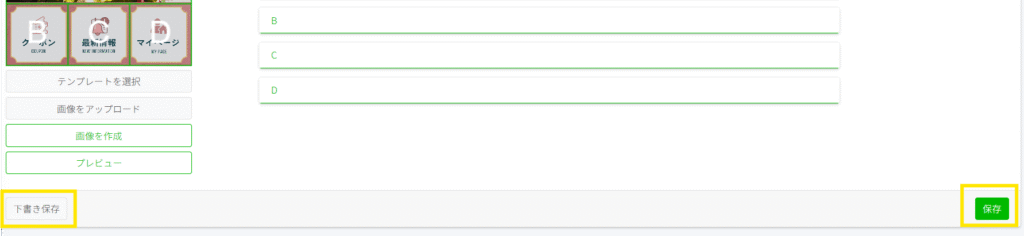
作成が完了したら、画面右下(or 右上)の 「保存」 を押下します。
(作成途中の状態を一時的に保存したい場合は、「下書き保存」を押下してください。)
※入力漏れや設定不備がある場合は、エラー内容が表示され、保存は実行されません。
エラー内容を確認し、該当箇所を修正してください。
8.作成したリッチメニューを確認する
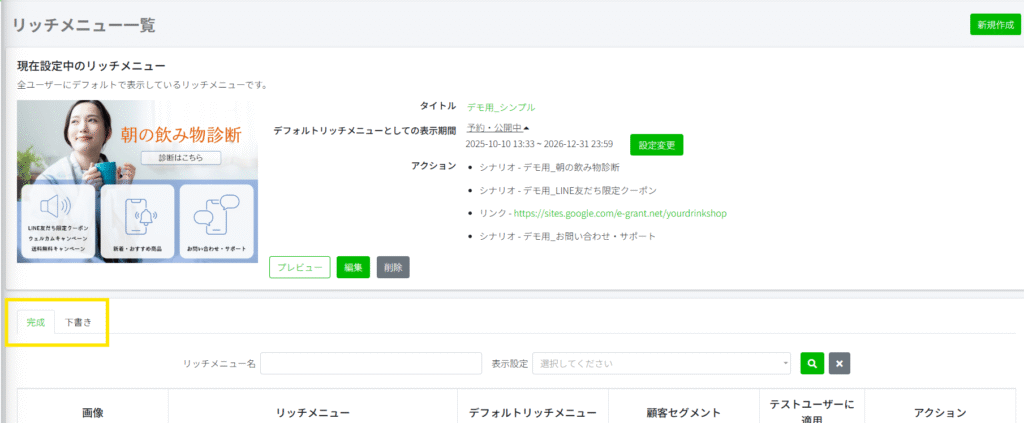
「保存」 したリッチメニューは、「完成」画面 に一覧表示されます。
「下書き保存」 したリッチメニューは、「下書き」画面 に一覧表示されます。
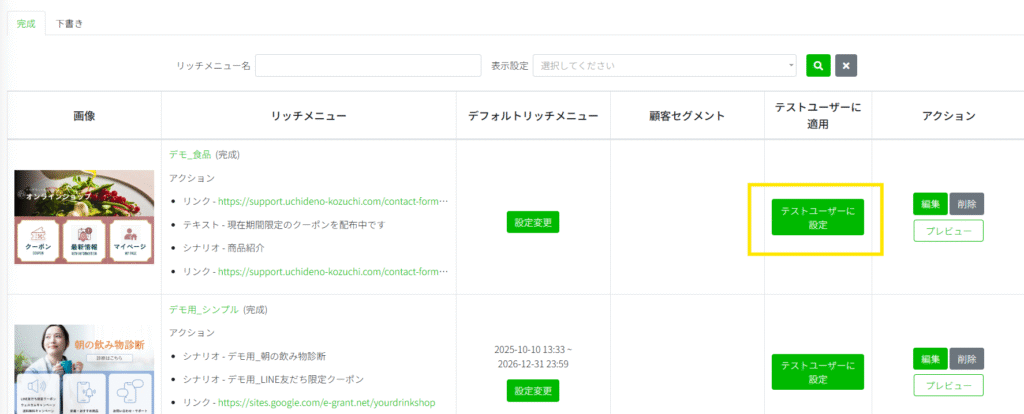
「テストユーザーに適用」 を押下すると、あらかじめ登録している「テスト配信用 userId」のLINEトーク画面上で、リッチメニューをテスト表示することができます。
本番公開前に、表示状態を実際のLINE画面で確認したい場合にご利用ください。
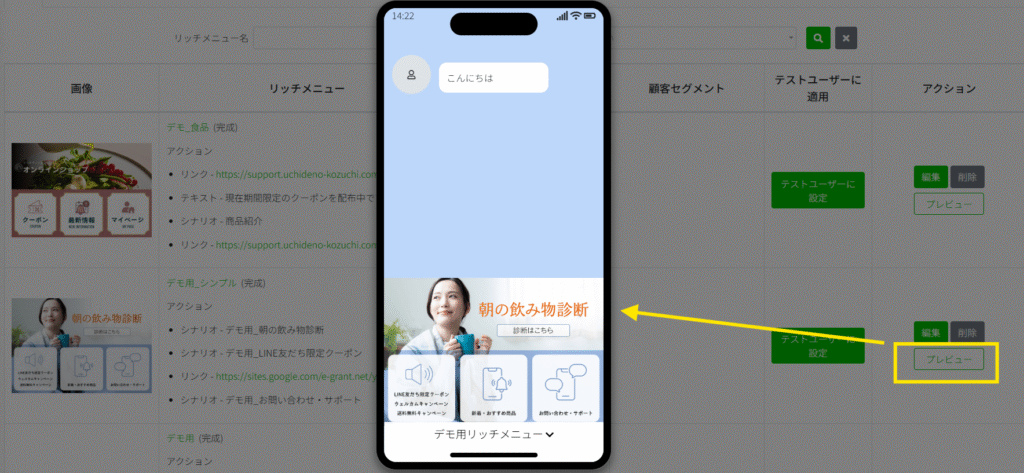 リッチメニューが、
9.ユーザーのトーク画面上に反映させる
「公開」一覧にあるリッチメニューは、
設定した表示期間の開始日時になると、自動的にユーザーのLINEトーク画面上に反映されます。
また、表示期間の終了日時を迎えると、
そのリッチメニューは自動的にトーク画面上から非表示となります。
特別な操作を行わなくても、期間設定に応じて表示/非表示が自動で切り替わります。
他ページを見る
【LINEリッチメニュー】の機能概要