
基本的な操作手順を説明します。
<問い合わせの自動対応を実現する>
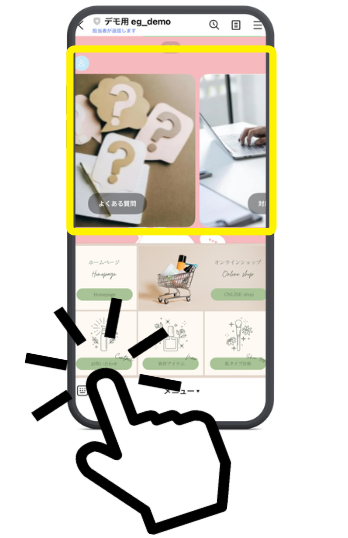
「お問い合わせ」ボタンを押すとシナリオが起動し、
・よくある質問
・対応方法案内
・担当者への引き継ぎ
などを選択肢形式で案内。
問い合わせ対応の負担を大幅に軽減できます。
1.LINEシナリオボットの作成画面を開く
施策 > LINE > LINEシナリオボット > 新規作成
2.シナリオ名を入力する
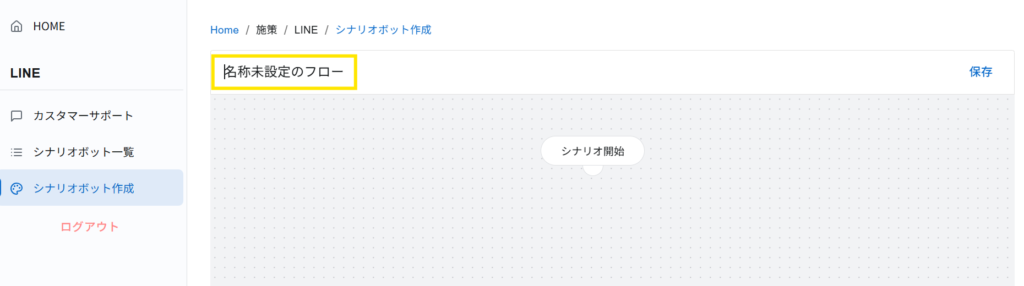
「名称未設定のフロー」という文字列を削除し、シナリオのタイトルを入力してください。
※管理上、識別に使用するもので、ユーザーには表示されません。
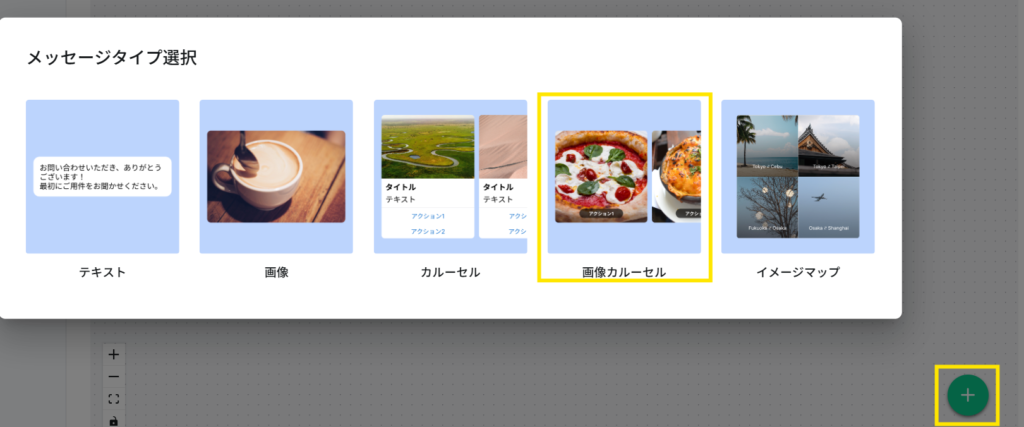
3.「画像カルーセル」を追加する
4.ノード設定を行う
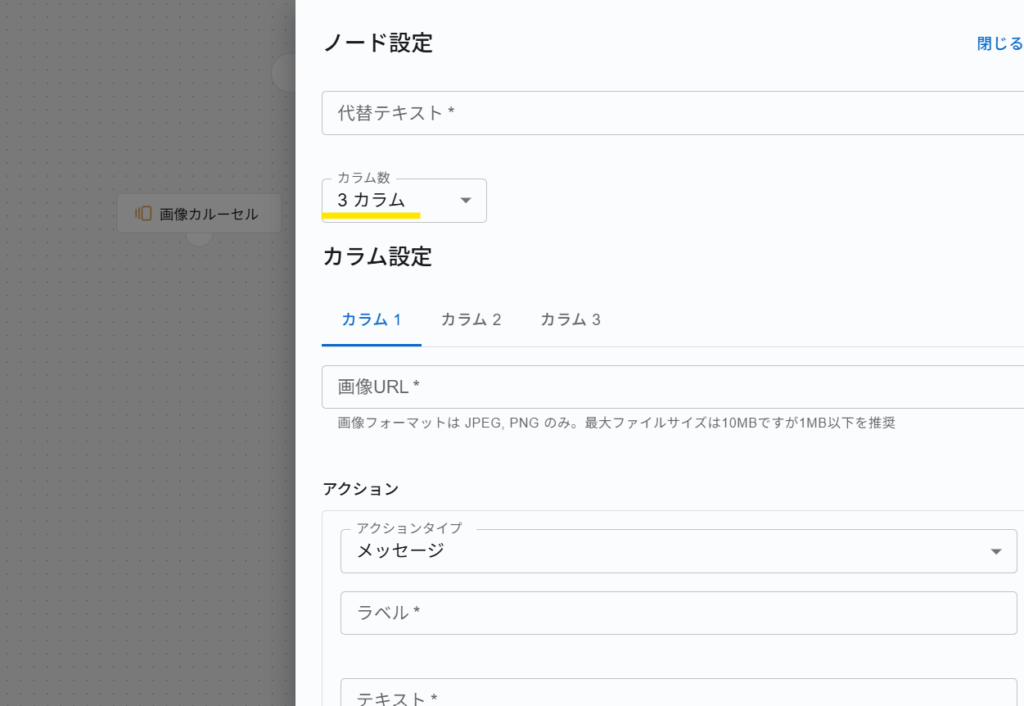
表示したい画像数に応じて「カラム数」を指定してください。
カラムごとに、画像やアクションを設定してください。
5.作成したノードをシナリオに紐づける
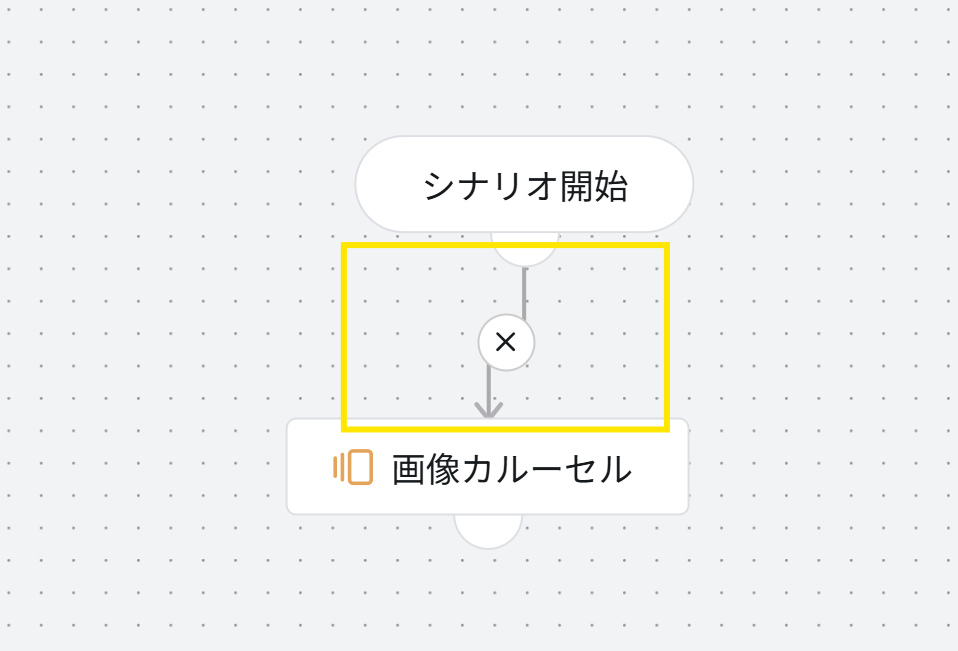
※ノード同士が紐づいていない場合、正しく動作しませんのでご注意ください。
6. シナリオを保存する
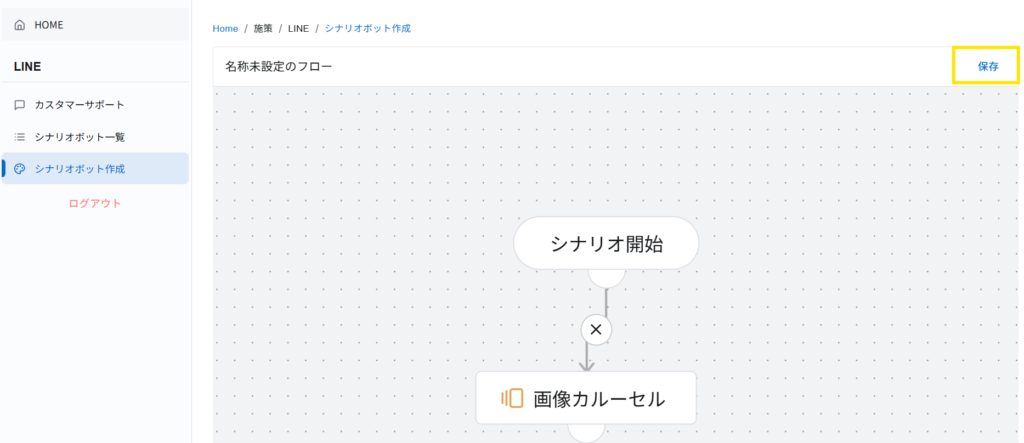
画面右上の「保存」を押下します。
※ノードが正しく紐づいていない場合や、入力内容に誤りがある場合はエラーが表示されます。
修正後、保存いただくようお願いいたします。
7.テスト送信を行う
※本番運用前にテスト送信を実施し、想定通りの挙動になっているか必ずご確認をお願いいたします。
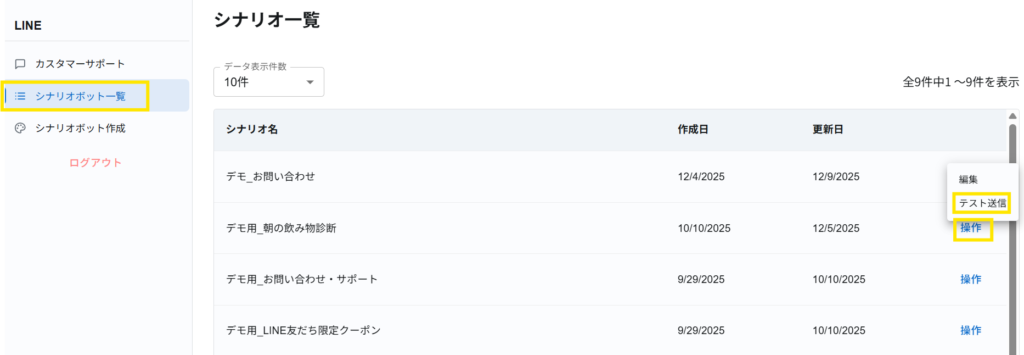
シナリオボット一覧画面から、保存したシナリオボットの「操作」>「テスト送信」を押下します。
ポップアップで案内が表示されますので、
LINE トーク画面上で、ポップアップ内に表示されている 「test:〇〇」 をそのままメッセージ送信してください。
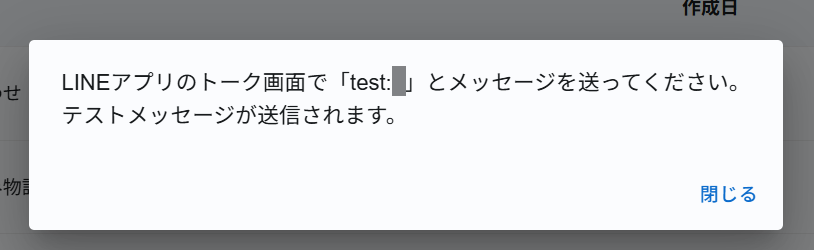
送信後、テストメッセージがLINEトーク画面上に配信されますので、
設定したシナリオが問題なく動作するか確認できます。
<保存済みのシナリオボットを編集する>
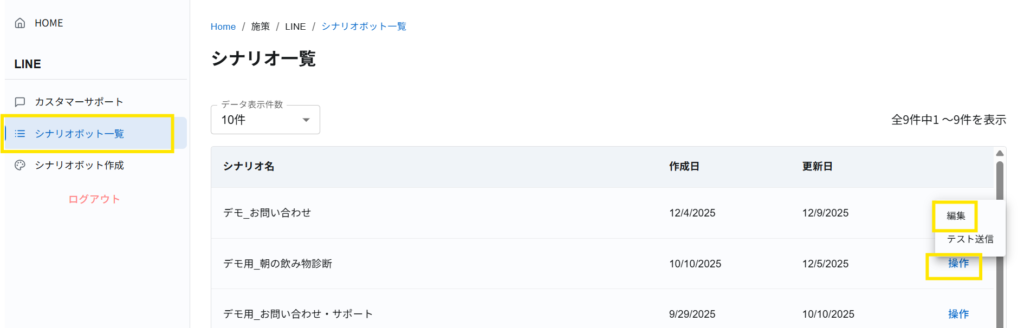
1.LINEシナリオボットの一覧画面を開く
施策 > LINE > LINEシナリオボット にて
編集したいシナリオボットの「操作」>「編集」を押下します。
2. 内容を編集、ノードの削除を実施
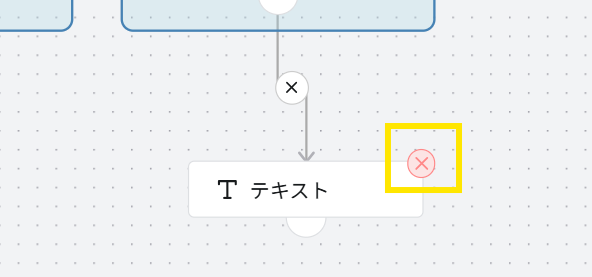
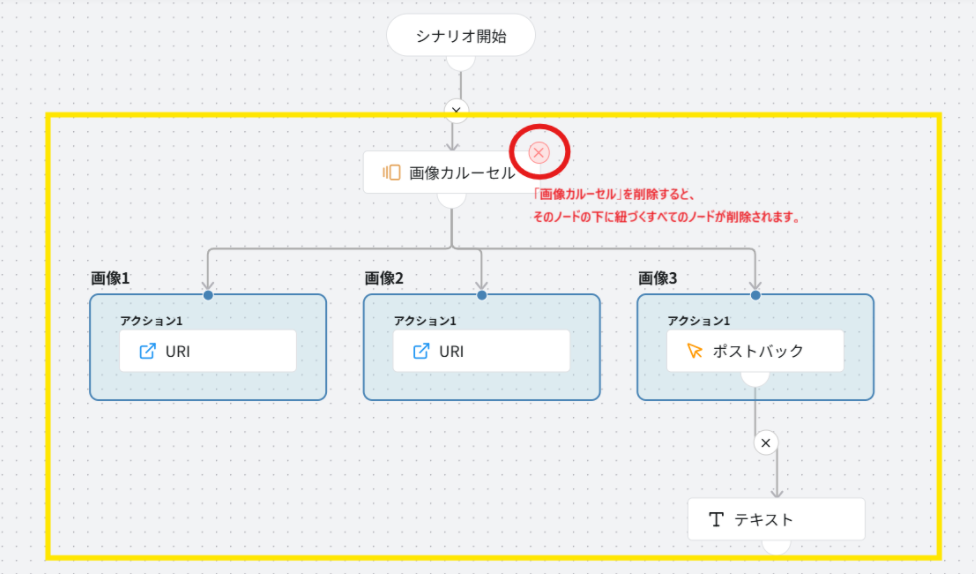
ノードの削除は、対象のノードにマウスをホバーすると削除ボタンが表示されます。
※ノードを削除すると、そのノードに紐づいているすべての下位ノードも同時に削除されますのでご注意ください。
他ページを見る
【LINEシナリオボット】の機能概要