
「LINEリッチメニュー」のボタンが押下されたときに、あらかじめ設計したシナリオ(会話フロー)をトーク画面に自動配信できる機能です。
シナリオの中で選択肢を表示し、ユーザーがタップした内容に応じて次のメッセージや案内内容を出し分けることができます。
用語
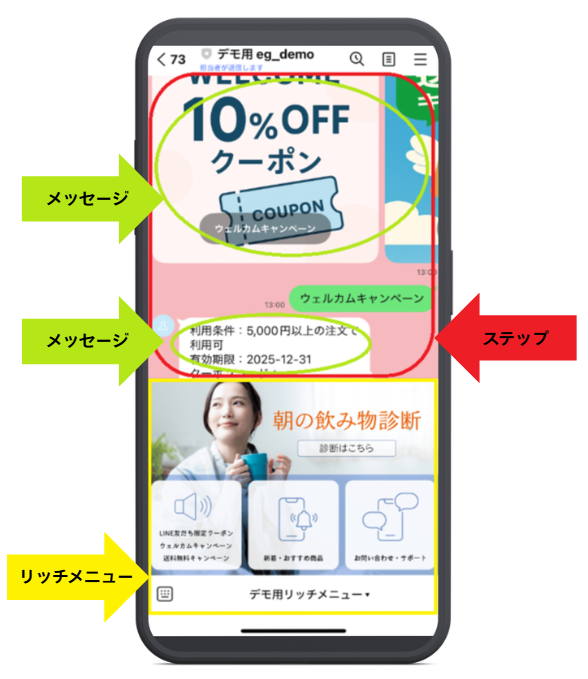
・リッチメニュー
LINEトーク画面の下部に固定表示できるメニュー機能です。
詳しくはこちらから
・ステップ
リッチメニューのボタンが押下された際に最初に送信されるメッセージと、
その後に続く、一連のシナリオ全体を指します。
・メッセージ
ステップ内でトーク画面に個別に表示される文章や案内を指します。
各メッセージは、画像・テキスト・選択肢などを含むことができ、
ユーザーが操作しながらシナリオを進めるための最小単位のコンテンツとなります。
配信イメージ
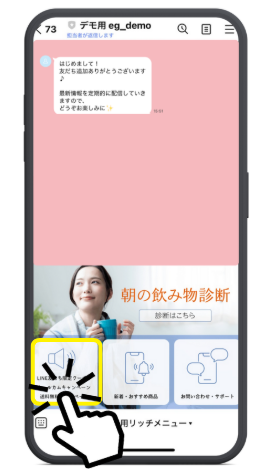
1. リッチメニューのボタンをクリックする
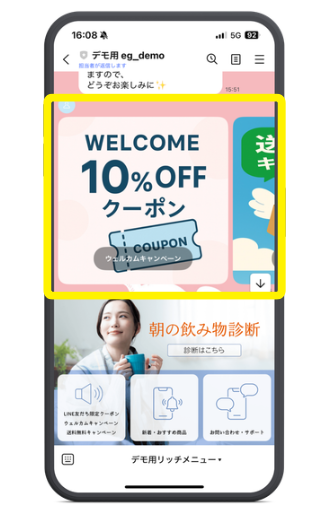
2.設定したシナリオがトーク画面上に表示される
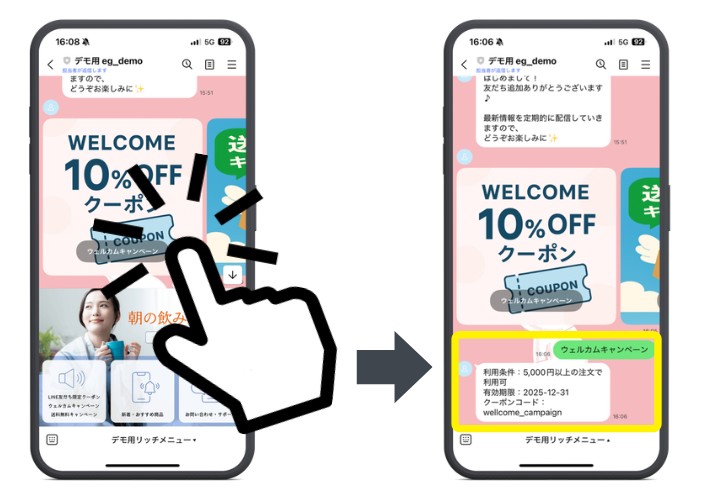
3.ユーザーがクリックした選択肢に応じたステップが表示される
設定項目説明
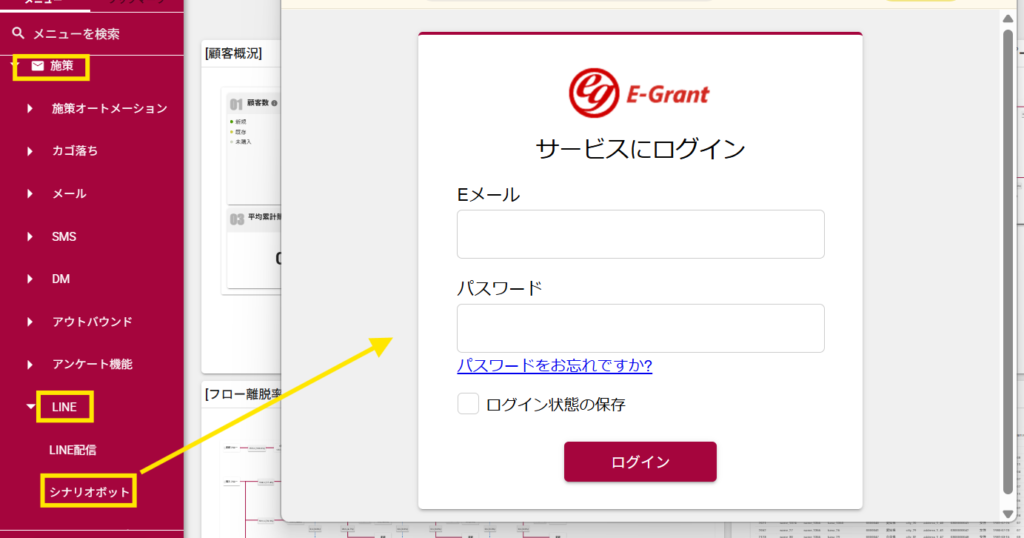
施策 > LINE > シナリオボット を押下すると、ログイン画面が別タブで表示されます。
あらかじめ登録したログイン情報を入力の上、作成画面を開いてください。
シナリオ名
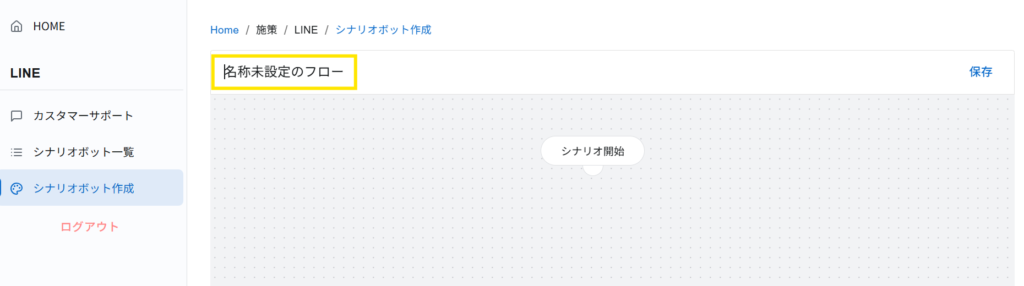
「名称未設定のフロー」という文字列を削除し、シナリオのタイトルを入力してください。
※管理上、識別に使用するもので、ユーザーには表示されません。
ステップ
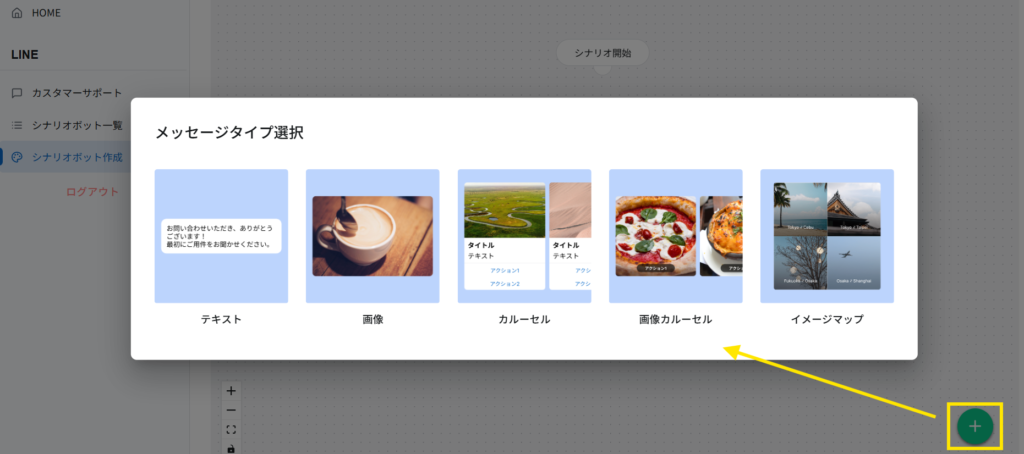
「+」ボタンを押下し、追加するメッセージタイプを選択してください。
テキスト
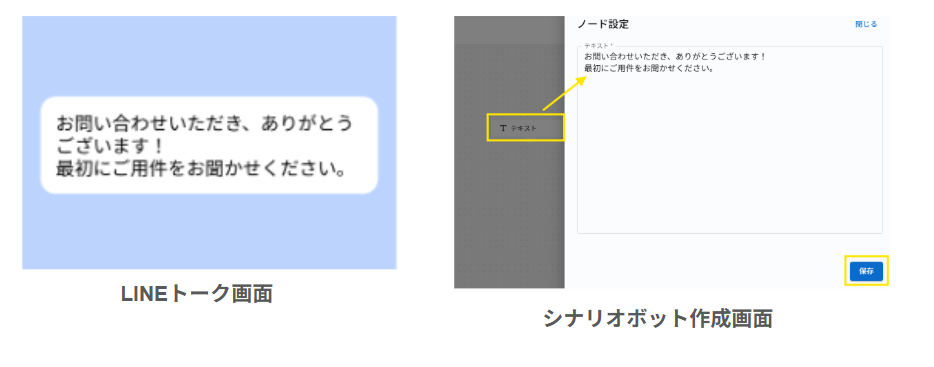
メッセージ形式で、文章のみを送信します。
説明・案内・質問など、幅広い用途に使われます。
・ユーザーに選択肢を提示する前の案内文
・手続きや問い合わせ方法の説明
・回答を促す質問文
「商品カテゴリを選んでください」
「本日のおすすめをご紹介します!」
画像
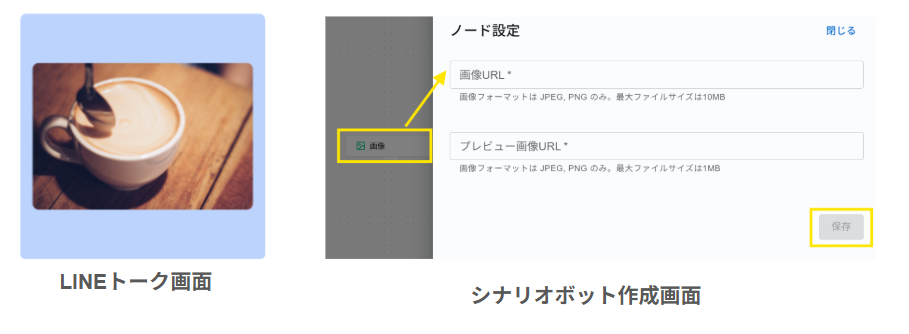
1枚の画像をトーク画面に表示するメッセージです。
写真・バナー・説明図など、視覚的に伝えたい情報を提示できます。
・キャンペーンバナーの表示
・手順の図解・説明画像の表示
「クーポン画像の表示」
「操作手順をまとめた図を表示」
カルーセル
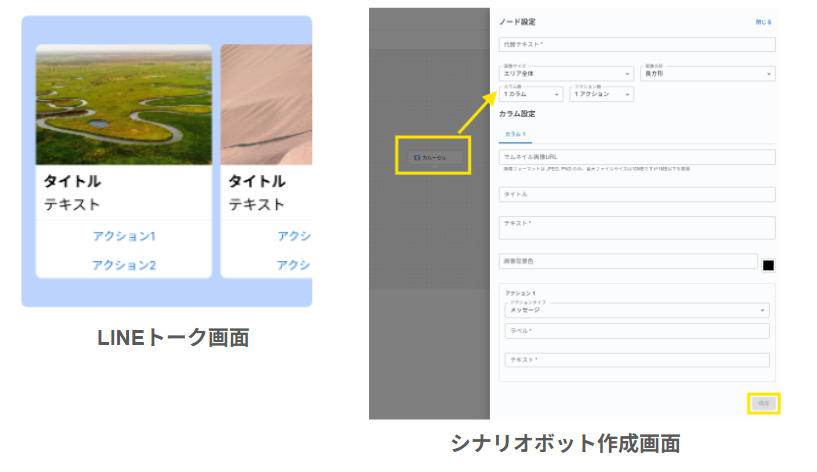
複数のカード(画像+テキスト+ボタン)が横並びになり、
スワイプして閲覧できる形式です。
・カテゴリ別のメニュー案内
・複数の記事・コンテンツを提示したいとき
「人気レシピを複数表示」
画像カルーセル
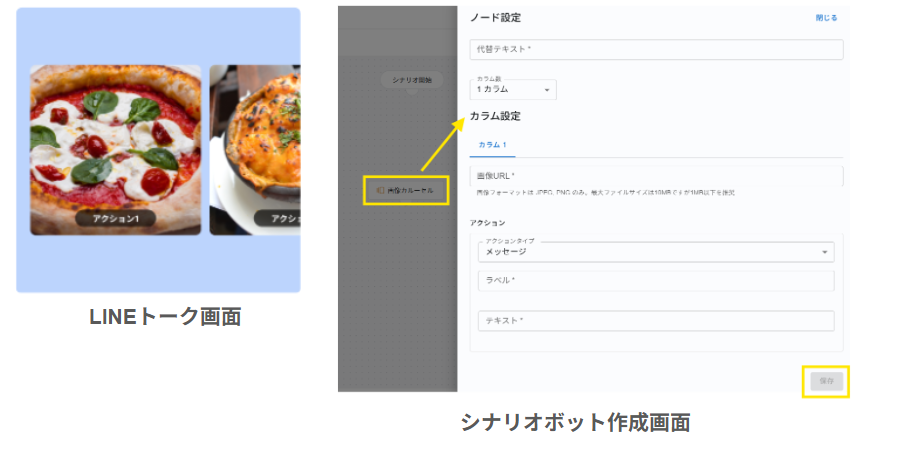
複数の画像を横スライドで表示できるメッセージタイプです。
カルーセルよりシンプルで、画像のみを見せたいときに適しています。
・アクションタイプ
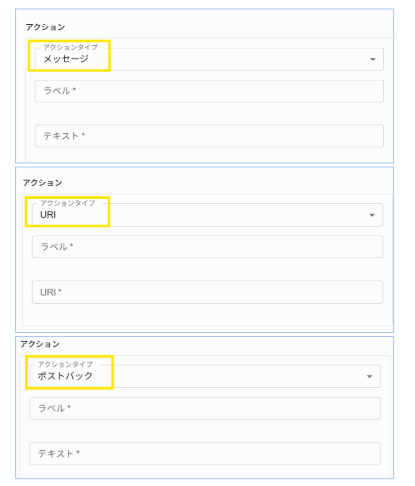
– メッセージ:
対象画像を押下すると、
入力したテキストがLINEトーク画面上に表示されます。
– URl:
対象画像を押下すると、入力したURLページに遷移します。
– ポストバック:
対象画像を押下すると、入力したテキストがLINEトーク画面上に表示され、次のアクションに繋げます。
・Before / After などの比較
・イベントや店舗の雰囲気を複数枚で伝えたい場合
「Before / After を2〜3枚スライドで表示」
「店舗内の様子を複数枚で紹介」
イメージマップ
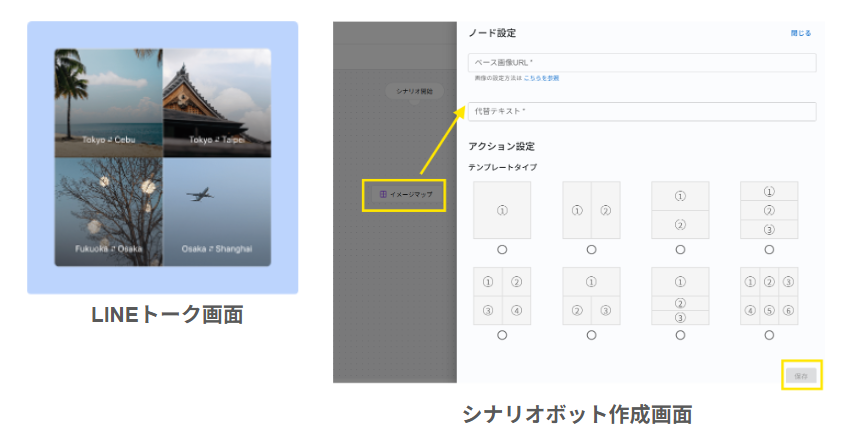
1枚の画像の中に「クリックできる領域(ボタン)」を複数設定できるタイプです。
グラフィカルな案内を1枚の画像にまとめたいときに便利です。
・画像に複数のリンクを持たせたい場合
・キャンペーンページ・特設メニューの作成
・図解をクリックさせて次のシナリオへ誘導する場合
「美容商品カテゴリを画像で分かりやすく配置 → 各カテゴリへ誘導」
「キャンペーンバナー内の複数エリアをタップで詳細へ」
リッチメニュー × シナリオボット活用例
1. お問い合わせ自動対応
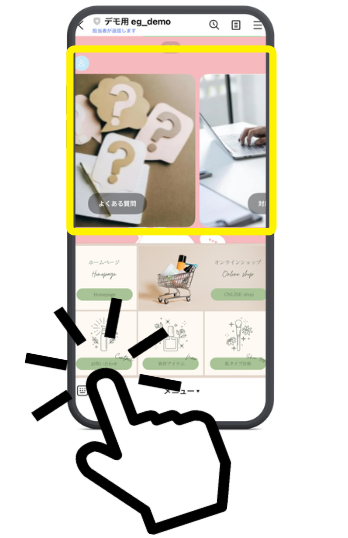
「お問い合わせ」ボタンを押すとシナリオが起動し、
・よくある質問
・対応方法案内
・担当者への引き継ぎ
などを選択肢形式で案内。
問い合わせ対応の負担を大幅に軽減できます。
2. 診断コンテンツ(美容・健康・食品など)
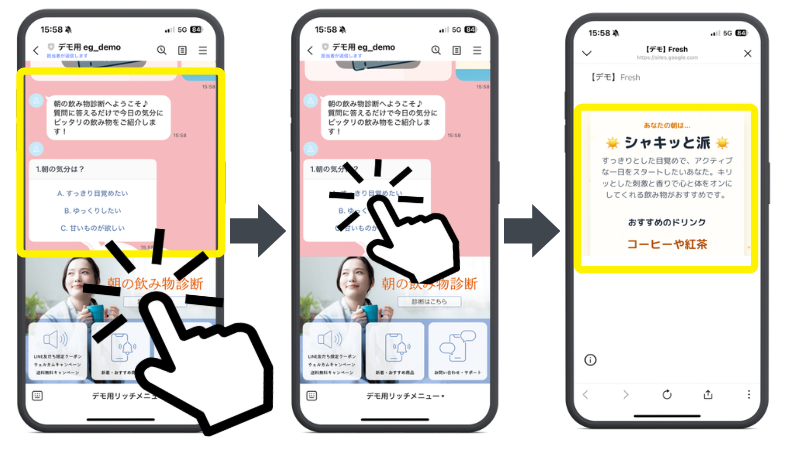
「肌タイプ診断」「サプリ診断」「献立診断」などの診断コンテンツを提供。
回答内容に応じて、商品提案やレシピ紹介など次のアクションにつなげられます。
3. 会員情報の確認・手続きナビゲーション
「マイページ」「定期便の変更」「解約手続き」ボタンから、
必要な情報を選択してもらい、手続き案内をシナリオで実施。
ユーザーが迷わず手続きを進められる導線を作ることができます。
4.最適な商品・サービスの提案
「商品を探す」「あなたにおすすめ」などのボタンから起動。
ユーザーの悩み・目的・予算を選択式でヒアリングし、
条件に合った商品ページやクーポンを自動で案内できます。
5. 抽選・キャンペーン参加フロー
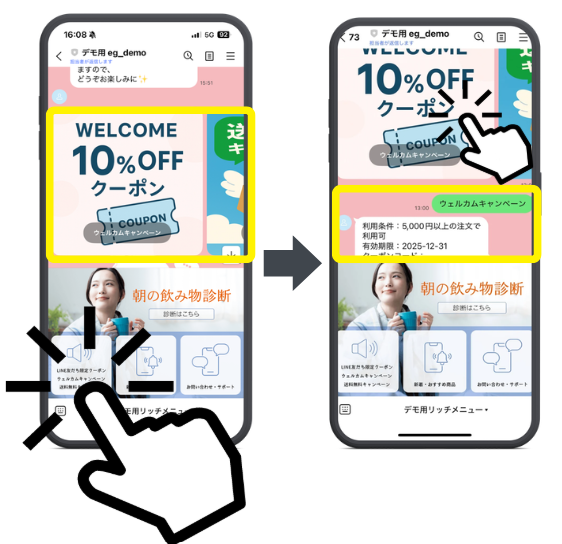
「キャンペーンに参加」から、
回答や選択肢に応じた応募動線を案内。
簡単に参加できるため、キャンペーンの参加率が向上します。
実践
【LINEシナリオボット】の基本的な操作手順