
配信対象を細かく絞り込み、
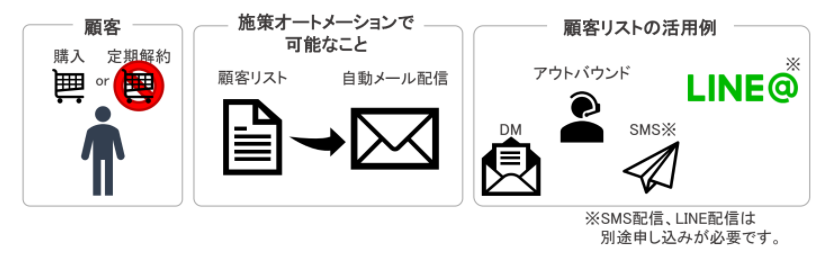
顧客の購入や定期解約などのアクションを起点に、自動でメール配信を実行できる機能です。
タイムリーかつ確実なフォローアップを実現し、作業の効率化を図ります。
用語
ストーリー
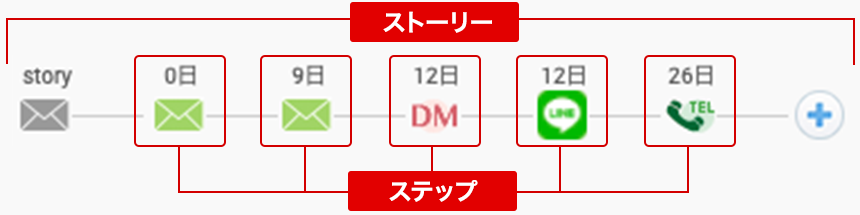
ステップが一本の流れとして並んだ全体を「ストーリー」と呼びます。
「ストーリー」は様々な条件で複数作成できるため、顧客への細かいフォローが可能です。
ステップ
「ストーリー」に設置できる個々の施策を「ステップ」と呼びます。
「ステップ」では、
メール配信・LINE配信・SMS配信・DM自動発送(DMリストの作成)・アウトバウンドリストの作成が可能です。
配信タイミングは、顧客がストーリーへ流入した日を起点とした経過日数で設定します。
※LINE配信・SMS配信・DM自動発送を行う場合は、別途オプションのお申し込みが必要です。
アクション
顧客の購入・定期解約などを総称して「アクション」と呼びます。
流入
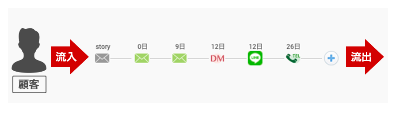
顧客が「ストーリー」配信の対象リストに入ることを「流入」と呼びます。
また、「ストーリー」に顧客が流入するための条件を「流入条件」と呼びます。
※顧客1名が「流入」できるストーリー数は「流入条件」の設定によって変わります。
流出(離脱)
顧客が「ストーリー」から出ることを「流出(離脱)」と呼びます。
基本的に、顧客が購入や定期解約などの特定のアクションを行った場合や、
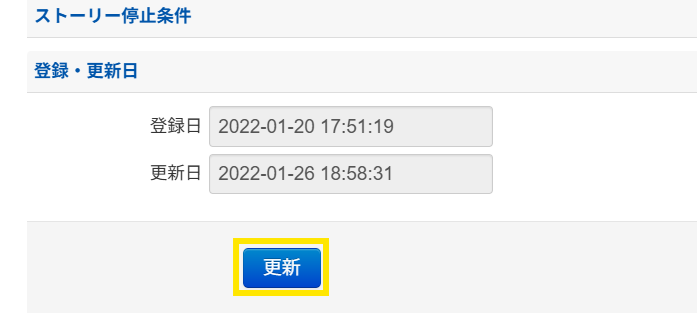
施策オートメーション画面にて「更新」ボタンを押下した場合に、ストーリーから流出します。
なお、設置されているステップがすべて配信完了している場合でも、
上記の条件を満たさない限り、顧客はストーリー内に滞在し続けます。
※設定によっては上記の挙動とならない場合がございます。
仕様
優先順位
※「複数配信:しない」を選択している施策オートメーションの仕様です。
関連ページ:複数配信
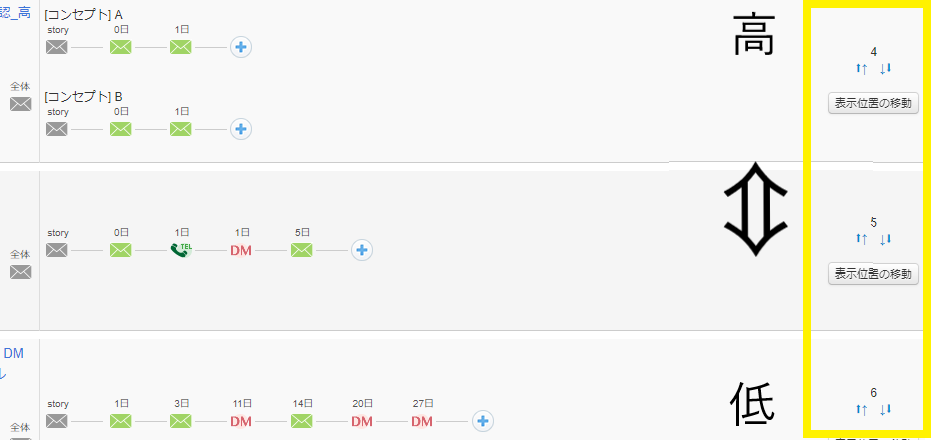
施策オートメーション一覧の右に表示される数字は、ストーリーの優先順位です。
同じ流入条件のストーリーが複数ある場合は、基本的には一覧で上にあるストーリーに顧客が流入します。
優先順位(表示位置)は、右側の「↑↓」で変更できます。
・太い矢印:ページの先頭/末尾まで一気に移動
・細い矢印:1つ分だけ上下に移動
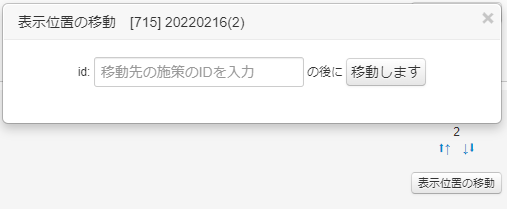
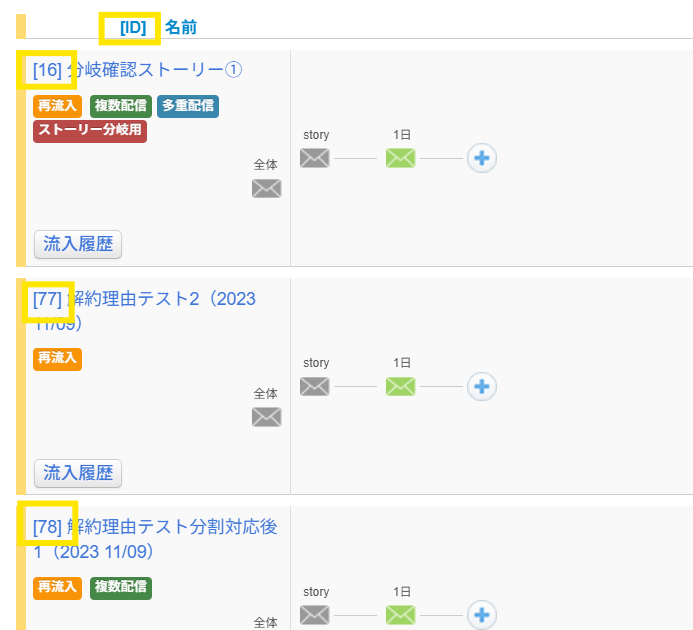
また、「表示位置の移動」 を押下して移動先のIDを入力すると、指定した位置へ移動できます。
ステップ追加
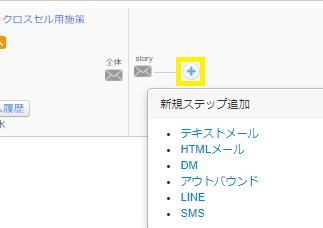
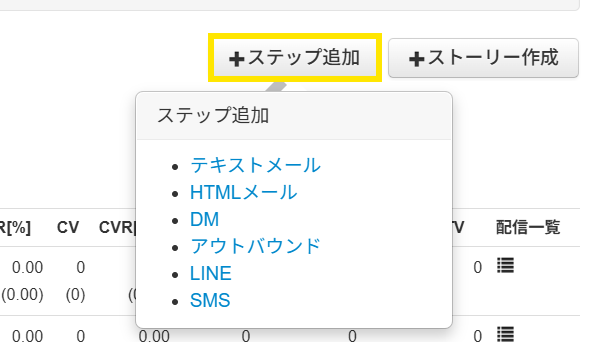
作成済みのストーリーにステップを追加する場合、「+」ボタン、
または各施策オートメーション編集画面の「+ステップ追加」から、追加するステップの種類を選択します。
運用中の施策オートメーションにステップ追加した場合は、
翌日以降から配信条件を満たす顧客に対して配信が実行されます。
ストーリー流入後のキャンセル
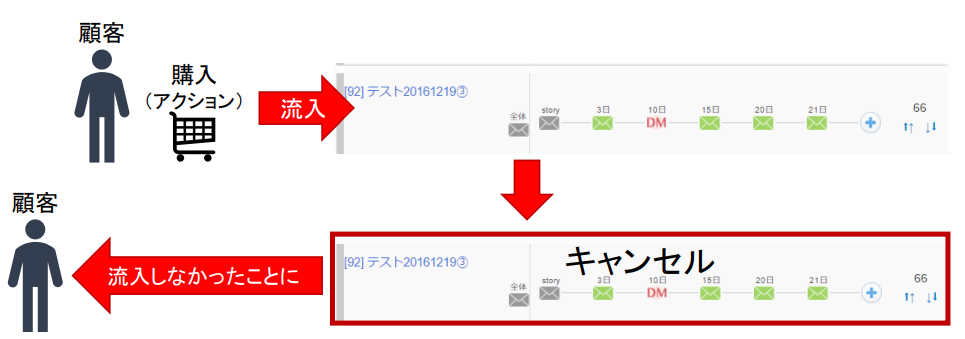
流入条件の商品を購入してストーリーに流入後、購入をキャンセルした場合は、
次回の自動連携で顧客データ・注文データが上書きされます。
その結果、流入条件と合致しなくなるため「ストーリーに流入していなかった」 状態になります。
以降は、新たなアクション(購入など)が発生するまで、基本的にどのストーリーにも流入しません。
※ステップメールを1通以上配信した後でも、同じ動作が起こります。
※この動作が起きても、すでに配信されたステップメールの送信通数などの実績データは残ります。
流入・流出条件
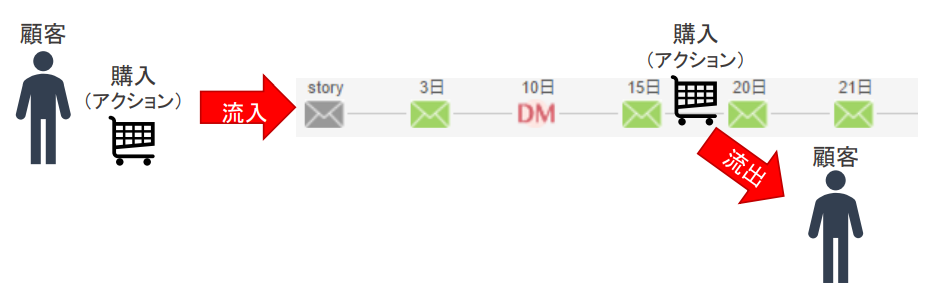
ストーリーの流入は、以下を契機に発生します。
・商品購入
・定期解約
・指定した条件(顧客セグメント)に一致
・誕生日 など
ストーリー流入中の顧客は、以下を契機に流出します。
・商品購入
・定期解約
・他の施策の開始
・施策オートメーション画面にて「更新」ボタンを押下 など
※設定状況によっては上記の動作とならない場合がございます。
関連ページ:ストーリー停止条件
ストーリーの滞在
顧客がストーリーに流入してから流出するまでの状態(期間)を「ストーリーの滞在」と呼びます。
顧客がストーリーに流入し、設定していたステップがすべて配信完了した場合でも、
基本的にはそのままストーリーに滞在し続けます。
顧客が次のアクションを起こしたり、注文のキャンセルなどにより条件が変わった場合は、
そのストーリーから流出します。
メール配信フラグ・エラーアドレス
顧客データの「メール配信フラグ」がすべて「不可」の場合、
または顧客のメールアドレスが「エラーアドレス」に登録されている場合は、
ストーリーに流入しても基本的にメールは配信されません。
※メール配信フラグが「不可」の顧客に対して強制的に配信する方法もございます。
ご希望の場合は、弊社までお問い合わせください。
DM・アウトバウンド
ストーリーに 「DM」「アウトバウンド」 のステップを設置している場合、
対象となった顧客をリスト抽出できます。
※ストーリーに設置する「DM」「アウトバウンド」は、施策が自動で実行されるものではなく、あくまでリスト抽出のみです。
※「DM」を自動発送したい場合は、別途オプションのお申込みが必要です。
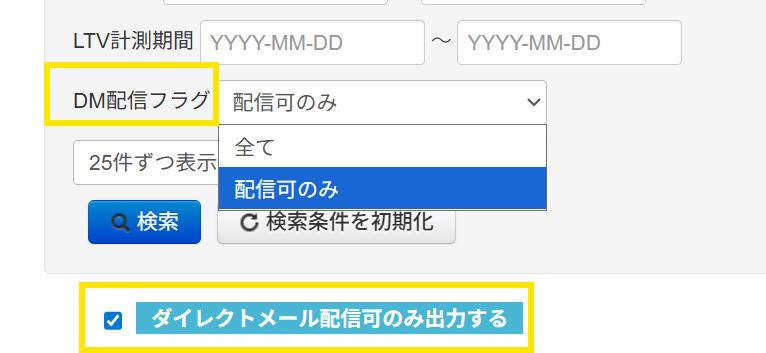
それぞれ影響する範囲が異なります。
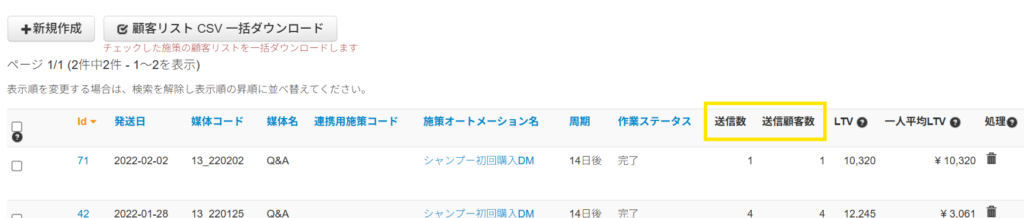
① プルダウン「DM配信フラグ(全て/配信可のみ)」
検索結果の集計値に影響します。
・「配信可のみ」を選択した場合:DM配信フラグが「可」の顧客のみがカウントされます
・「全て」を選択した場合:すべての顧客がカウントされます
※送信数・送信顧客数などの数値に反映されます
② チェックボックス「ダイレクトメール配信可のみ出力する」
CSVダウンロード時の出力内容のみに影響します。
・チェックあり:DM配信可の顧客のみがCSVに出力されます
・チェックなし:DM配信不可の顧客も含めて出力されます
※検索結果の表示や集計値には影響しません
設定項目説明
基本設定
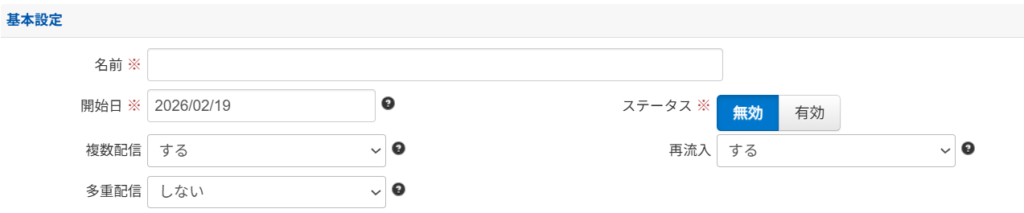
- 名前
ストーリー名としてストーリー一覧に表示されます。
施策の目的や流入条件をふまえて入力してください。
例)初回購入クーポン/(商品名)定期1回目/(商品名)定期解約
- 開始日
ストーリーを開始する日を入力します。
「開始日」以降にアクション(購入・定期解約 など)があった顧客が流入し、配信対象となります。
- ステータス
【有効/無効】から選択できます。
ストーリーを開始する場合は「有効」を選択してください。
ストーリー作成中、または配信を停止したい場合は「無効」を選択します。
※ストーリーは、開始日以降かつステータスが「有効」の場合に運用が開始されます。
「有効」であっても、開始日以前に顧客が流入することはありません。
開始日を過ぎてからステータスを「有効」に変更した場合は、
有効に変更した翌日から運用が開始されます。

■運用開始イメージ
例①)
 開始日:3月1日
 3月1日時点でステータスが「有効」
  → 3月1日から条件に一致する顧客の流入が開始

例②)
 開始日:3月1日
 3月5日にステータスを「有効」に変更
  → 3月6日から条件に一致する顧客の流入が開始
- 複数配信
【する/しない】から選択できます。
※指定した条件に合致する顧客をもれなく対象としたい場合は、
「複数配信:する」を指定してください。
複数配信:する(クリックして開く)
顧客の最新アクションが流入条件に合致した場合、
「複数配信:する」のストーリーには優先順位に関係なく、該当するすべてのストーリーへ流入します。
※「複数配信:する」で流入できるストーリー数に上限はありません。
複数配信:しない(クリックして開く)
顧客の最新アクションが流入条件に合致した場合、
「複数配信:しない」のストーリーの中で、優先順位が最も高い1つだけに流入します。
「複数配信:する」と「しない」が混在する場合(クリックして開く)
同じ流入条件で 「複数配信:しない」 のストーリーが存在し、かつその中で優先順位が高いものがある場合は、
「複数配信:する」のストーリーに加えて、優先順位が最も高い「複数配信:しない」のストーリーにも流入します。
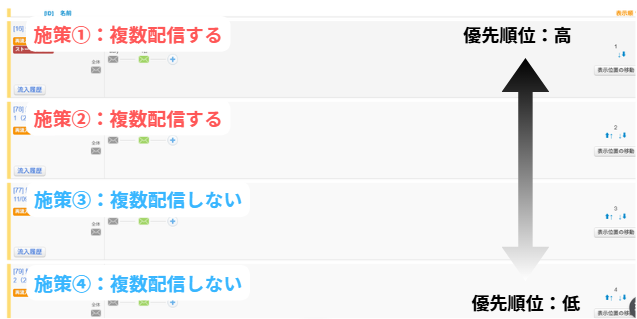 ⇒ 顧客が4つすべての対象になった場合、流入するのは「①②③」 です。
- 再流入
【する/しない】から選択できます。
再流入:する(クリックして開く)
「再流入」を有効にすると、顧客がいったんストーリーから流出したあとでも、
再度流入条件に合致したタイミングで同じストーリーにもう一度流入します。
再流入:しない(クリックして開く)
「再流入:しない」を選ぶと、各顧客がそのストーリーに流入できるのは原則1回のみになります。
一度きりの特典や案内を、重複して適用させたくない場合に利用します。
※一度でもストーリー内の*ステップが適用されている顧客は、その後同じ流入条件に合致しても再流入しません。
一方で、ストーリーに流入したもののステップが一度も適用されていない顧客は、
「再流入:しない」の場合でも、流出後に次のアクションが発生すると再度流入することがあります。
※ステップの適用とは?
ステップが実際に配信されたかどうかではなく、ストーリー内のステップに対してシステムが
「この顧客にこのステップを実行(配信対象)する」という判定を行った状態を指します。
そのため、以下のようなケースでも「ステップが適用された」扱いになります。
・顧客データの都合で 「配信:不可」 となり、実際には送信されなかった
・エラーアドレス等で送れず、実配信に至らなかった
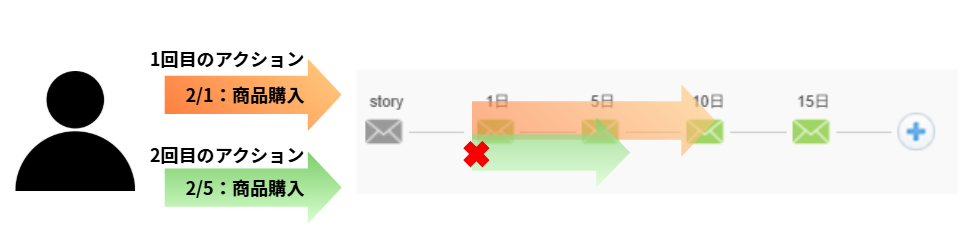
- 多重配信
※「複数配信:する」と設定した場合のみ選択可能です。
【する/しない】から選択できます。
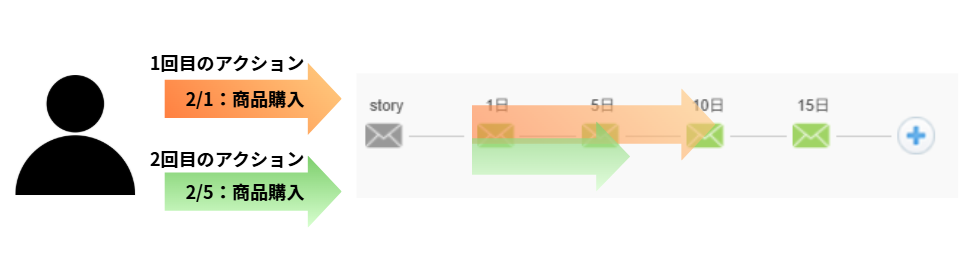
多重配信:する(クリックして開く)
顧客がすでにこのストーリーに流入中であっても、
流入のきっかけとは別のアクションで再び流入条件に合致した場合、同じストーリーをもう一度開始できます。
また、同日に複数のアクションが流入条件に合致した場合は、
アクションごとにストーリーが開始されます。
多重配信:しない(クリックして開く)
顧客がすでにこのストーリーに流入中であった場合、
流入のきっかけとは別のアクションで再び流入条件に合致したとしても、流入しません。
- ステップ途中からの配信
※デフォルトでは表示されていない項目になります。追加をご希望の場合は、弊社までご連絡ください。
【無効/有効】から選択できます。
ステップ途中からの配信:無効(クリックして開く)
ストーリーは1通目(最初のステップ)から順番に配信します。
そのため、運用開始後に流入した顧客でも、すでに1通目の配信タイミングを過ぎている場合は、このストーリーは配信されません。
ステップ途中からの配信:有効(クリックして開く)
ストーリーの1通目(最初のステップ)を実施していない顧客でも、
その時点で配信タイミングに合致しているステップから配信対象となります。
ターゲット設定
ストーリーに流入する顧客の条件を設定します。
設定した条件を満たす顧客のみが、
選択した流入タイミングに応じてストーリーへ流入します。

流入タイミング
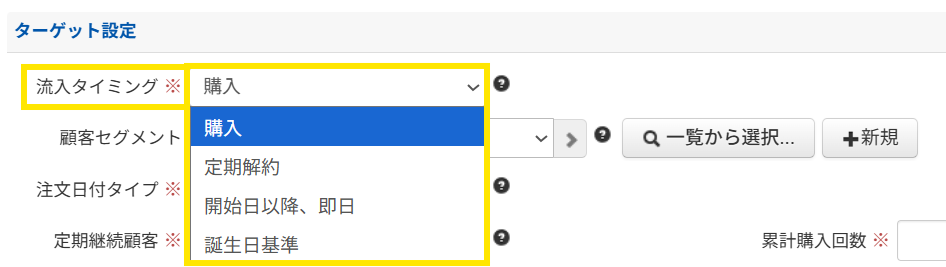
ストーリーに流入する顧客のアクションを、
【購入/定期解約/開始日以降、即日/誕生日基準】から選択できます。
・購入 を選択した場合のターゲット設定はこちら
・定期解約 を選択した場合のターゲット設定はこちら
・開始日以降、即日 を選択した場合のターゲット設定はこちら
・誕生日基準 を選択した場合のターゲット設定はこちら
除外条件
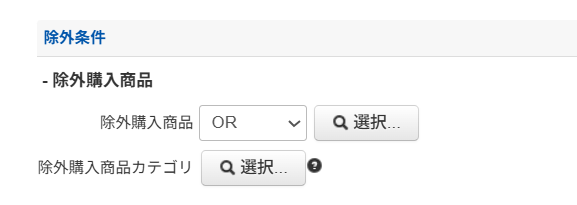
- 除外購入商品
選択した商品を購入したことのない顧客をストーリーの対象とします。
例)購入させたい商品をストーリーで訴求する場合、その商品を購入済みの顧客が流入しないよう設定することができます。
※複数選択の場合、以下の選択で流入条件に変動があります。
OR:選択した商品のうち、1種類でも購入したことがある顧客はストーリーの対象外となります。
AND:選択商品の全てを一度の注文で同時に購入したことがある顧客がストーリー対象外となります。
- 除外購入商品カテゴリ
選択した商品カテゴリに紐づく商品を購入したことのない顧客をストーリーの対象とします。
※選択した場合は「OR」条件となります。
ストーリー停止条件
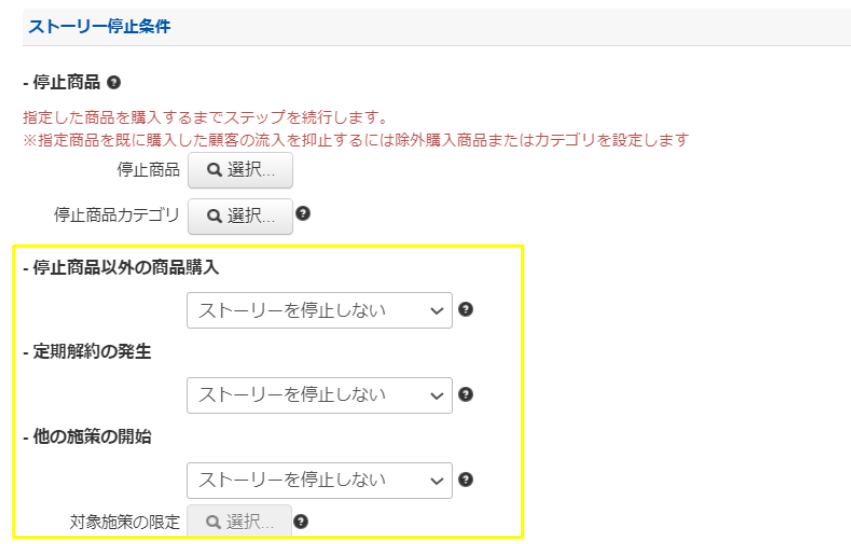
- 停止商品
選択した商品を購入するまで、ストーリーに滞在し続けます。
※複数選択した場合、「OR」条件となります。
- 停止商品カテゴリ
選択した商品カテゴリに紐づく商品を購入するまで、ストーリーに滞在し続けます。
※カテゴリ選択の場合は「OR」条件となります。
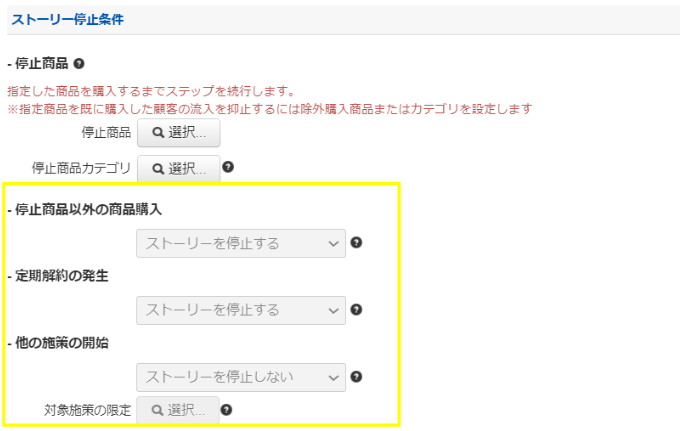
- 停止商品以外の商品購入
※「複数配信:する」かつ停止商品が指定されなかった場合のみ指定可能です。
※「複数配信:しない」を選択しているストーリーでは、「停止商品以外の商品購入:ストーリーを停止する」が固定値となります。
停止しない:
商品を購入してもストーリーは停止しません。
停止する:
いずれかの商品を購入した時点でストーリーは停止します。
- 定期解約の発生
※「複数配信:する」場合のみ指定可能です。
定期解約が発生した際に、ストーリーを停止するかどうかを設定できます。
※ストーリー流入後に発生した定期解約であれば、商品に関わらず停止対象となります。
- 他の施策の開始
※「複数配信:する」場合のみ指定可能です。
「ストーリーを停止する」を選択した場合、
他のストーリーの流入条件に一致した時点で現在のストーリーは停止し、
条件に一致したストーリーへ流入します。
- 対象施策の限定
※「ストーリー分岐用施策」は対象として選択できません。
指定した施策オートメーションの条件を満たした場合に、ストーリーを停止します。
対象施策を指定していない場合は、いずれかの施策オートメーションの条件を満たした時点で停止します。
保存してステップ設定へ

テキストメール・HTMLメール・DM・アウトバウンド・LINE・SMS の中から、
一つ目のステップを選択できます。
選択後、ストーリーが保存され、一つ目のステップ作成画面へ遷移します。
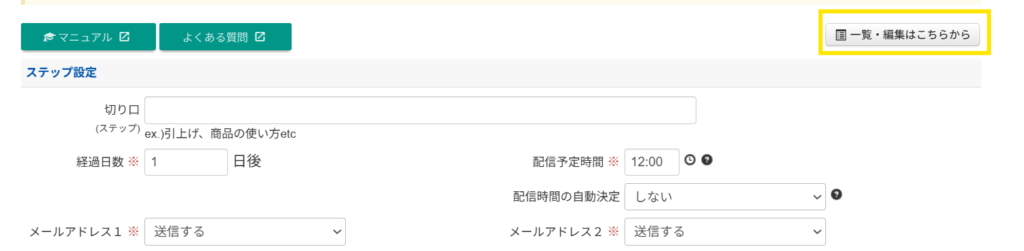 2.施策オートメーション一覧画面へ戻る
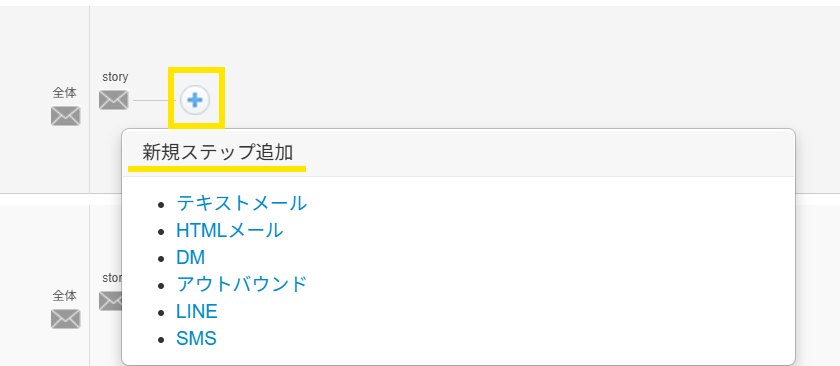 すると、再度ステップの種類を選択できます。
HTMLメールステップ追加
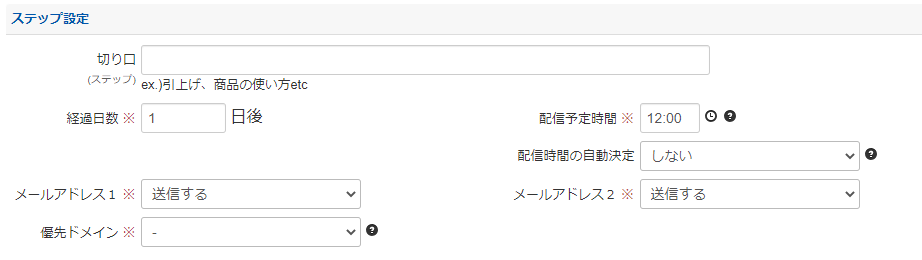
[ステップ設定]
- 切り口
作成するステップメールが、何を目的とした施策かを入力できます。施策の意図や狙いを明確にするための項目です。
例)商品の効率的な使用方法の案内、クロスセル提案 など
- 経過日数
「ターゲット設定」の「注文日付タイプ」で選択した日付を基準に、
ストーリーへ流入してから何日後にステップを配信するかを設定します。
※流入タイミングにて「購入」や「定期解約」を選択している場合は、
最短でも「1日後」での指定となります。
- 配信予定時間
ステップメールの配信時間を 8:00~22:00 の範囲で指定できます。
- 配信時間の自動決定
配信時間を、顧客ごとの行動時間に合わせて自動設定できます。
以下から選択できます。
・しない
・最新購入時間
・初回購入時間
・最新メール開封時間
・最新メールクリック時間
選択した項目の時間を基準に、顧客ごとに配信時間が決定されます。
配信時間の仕様について(クリックして開く)
分・秒は切り捨てられ、「時」単位で配信されます。
例)「最新購入時間」を指定
顧客Aの最新購入時間:20時50分45秒
→ 配信予定日の 20時00分00秒 に配信されます。
例外条件(クリックして開く)
以下の場合は、自動決定は適用されません。
・選択した種類の時間を取得できなかった場合
・取得した時間が 8:00~22:00 の範囲外だった場合
→ その場合は、「配信予定時間」で指定した時間に配信されます。
- メールアドレス1、2
【送信する/送信しない】から選択できます。
顧客が複数のメールアドレスを登録している場合、
それぞれのメールアドレスに配信するかどうかを設定できます。
※デフォルトでは全てのメールアドレスで「送信する」が選択されています。
- 優先ドメイン
【 – / PC / 携帯 】から選択できます。
複数のメールアドレスを登録している顧客に対して、一通のみ送信する場合に優先するメールアドレスを指します。
対応するアドレスがない場合は、メールアドレス1に登録されているアドレスが優先されます。
未指定(-)の場合は、どちらにも送信されます。
・PC:顧客情報内の「メール1」に対して送信
・携帯:顧客情報内の「メール2」に対して送信
・-(未指定):両方に送信
HTMLメールステップ作成
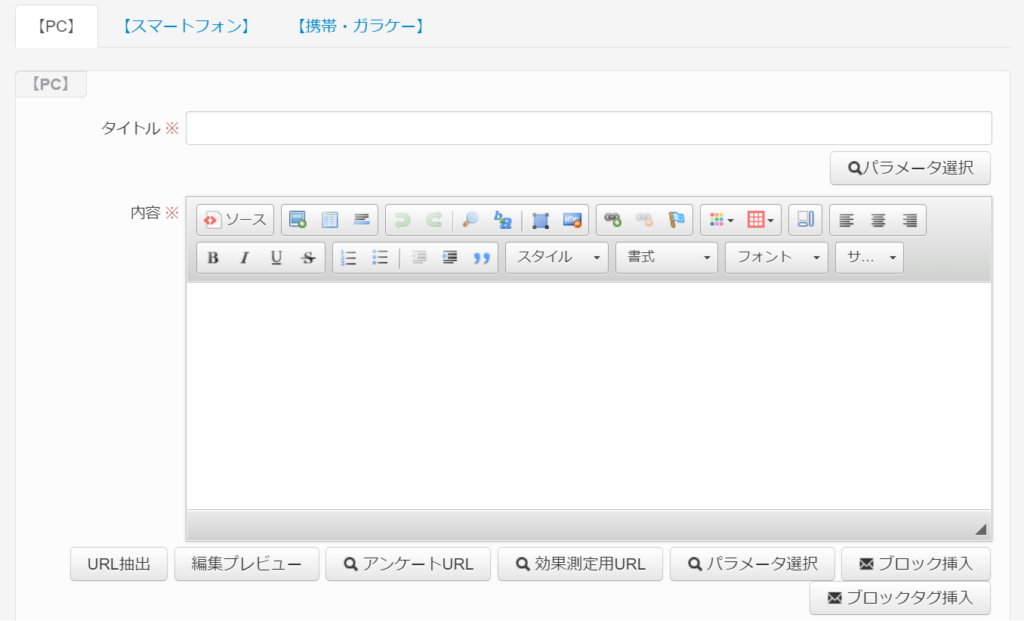
- 端末別メール設定
【PC】【スマートフォン】【携帯・ガラケー】ごとに、メールのタイトル・本文を分けて作成できます。
※【PC】は入力必須です。
【スマートフォン】【携帯・ガラケー】が未入力の場合、【PC】の本文が配信されます。
※メールタイプで「HTMLメール」を選択した場合、画像の扱いは以下の通りです。
【PC】【スマートフォン】:WEB参照
【携帯・ガラケー】:添付形式
- タイトル
顧客へ配信されるメールのタイトル(件名)を入力します。
※128文字以内で入力して下さい。
- パラメータ選択
パラメータを挿入すると、
登録されている顧客情報(顧客コードに紐づく情報)に自動変換され、各顧客に合わせた内容で配信されます。
- ソース

「ソース」を押下すると、
メール本文をソースモードに切り替えることができます。
- イメージ

本文内に画像を挿入できます。
※画像のファイル名は半角英数字で保存してください。
半角スペースが含まれていたり、
カッコ()を利用しているとスマホでの表示が安定しない場合があります。
画像挿入の手順を確認する(クリックして開く)
手順①
「イメージ」を押下します。
手順②
「画像のプロパティ」が表示されます。
- 「アップロード」タブを押下
- 「ファイルを選択」を押下し、アップロードしたい画像を選択
- 「サーバーに送信」を押下
以上でアップロードが完了します。
※画像にリンクを設定する場合は、
「リンク」タブを押下しURLを入力してください。
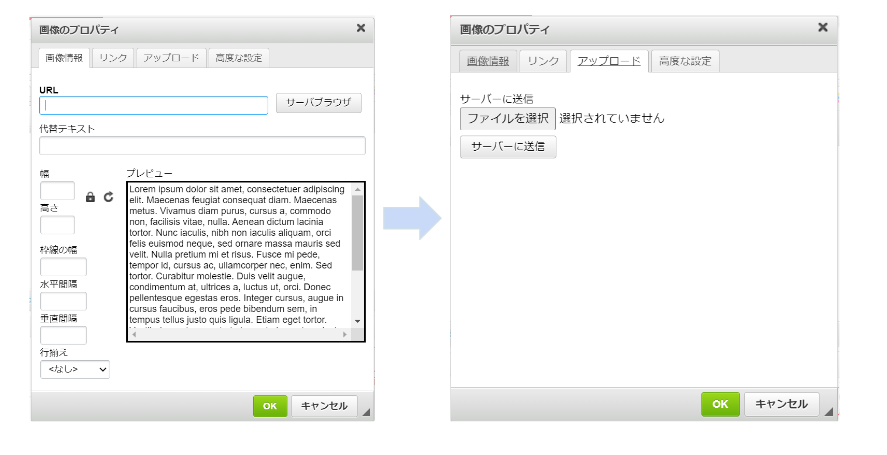
手順③
正常にアップロードされると、「プレビュー」に画像が表示されます。
デバイスごとに推奨サイズがありますので、
推奨サイズに合わせて「幅・高さ」を調整してください。
手順④
「OK」を押下すると、画像が本文に挿入されます。
※再編集する場合は、
挿入した画像をダブルクリックすると「画像のプロパティ」が表示されます。
- リンク挿入

本文にURLをそのまま入力しただけでは、文字列として認識される場合があります。
そのため、顧客のデバイス(メーラー)によっては、クリックしてもページ遷移できない可能性があります。
URLをクリック可能にするには、「リンク挿入」の設定が必要です。
URLにリンクを設定する方法は、該当の操作手順をご確認ください。
- URL抽出

メール本文内のURLを抽出し、効果測定用URLに自動変換します。
※事前にメール本文へURLを入力しておく必要があります。URLが入力されていない場合は抽出できません。
- 編集プレビュー

押下すると、作成内容を確認できます。
※プレビュー画面は、あくまで仕上がりイメージをご確認いただくための機能となっており、
実際に配信・受信されるメールの表示とは差異が生じる場合がございます。
実際の表示につきましては、テストメール送信にて確認をお願いいたします。
- アンケートURL

施策 > アンケート機能 > アンケート作成
で作成したアンケートを、URLとして本文に挿入できます。
- 効果測定用URL

保存した「効果測定用URL」が選択でき、本文に挿入できます。
※URLを挿入しただけでは、配信時にクリックできない場合があります。
必ず「リンク挿入(ハイパーリンク)」の設定を行ってください。
※詳しくは、【効果測定用URL】をご覧ください。
- ブロック挿入・ブロックタグ挿入

施策 > メール > メールブロック作成
で作成したメールブロックを挿入できます。
※詳しくは、【メールブロック】をご覧ください。
- マルチパート
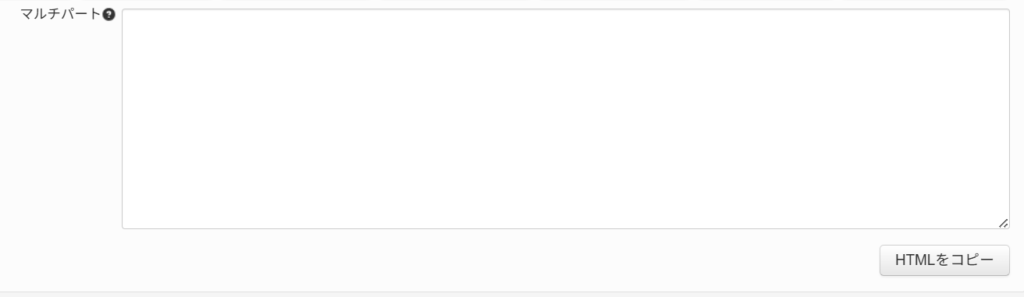
HTMLメールを受信できない(デバイスの設定でHTMLメールを拒否している)顧客が配信対象に含まれている場合、
「マルチパート」に入力した内容がテキストメールとして配信されます。
- HTMLコピー
「HTMLをコピー」を押下すると、
HTMLメールの文章のみがマルチパート欄にコピーされます。
施策オートメーションのテスト方法
ステップメールの内容確認(テスト配信)
各ステップ内にある
「テスト送信先アドレス」 に配信先のメールアドレスを入力し、
メール内容をご確認ください。
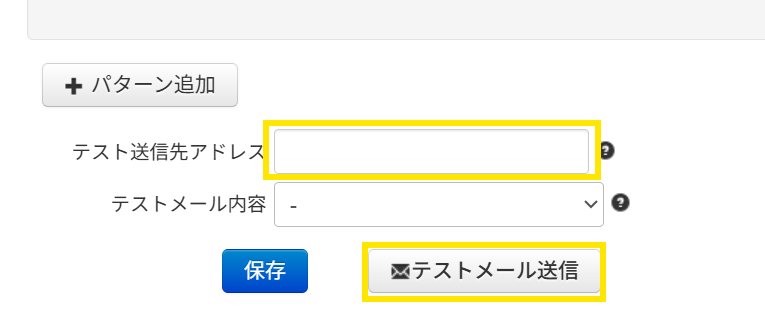
存在しないメールアドレスでテストすると、パラメータは全て変換されずテスト配信されます。
また、本配信と同様の方法でテスト配信される場合
「未登録CSVデータ」「直接入力」にてメール配信すると、顧客情報の紐づけを行うことができませんので、パラメータは変換されません。
流入条件・配信挙動の確認
実際のエンドユーザーへ配信されないよう、
テストユーザーのみの顧客セグメントを作成し、一時的に指定して確認します。
手順イメージ
- テスト用の顧客セグメントを作成
・分析履歴アップロードでテスト顧客リストを作成
・分析履歴を顧客セグメントとして保存
※参考ページ:分析履歴で抽出した顧客を顧客セグメントとして保存する方法を教えてください。 - 作成した顧客セグメントを、対象の施策オートメーションに設定
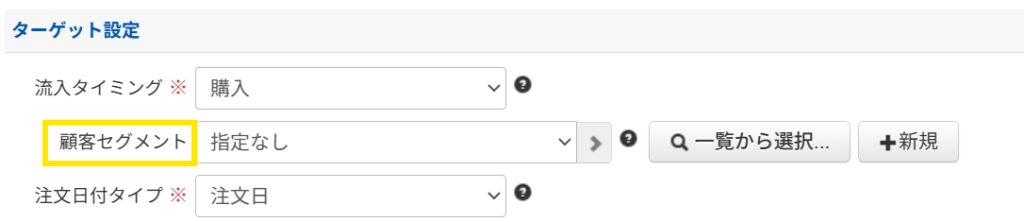
指定した顧客セグメント内のユーザーのみが対象となるため、
実配信を防ぎつつ挙動確認が可能です。
※テスト完了後は、顧客セグメントの指定を元に戻してください。
実践
【施策オートメーション】の基本的な操作手順
【施策オートメーション】の応用的な操作手順