
基本的な操作手順を説明します。
<未読のユーザーを確認する>
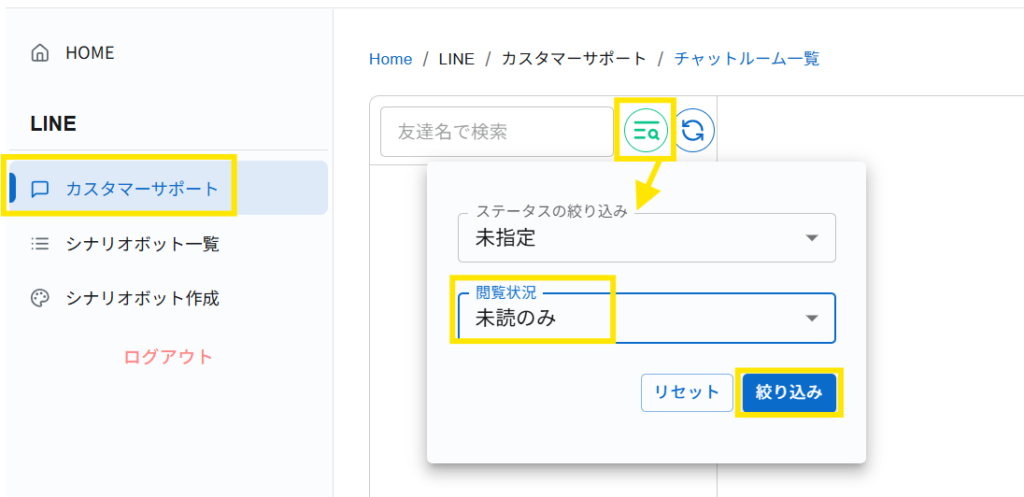
1.カスタマーサポート画面を開く
施策 > LINE > カスタマーサポート
2.「未読」のLINEトーク画面がある顧客を確認する
「閲覧状況:未読のみ」を指定し、「絞り込み」を押下します。
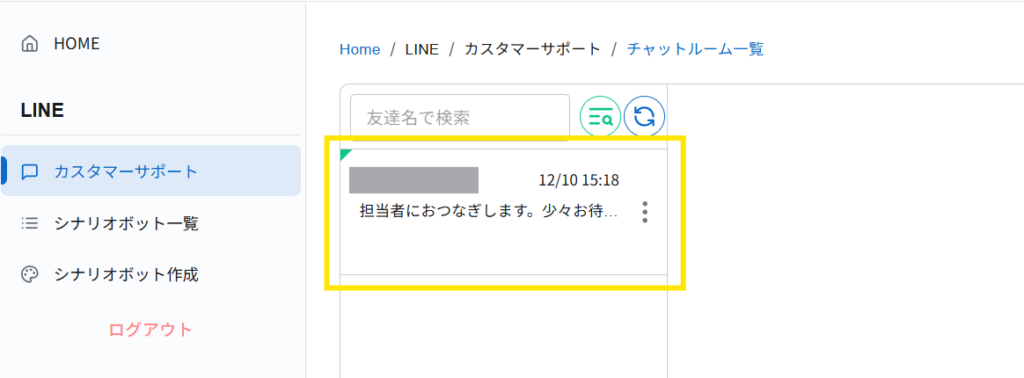
LINEユーザーからのメッセージを受信しており、
オペレーター側で未読のままになっているトークに絞り込み一覧表示します。
<対応が必要なユーザーを見分けるためのフラグを設定する>
1.カスタマーサポート画面を開く
施策 > LINE > カスタマーサポート
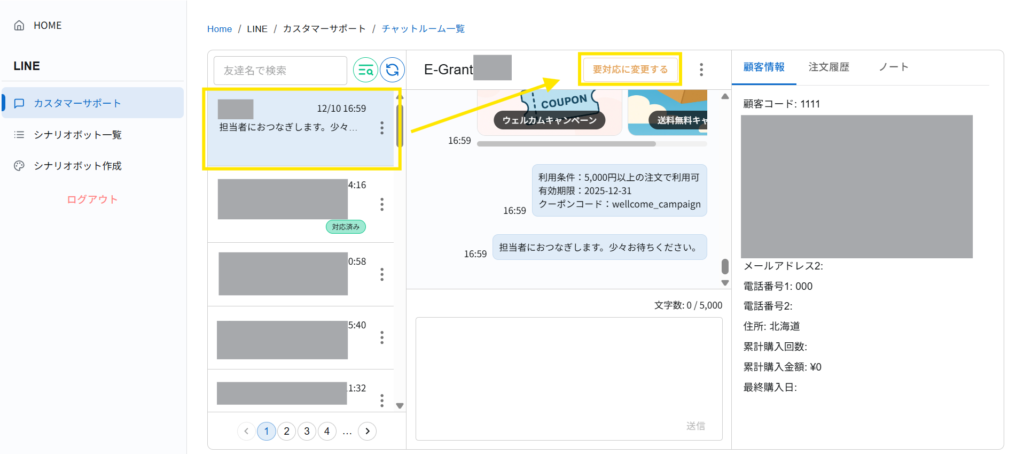
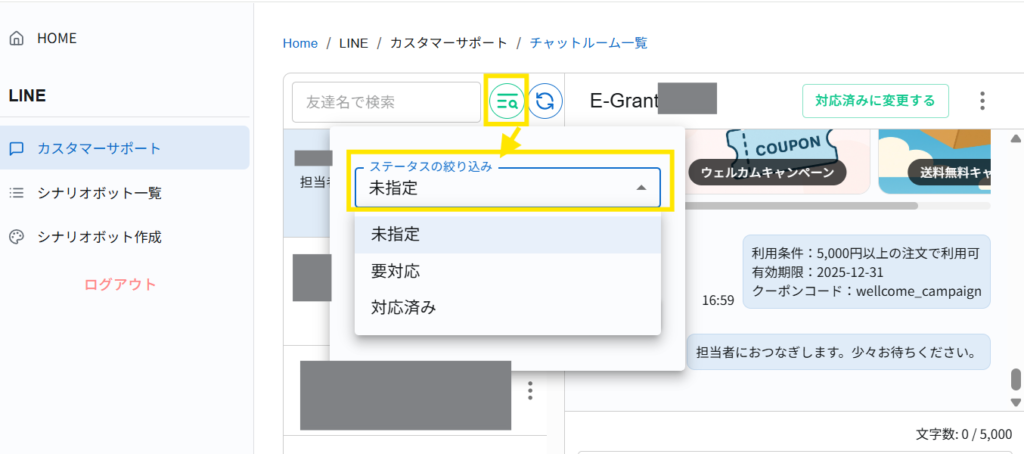
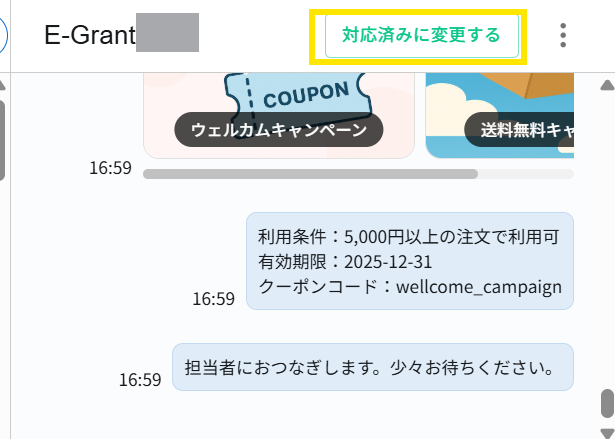
2.対象顧客のトーク画面を開きフラグを付与する
画面上の「要対応に変更する」を押下します。
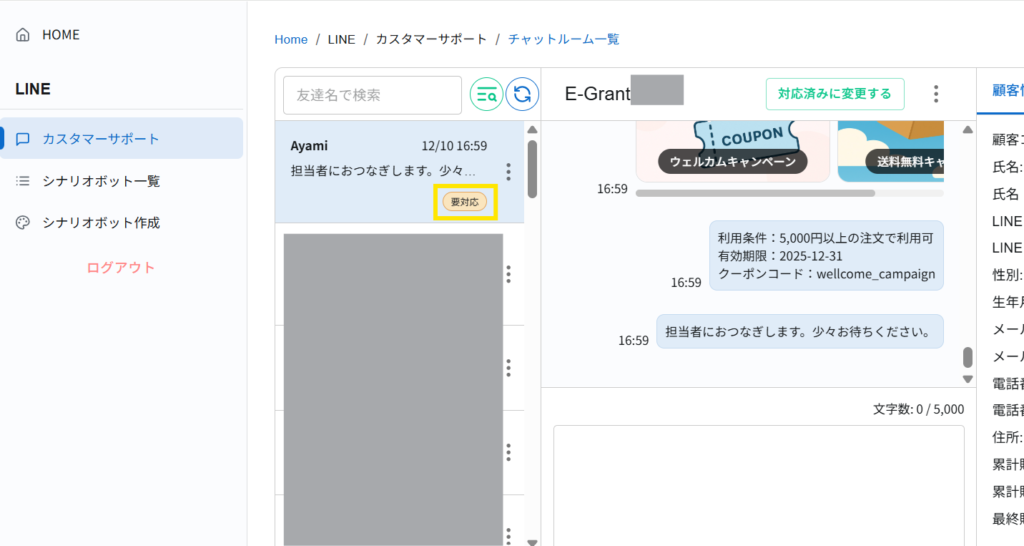
「要対応」というフラグが付与されます。
<対応履歴や引き継ぎ内容をメモとして残す>
1.カスタマーサポート画面を開く
施策 > LINE > カスタマーサポート
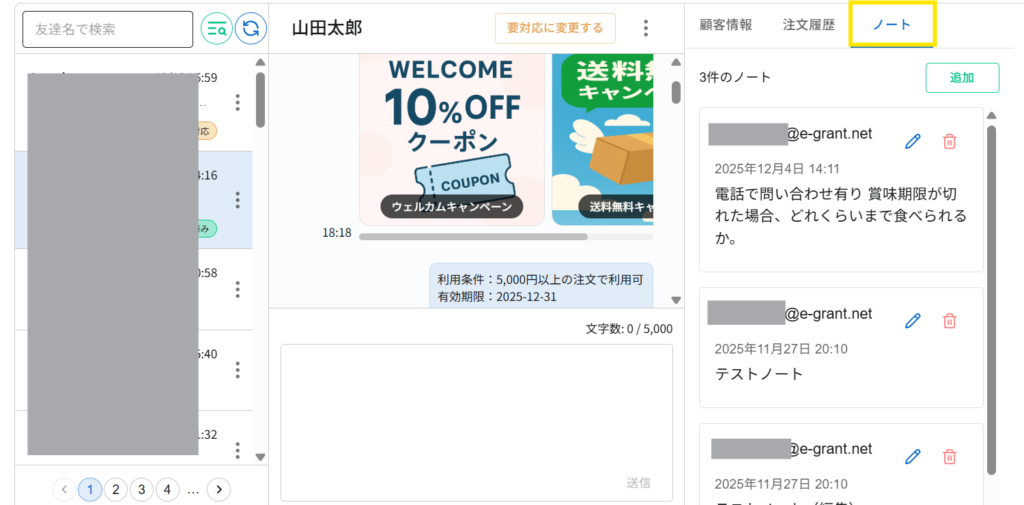
2.対象顧客のトーク画面から「ノート」を開く
3.メモを追加する
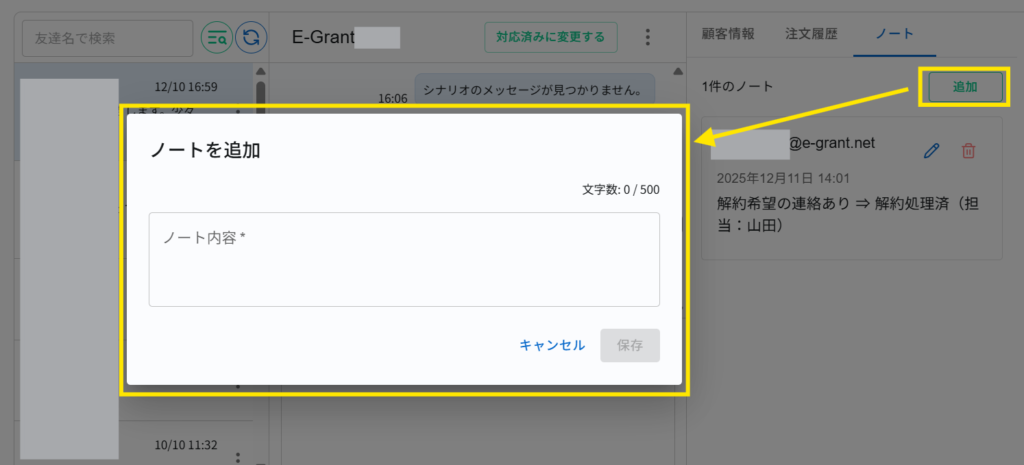
「追加」ボタンを押下すると、ノートが開きテキストを入力することができます。
※500文字以内で入力してください。
※ノートの編集・削除は投稿者のみ可能です。
他ページを見る
【LINEカスタマサポート】の機能概要