
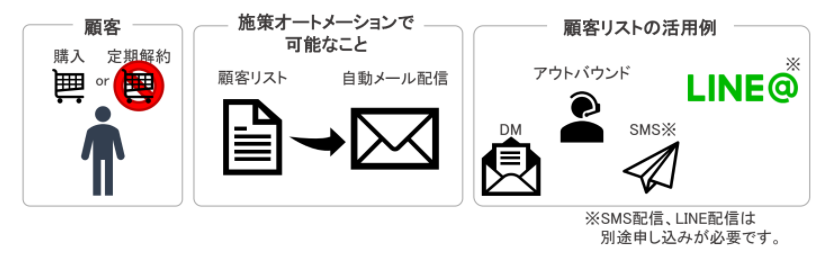
配信対象を細かく絞り込み、
顧客の購入や定期解約というアクションを起点に自動でメール配信が実行できる機能です。
確実なフォローアップと、作業の効率化を図ります。
用語
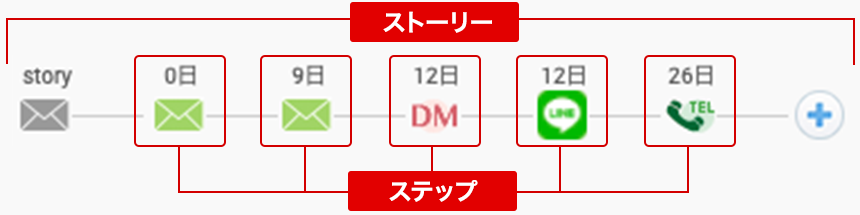 ・ストーリー
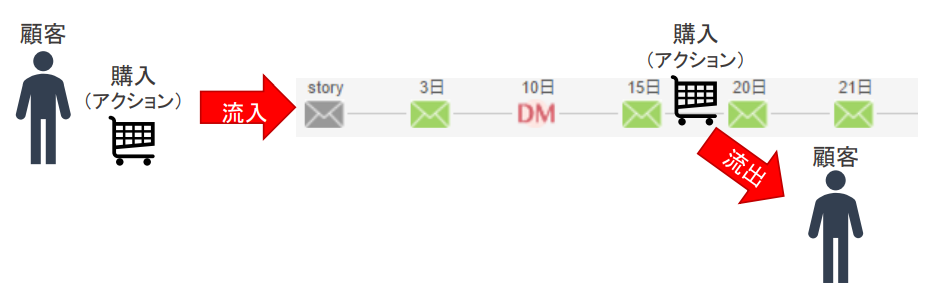
「施策オートメーション」内で、上記画像左側の「story」から各ステップが
設置されている一本の流れのことを「ストーリー」と呼びます。
「ストーリー」は様々な条件で複数作成できるため、顧客への細かいフォローが可能です。
・ステップ
「ストーリー」に設置できるひとつひとつの施策を「ステップ」と呼びます。
「ステップ」は、メール配信、LINE配信、SMS配信、DM・アウトバウンドのリスト作成が可能で、
顧客がストーリーに入ってきた日以降の経過日数で設定します。
※LINE配信・SMS配信・DM自動発送を行う場合は、別途オプションのお申し込みが必要です。
・アクション
顧客の購入・定期解約を総称して「アクション」と呼びます。
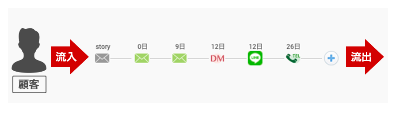 ・流入
・流入
顧客が「ストーリー」配信の対象リストに入ることを「流入」と呼びます。
また、「ストーリー」に顧客が流入するための条件を「流入条件」と呼びます。
※顧客1名が「流入」できるストーリー数は「流入条件」の設定によって変わります。
・流出
顧客が「ストーリー」から出ることを「流出」と呼びます。
※基本的には顧客のアクション(購入・定期解約)や、うちでのこづちで「更新」を押下しない限り、
設置されているステップがすべて配信されていてもストーリーに滞在し続けます。
仕様
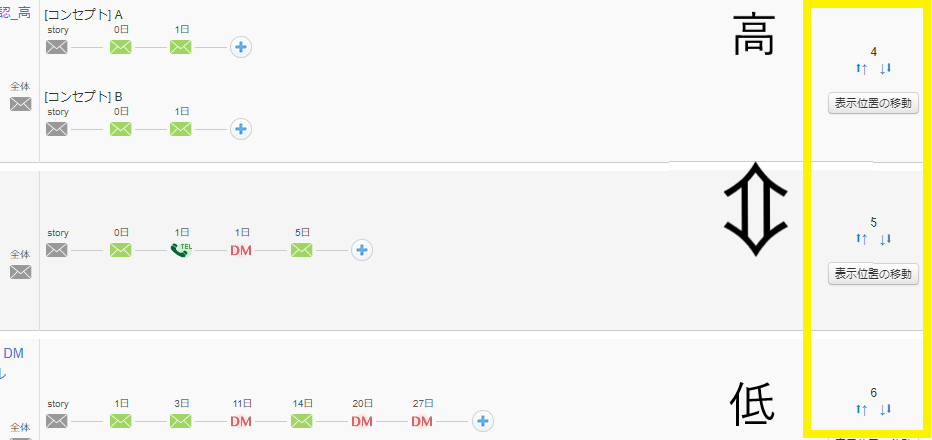
・優先順位
※「複数配信:しない」を選択している施策オートメーションに関わる仕様です。
施策オートメーション一覧の右に表示される数字は、顧客が流入するストーリーの優先順位です。
同じ流入条件のストーリーが下の位置にあった場合は、基本的には上に位置するストーリーに流入します。
※ストーリーの優先順位は右の「↑↓」を押下すると変更できます。
太い矢印を押下するとページの一番奥までストーリーが移動し、細い矢印を押下するとストーリーひとつ分
移動します。
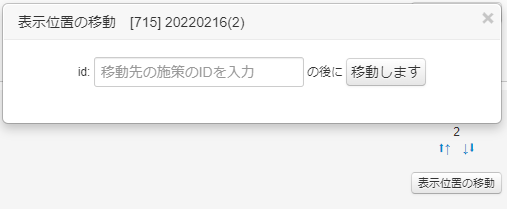
※「表示位置の移動」を押下し、移動先のIDを入力することで希望の位置へ変更することができます。
※関連ページ:複数配信
・ステップの追加
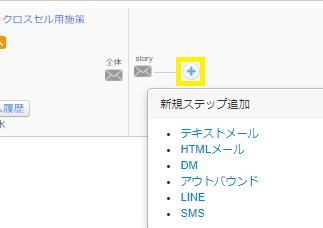
作成したストーリーにステップを追加する場合、「+」を押下し、
追加したいステップの種類を指定します。
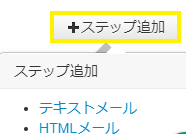
もしくは、各ストーリー編集画面の「+ステップ追加」から追加することができます。
追加したステップは、次回の自動連携後に反映され、配信可能な顧客に配信されます。
・ストーリー流入後のキャンセル
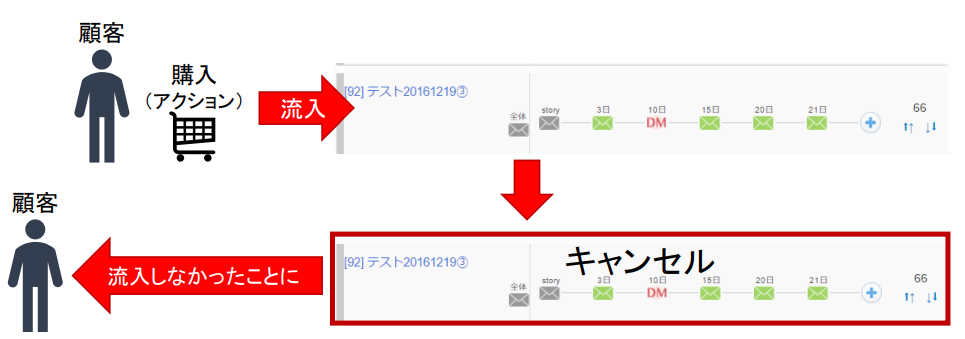
流入条件の商品を購入しストーリーへ流入後、購入をキャンセルした場合は次回の自動連携時に顧客データ・注文データが上書きされ、ストーリーへ流入しなかったことになります。
その後は次のアクションがあるまで、基本的にはどのストーリーにも流入しません。
※ステップメールを1通以上配信した後でも、上記の動作は起こります。
また、上記の動作が起こった場合でも、配信されたステップメールの送信通数などのデータは残ります。
・流入・流出条件
顧客がストーリーに流入・ストーリー流入中の顧客が流出する場合は「商品購入」「定期解約」「施策更新画面で【更新】を押下」のいずれかを実行した時です。
・ストーリーの滞在
顧客がストーリーに流入し、設定していたステップが全て配信された場合、
基本的にはそのストーリーに滞在し続けます。
顧客が次のアクションを起こしたり、注文のキャンセルなどがあった場合は
そのストーリーから流出します。
・メール配信フラグ・エラーアドレス
顧客データの「メール配信フラグ」が全て「不可」、もしくはメールアドレスが「エラーアドレス」に
登録されている場合、顧客がストーリーに流入してもメールは配信されません。
・DM・アウトバウンド
ストーリーに「DM」「アウトバウンド」の施策が設置されている場合、
「DMフラグ」「アウトバウンドフラグ」が「可」の顧客のみリスト抽出できます。
※ストーリーに設置される「DM」「アウトバウンド」は、施策が自動で実行されるわけではなく、
あくまで「リスト抽出のみ」ですのでご注意ください。
「DM」を自動発送したい場合、別途オプションのお申込みが必要となります。
設定項目説明
施策更新
[基本設定]
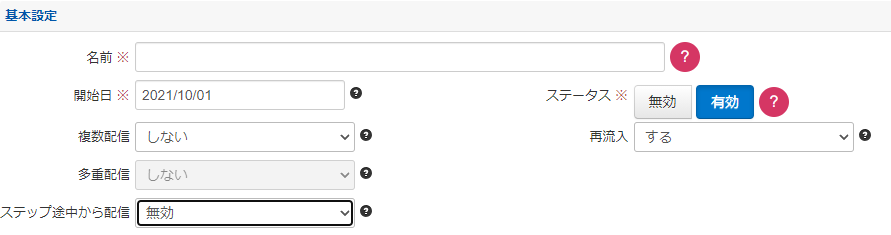
・名前
ストーリー名としてストーリー一覧に表示されます。
施策の目的や流入条件をふまえて入力してください。
例)初回購入クーポン/(商品名)定期1回目/(商品名)定期解約
・開始日
ストーリーを開始する日を入力します。
「開始日」以降にアクションがあった顧客が流入し、配信対象となります。
・ステータス
【有効/無効】から選択できます。
ストーリーを開始したい場合は「有効」にし、ストーリー作成中や有効中にストーリーを停止したい場合は「無効」を選択してください。
※ステータスが「有効」になっていても、開始日以前に顧客が流入することはありません。
・複数配信
【する/しない】から選択できます。
「する」:顧客の最新のアクションと、流入条件が合致した「複数配信:する」のストーリー全てに、優先順位を問わず流入します。
※「複数配信:する」で流入できるストーリーの上限はありません。
また、同じ流入条件で、「複数配信:する」ストーリーよりも「複数配信:しない」のストーリーが優先順位高い位置にある場合は、
「複数配信:する」のストーリーと同時に、優先順位が最も高い「複数配信:しない」のストーリーにも流入します。
ーーー
例) 施策① 複数配信する 優先順位:高
施策② 複数配信する
施策③ 複数配信しない
施策④ 複数配信しない 優先順位:低
⇒顧客Aが上記4つの施策の対象となった場合、
流入する施策オートメーションは①②③の三つです。
理由)施策①②=複数配信する という設定のため
施策③=複数配信しない という設定で一番優先度が高い施策のため
ーーー
「しない」:「複数配信:しない」の中で優先順位が最も高いストーリーに流入します。
・再流入
【する/しない】から選択できます。
「する」:流入条件に合致した際、何度でもストーリーに流入します。
例)A商品を購入してストーリーが配信され、ストーリーから流出した後、
再度A商品を購入した場合も同じストーリーを配信します。
例)商品購入のキャンセルや与信NGになった顧客が再度商品購入に至った場合、
このストーリーに改めて流入させます。
「しない」:各顧客が一度しか流入できないストーリーとして設定できます。
例)一度しかプレゼントできないクーポンなどを、顧客側のキャンセルで2回以上ストーリーに流入しないようにする場合など
※一度でも、ストーリー内で設置しているステップが適用されていれば、次のアクションでは流入しない仕様になっています。
ステップが適用されていない顧客は、「再流入:しない」の場合でも、離脱後次のアクションにて流入することがあります。
※ステップの適用とは?
ステップの配信有無ではなく、配信の判断がされた顧客かを判別しています。
そのため、「配信:不可」のため実配信されていない顧客でも、配信の判断がされていればステップが適用されていることになります。
・多重配信
【する/しない】から選択できます。
※「複数配信:する」と設定した場合のみ選択可能です。
「する」:顧客がこの施策オートメーションにすでに流入しており、流入のきっかけとなったアクションとはまた別のアクションで流入条件に合致した時、再度流入させることができます。
同日に複数のアクションが、この施策オートメーションの流入条件に合致した場合、それぞれについて
ストーリーが開始されます。
・ステップ途中からの配信
※デフォルトでは表示されていない項目になります。追加をご希望の場合は、弊社までご連絡ください。
【無効/有効】から選択できます。
「無効」:顧客への施策をストーリーの最初のステップから順番に実施します。
※運用開始後、すでに1通目の配信タイミングを越えている顧客は、ストーリーが配信されません。
「有効」:ストーリーの最初のステップを実施していない顧客に対しても、配信タイミングに合致したステップから実施対象とします。

[ターゲット設定]
・流入タイミング
ストーリーに流入する顧客のアクションを【購入/定期解約/開始日以降、即日/誕生日基準】から選択できます。
購入:商品を購入した顧客がストーリーに流入します。
定期解約:定期解約処理をした顧客がストーリーに流入します。
※カートによって使用できない可能性がありますのでご注意ください。
※後述の「購入商品」を選択した場合、選択した商品が解約した注文明細内にある顧客がストーリーに流入します。
※一つの注文明細内で複数の定期商品が発生する場合、解約した商品と解約対象ストーリーが一致しない場合があります。
開始日以降、即日:購入や定期解約によらず、条件に一致した顧客が流入します。
日々のデータ更新で条件に一致した顧客も流入します。
流入日がステップの基準となります。
誕生日基準:各顧客のお誕生日を基準とし流入します。
・顧客セグメント
保存済みの顧客セグメントから顧客選択することができます。
※作成方法等は【顧客セグメント】概要をご覧ください
「+新規」を押下すると、顧客セグメント作成画面へ遷移します。
・注文日付タイプ
ステップの基準となる日付を【注文日/発送日/配送完了日】から選択できます。
注文日:配信されるステップはすべて「注文日から〇日後」となり、注文日を基準としてステップが配信されます。
発送日:配信されるステップはすべて「発送日から〇日後」となり、発送日を基準としてステップが配信されます。
※「発送日」「配送完了日」はカートによって使用できない可能性がありますのでご注意ください。
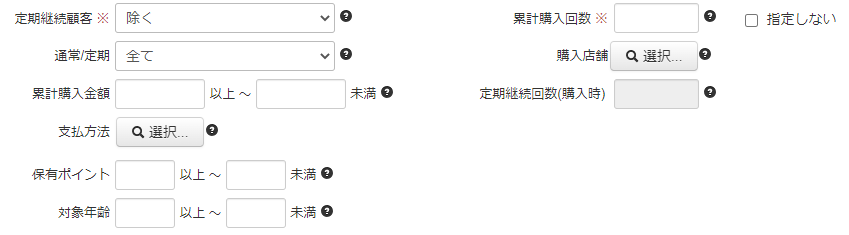
・定期継続顧客
【除く/含める】から選択できます。
アクション時に定期購入をしているかどうかでストーリーの流入を判断します。
除く:定期解約客・定期非購入客のみが配信対象となります。
※「定期解約客」とは、定期商品を購入したことがあり、現在継続中の定期商品が1つもない顧客です。
※「定期非購入客」とは、定期商品を一度も購入したことのない顧客です。
含める:定期継続中客・定期解約客・定期非購入客すべてが対象となります。
・累計購入回数
顧客の累計購入回数を指定でき、その回数に当てはまる顧客のみをストーリーに流入させることができます。指定しない場合は「指定しない」にチェックを入れてください。
1:初回購入者が対象となります。
2:2回目購入者が対象となります。
指定しない:「指定しない」にチェックを入れると、購入回数に関係なく、その他の条件が合致すれば、購入(発送)するごとに対象となります。
・通常/定期
【全て/通常/定期】から選択できます。
通常商品購入顧客・定期商品購入顧客のどちらを含めるか、または全ての顧客を対象とするか指定することができます。
・購入店舗
直近の購入が指定の店舗で行われた顧客のみを対象とします。
・累計購入金額
累計購入金額が指定した範囲内(〇円以上~〇円未満)の顧客が対象となります。
・定期継続回数(購入時)
有効な定期コードごとの全体の継続回数を指します。
定期継続顧客が「含める」に設定されている時のみ指定可能です。
特定の顧客が通常商品を購入した場合も、
購入時、その顧客の定期継続回数と指定した回数が合致した場合に対象となります。
未記入の場合は、条件は適用されません。
・支払い方法
指定した支払い方法で購入した顧客を対象とします。
「支払い方法」として選択している項目の定期的な設定確認
今回のバージョンアップに伴い下記のようなことが想定されます。
 支払い方法のパターンが増えるたびに、うちでのこづちに連携されます。
施策オートメーション作成当初より、選択できる項目が増える可能性がありますので、
想定通りの設定になっているか定期的に設定項目を確認いただくようお願いいたします。
例)
施策オートメーション作成時 選択できる項目は「代引き」のみ
↓ その後、「代引き+ポイント」という組み合わせで顧客が商品を注文
注文データがうちでのこづちに連携されるタイミングで、
「代引き+ポイント」という項目が「支払い方法」に追加される
※設定当時の「代引き」の選択のままでは、
「代引き+ポイント」で支払っている顧客が施策オートメーションの対象から除外されます。
・保有ポイント
保有ポイントが指定したポイント数内(〇以上~〇未満)の顧客が対象となります。
※カートとの連携がされている場合のみ利用可能です。
・対象年齢
年齢が指定した範囲内(〇以上~〇未満)の顧客が対象となります。
※連携している顧客データで、年齢が未入力の顧客は流入できません。
※うちでのこづちでは、連携された生年月日のデータをもとに年齢を算出しているため、「対象年齢」を指定しているが、生年月日が連携されていない(取得できない)場合、流入されません。 ※対象年齢の指定は施策流入時点で判断されるため、その後、対象年齢を外れたとしても最後まで配信されます。
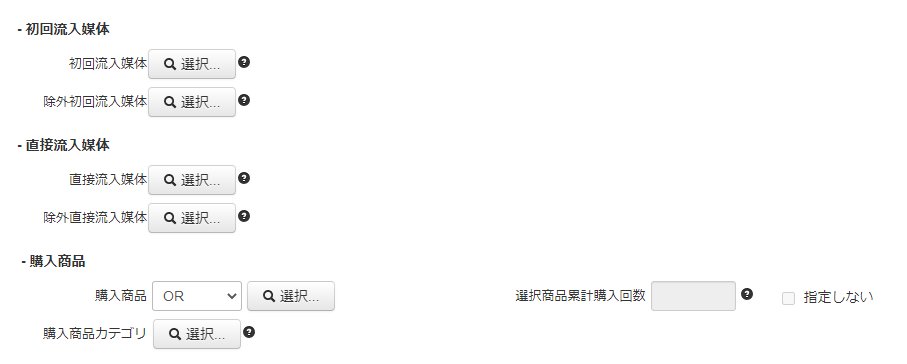
[初回流入媒体]
・初回流入媒体
新規顧客獲得用の媒体が対象となります。
選択した媒体を介して初回購入をした顧客のみが流入します。
・除外初回流入媒体
選択した媒体を介して初回購入した顧客は流入しません。
[直接流入媒体]
・直接流入媒体
最新購入時に選択した媒体を介して購入をした顧客のみが流入します。
・除外直接流入媒体
最新購入時に選択した媒体を介して購入した顧客は流入しません。
[購入商品]
※こちらで特定の商品を指定しなかった場合、全ての商品の購入が流入対象となります。
・購入商品
選択した商品を購入した顧客が流入します。
※商品を複数選択した場合、以下のいずれかを指定してください。
OR:選択したいずれかの商品を購入した顧客
AND:選択した全ての商品を同時に購入した顧客
・選択商品累計購入回数
「購入商品」で選択した商品の購入回数を指定できます。
1:「購入商品」で選択した商品を初めて購入した顧客が対象となります。
2:「購入商品」で選択した商品を2回目購入した顧客が対象となります。
※「購入商品」で商品を複数選択した場合、選択した全ての商品の購入回数の合算購入回数となります。
例)商品A・Bを「購入商品」として選択しており、商品A→商品B→商品Aの順で購入した場合、選択商品累計購入回数は「3」となる。
指定しない:「指定しない」にチェックを入れると、購入回数に関係なく、その他の条件が合致すれば、「購入商品」で選択した商品を購入(発送)するごとに対象となります。
・購入商品カテゴリ
選択したカテゴリに紐づく商品を流入条件にできます。
※条件は「OR」条件になります。
また、「購入商品」も選択している場合は以下の顧客が対象になります。
例)「購入商品」を1つ選択し、購入カテゴリも選択した場合、
以下の顧客が流入対象です。
・「購入商品」で選択した商品を購入した顧客
・選択した「購入商品カテゴリ」に当てはまる商品を1種類以上購入した顧客
例)購入商品を複数選択し「AND」条件を指定、かつ購入カテゴリを選択した場合、
以下の顧客が流入対象です。
・「購入商品」で選択した全商品を購入した顧客
・選択した「購入商品カテゴリ」に当てはまる商品を1種類以上購入した顧客
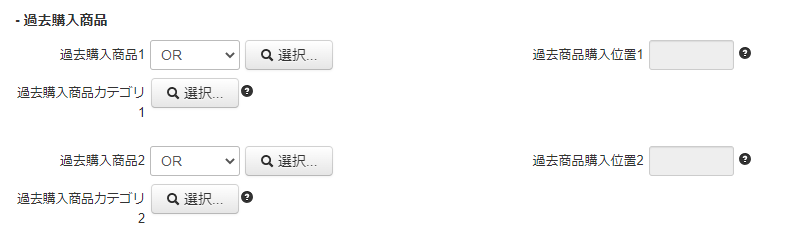
[過去購入商品]
・過去購入商品1、2
選択した商品を過去に購入している顧客を流入対象とします。
※商品を複数選択した場合、以下の選択で流入条件に変動があります。
「OR」:選択したいずれかの商品を過去に購入している顧客
「AND」:選択した全ての商品を過去に購入している顧客
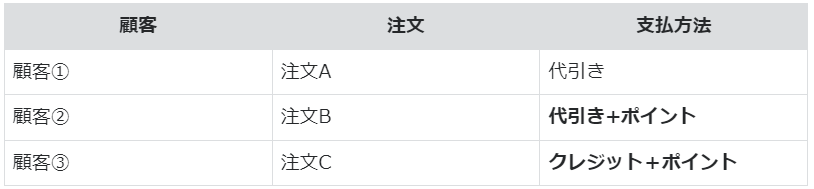
例)購入商品:A、過去購入商品:Bを指定した場合
顧客① B-A
顧客② C-A ⇒ 顧客①と顧客③のみ対象となります。
顧客③ B-C-A
※購入商品の注文日や発送日を、ステップの起点とします。
・過去商品購入位置1、2
「過去購入商品1、2」で選択した商品を、初回注文から数えて何回目に購入したかを指定できます。
1:最終購入の1回前の購入を対象とします。
2:最終購入の2回前の購入を対象とします。
・過去購入商品カテゴリ1、2
選択したカテゴリに紐づいた商品を過去に購入している顧客を流入対象とします。
※カテゴリは「OR」条件となります。
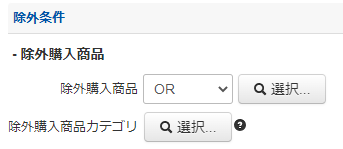
[除外購入商品]
・除外購入商品
選択した商品を購入したことのない顧客をストーリーの対象とします。
例)購入させたい商品をストーリーで訴求する場合、その商品を購入済みの顧客が流入しないよう設定することができます。
※複数選択の場合、以下の選択で流入条件に変動があります。
OR:選択した商品のうち、1種類でも購入したことがある顧客はストーリーの対象外となります。
AND:選択商品の全てを一度の注文で同時に購入したことがある顧客がストーリー対象外となります。
・除外購入商品カテゴリ
選択した商品カテゴリに紐づく商品を購入したことのない顧客をストーリーの対象とします。
※選択した場合は「OR」条件となります。
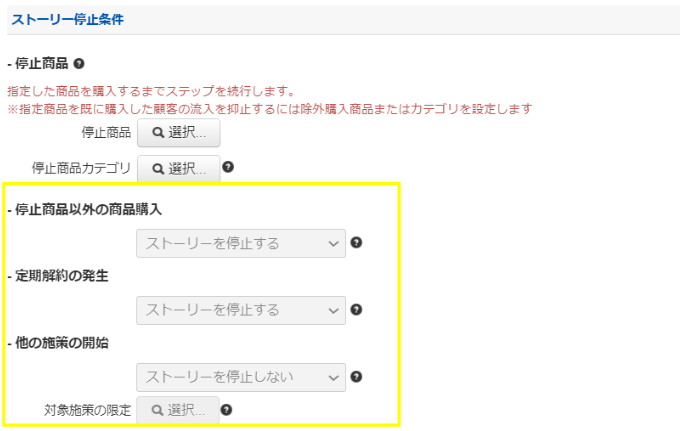
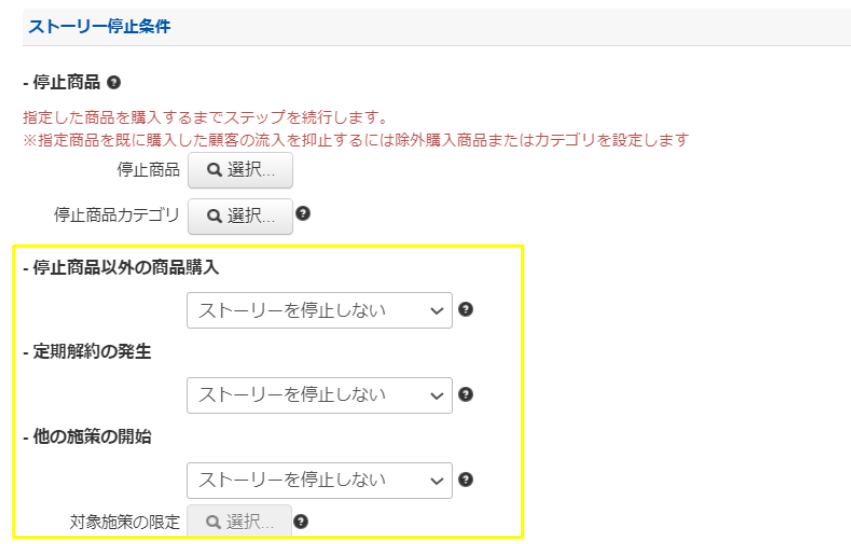
[ストーリー停止条件]
※「複数配信:しない」を選択している時、
ここで特定の商品を指定しなかった場合、全ての商品の【購入/キャンセル/定期解約/設定している全てのステップ配信後に購入】がストーリー停止対象となります。
・停止商品
選択した商品を【購入/キャンセル/定期解約/設定している全てのステップ配信後に購入】するまで、
ストーリーに滞在し続けます。
※複数選択した場合、「OR」条件となります。
・停止商品カテゴリ
選択した商品カテゴリに紐づく商品を【購入/キャンセル/定期解約/設定している全てのステップ配信後に購入】するまで、ストーリーに滞在し続けます。
※カテゴリ選択の場合は「OR」条件となります。
・停止商品以外の商品購入
全商品のうちいずれかの商品購入でストーリーを停止するかどうか設定します。
※「複数配信:する」かつ停止商品が指定されなかった場合のみ指定可能です。
「停止しない」:全商品のうち、いずれの商品の購入があってもストーリーは停止しません。
「停止する」:全商品のうち、いずれかの商品の購入があった場合、その商品によらずストーリーは停止します。
・定期解約の発生
定期解約の発生でストーリーを停止するかどうかを設定します。
※「複数配信:する」場合のみ指定可能です。
※解約時の定期商品は見ておらず、施策に入った後に発生した定期解約でステップを停止します。
・他の施策の開始
「ストーリーを停止する」を選択した場合、他のストーリーの条件に一致した時点でストーリーを停止し、条件に一致したストーリーに流入します。
※「複数配信:する」場合のみ指定可能です。
・対象施策の限定
指定された施策オートメーションの条件を満たした場合に、ストーリーを停止します。
※対象として「ストーリー分岐用施策」を選択することはできません。
未指定の場合は、他の(ストーリー分岐用施策以外の)どの施策の条件を満たした場合でも停止します。

[保存してステップ設定へ]
テキストメール・HTMLメール・DM・アウトバウンド・(LINE・SMS)の中から1つ目のステップを選択できます。選択後、ストーリーが保存され、一つ目のステップ作成画面に遷移します。
※「LINE」「SMS」は別途オプション申し込みが必要です。
※「テキストメール」と「HTMLメール」は、選択後のメールタイプは変更できません。もし間違えて選択した場合は、ステップを保存せずに「一覧・編集はこちら」を押下して施策オートメーション一覧画面に戻り、作成したストーリーの「+」を押下すると、再度ステップの選択ができます。
※「DM」「アウトバウンド」「LINE」「SMS」のステップ設定方法については、
各機能のページをご確認ください。
HTMLメールステップ追加
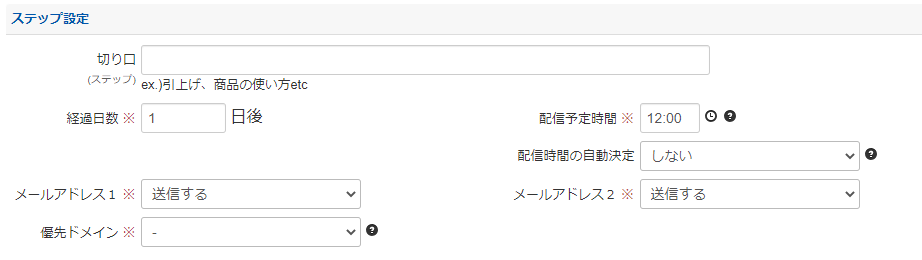
[ステップ設定】
・切り口
作成するステップメールが何のための施策なのかを入力できます。
例)商品Aから商品Bへの引上げ、商品の効率的な使用方法
・ 経過日数
「ターゲット設定」の「注文日付タイプ」で選択した日付を基準に、顧客がストーリー流入してから何日経過後にステップメールを配信するかを設定します。
※「1日後」から指定できます。
例)流入タイミング:購入、注文日付タイプ:注文日、経過日数:5日後の場合
商品の注文から5日経過後にステップメールが配信されます。
・ 配信予定時間
ステップメールの配信時間を 8:00~22:00 の範囲で指定できます。
・配信時間の自動決定
【しない/最新購入時間/初回購入時間/最新メール開封時間/最新メールクリック時間】から選択できます。
顧客ごとに、選択した種類の時間に合わせて配信されます。
※配信時間は分・秒を切り捨てた時間となります。
例)「最新購入時間」を指定しており、顧客Aの最新購入時間が20時50分45秒だった場合
配信予定日の20時00分00秒に配信されます。
※選択した種類の時間を取得できなかった場合や、8:00~22:00の範囲外の時間だった場合は、
「配信予定時間」で指定した時間に配信されます。
・メールアドレス1、2
【送信する/送信しない】から選択できます。
顧客が2つ以上のメールアドレスを登録していた場合、紐づく各メールアドレスに対して配信するかどうか選択できます。
※デフォルトでは全てのメールアドレスで「送信する」が選択されています。
・優先ドメイン
【-/PC/携帯】から選択できます。
複数のメールアドレスを登録している顧客に対して、1通のみ送信する場合に優先するドメインを指します。対応するアドレスがない場合は、メールアドレス1に登録されているアドレスが優先されます。
未指定(-)の場合は、どちらにも送信されます。
※【メール内容】については、【単発メール配信】概要をご確認ください。
(外観は異なりますが、機能は同様です。)
HTMLメールステップ作成
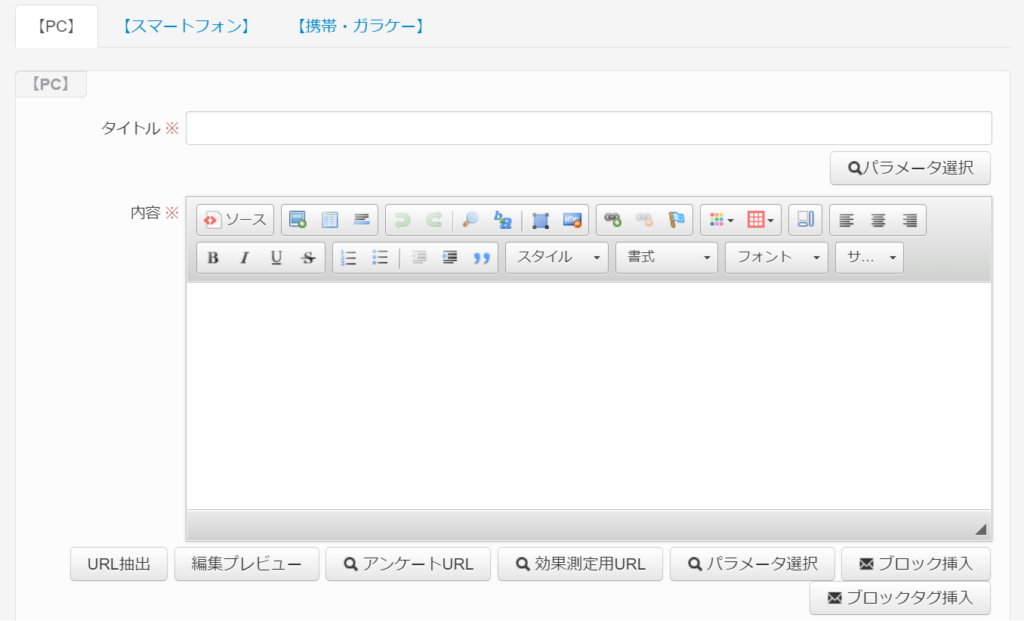
【PC】 【スマートフォン】 【携帯・ガラケー】
メールのタイトル・本文を、配信先の端末に分けて作成します。
※【PC】は入力必須です。
※【スマートフォン】のメール内容に入力がない場合、
【スマートフォン】のドメインの顧客は【PC】のメール本文が配信されます。
※【携帯・ガラケー】のメール内容に入力がない場合、【PC】のメール本文が配信されます。
※メールタイプで「HTMLメール」を選択した場合、画像の扱いは以下の通りです。
【PC】 【スマートフォン】:WEB参照
【携帯・ガラケー】 :添付形式
タイトル
顧客へ配信されるメールのタイトル(件名)を入力します。
※タイトルは、128文字以内で入力して下さい。
パラメータ選択
パラメータは、登録された顧客コードから取得できる顧客情報に変換され、顧客のデバイスに届きます。
※顧客名などのパラメータの場合、敬称(様、殿)は自動で入力されません。
そのため、必ず顧客名等が関わるパラメータの場合は、その後に敬称を入力してください。
※うちでのこづちで連携していないパラメータは使用できません。
[HTMLメール作成時に主に使用する項目]
ソース
押下するとメールの本文を「ソースモード」に変更でき、以下の操作が可能です。
・ 【PC】タブで作成したメール内容を画像やリンク、装飾ごと【スマートフォン】タブ等にコピー
・ HTMLを直接入力してメールを作成
※ソースモードではない状態でコピー&ペーストをした場合、形式が異なることで文字化けや画像が表示されないなどの可能性があります。ご注意ください。

イメージ
本文内に画像を挿入できます。
※画像のファイル名に半角スペースを入れないでください。
手順①
「イメージ」を押下します。
手順②
「画像のプロパティ」が表示されるので、「アップロード」のタブを押下します。
「ファイルを選択」を押下、アップロードしたい画像を選択後
「サーバーに送信」を押下してアップロード完了です。
※画像にリンクを挿入したい場合、「リンク」のタブを押下し、
URLを挿入してください。
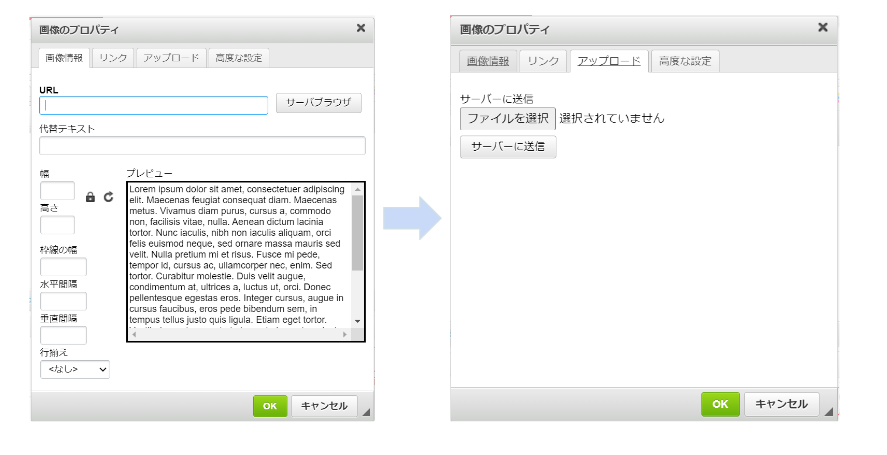
手順③
正常にアップロードされると、「プレビュー」に画像が表示されます。
デバイスごとに推奨サイズがあるので、推奨サイズに合わせて「幅・高さ」を調整してください。
手順④
「OK」を押下すると、画像が本文へ挿入されます。
※再編集の場合は、挿入した画像をダブルクリックすると「画像のプロパティ」が表示されます。

リンク挿入
本文にURLをそのまま入力しただけでは文字と判断され、顧客のデバイス(メーラー)によってはクリックでページ遷移できない場合があります。
そのため、「リンク挿入」(ハイパーリンク)の処理が必要です。
URLにリンク挿入したい場合、こちらをご覧ください。
※外観は異なりますが、手順は同様です。

URL抽出
メール内容からURLを抽出し、効果測定用URLに変換します。
登録後、メール内容のURLは自動的に変換後の効果測定用URLに置き換えられます。
※既にメール本文にURLが入力され、作成済みである必要があります。

編集プレビュー
押下すると、顧客に届く本文と同じ状態を確認できます。
※受信する顧客のデバイス、メーラーによって表示の仕方が異なる場合があります。

アンケートURL
施策 >アンケート機能 >アンケート作成
で作成したアンケートをURLとして挿入できます。
※挿入だけでは、配信時に顧客が遷移できない場合があるため、リンク挿入を行ってください。
URLにリンク挿入したい場合、こちらをご覧ください。
※アンケートは一定の回答数で有料となります。
※アンケートは「うちでのこづち」導入時、制限により利用できません。
ご利用を希望される場合は、弊社へご連絡ください。
※アンケートURLを「効果測定URL」に変換した場合、回答者を特定できなくなりますのでご注意ください。

効果測定用URL
保存した「効果測定用URL」が選択でき、本文に挿入できます。
※顧客のデバイス(メーラー)によっては、クリックでページ遷移できない場合があるため、
「リンク挿入」でURLにリンクを挿入してください。
※詳しくは、【効果測定用URL】をご覧ください。

ブロック挿入・ブロックタグ挿入
施策 > メール > メールブロック作成 にて作成したメールブロックを挿入できます。
※詳しくは、【メールブロック】をご覧ください。
マルチパート
HTMLメールを受信できない(デバイスの設定でHTMLメールを拒否している)顧客が
HTMLメールの配信対象に含まれていた場合、「マルチパート」に入力した文章をテキストメールとして配信します。
「HTMLをコピー」を押下すると、HTMLメールの文章のみがマルチパートへコピーされます。
※URLのリンク挿入や画像の挿入はできません。
また、HTMLメール本文に画像が挿入されていた箇所は、スペースが空いている可能性がありますので、
配信前にご確認ください。
実践
【施策オートメーション】の基本的な操作手順
【施策オートメーション】の応用的な操作手順