テキスト編集中にカーソルが最初に戻ってしまう
うちでのこづちの画像URLを2種類活用していませんでしょうか。
下記①のURLを②のほうに書き換えていただければ、
問題なく文字入力ができるようになります。
書き換える箇所は(~/images/)までで、それ以降の画像名はそのままでお願いします。
① http://secure.uchideno-kozuchi.com/crm/vegesafe/user_data/images/insta001.jpg
⇓
② https://img.egukct.com/crm/vegesafe/user_data/images/insta001.jpg
下記①のURLを②のほうに書き換えていただければ、
問題なく文字入力ができるようになります。
書き換える箇所は(~/images/)までで、それ以降の画像名はそのままでお願いします。
① http://secure.uchideno-kozuchi.com/crm/vegesafe/user_data/images/insta001.jpg
⇓
② https://img.egukct.com/crm/vegesafe/user_data/images/insta001.jpg
テキスト編集していると、
テキストの削除(BackSpaceキー)が動かなくなる、文字入力ができなくなる
テキストの削除(BackSpaceキー)が動かなくなる、文字入力ができなくなる
一度その状態で保存して、リロードすると解消できます。
繰り返し起こる場合は、都度行ってください。
繰り返し起こる場合は、都度行ってください。
テンプレートビルダーでアップロードした画像が表示されない
画像ファイル名にSpaceが入っていると表示されないことがあります。
スペースを削除して再度アップロードしなおしてください。
スペースを削除して再度アップロードしなおしてください。
テンプレートビルダーで画像間に隙間ができてしまう
隙間はhtmlの作成仕様上、デフォルトで生成されるため、通常の操作では解決できません。
テンプレートビルダー上では、ソースコードに切り替えることができないため、
一度、他のメール作成画面に呼び出して編集してください。
テンプレートビルダー上では、ソースコードに切り替えることができないため、
一度、他のメール作成画面に呼び出して編集してください。
外部ツールで作成したHTMLが全体的に崩れる
うちでのこづちのHTMLメールはボディタグ
そのため、ヘッドタグ
<body>~</body>直下のソースが反映されます。そのため、ヘッドタグ
<head> ~ </head>は認識されませんので、CSSのスタイル指定はインライン方式で入力してください。テンプレートビルダーを保存しようとするとサーバーエラーになる
スマートフォン向けに作成できるメール本文のコンテンツ量が、上限を超えている可能性があります。
コンテンツ量と画像サイズを落とすと、保存できるようになります。
※PCの最大サイズは特に制限がありません。
※スマホの最大サイズは141KBです。(画像サイズを含まない)
PC・スマホの画像に使用できる形式は、1画像1MB以下(推奨画像サイズ)のjpeg、gif形式です。
※携帯・ガラケーの最大サイズは92KBです。(画像サイズを含む)
携帯・ガラケーの画像に使用できる形式は、1画像19KB以下のjpeg、gif形式です。
コンテンツ量と画像サイズを落とすと、保存できるようになります。
※PCの最大サイズは特に制限がありません。
※スマホの最大サイズは141KBです。(画像サイズを含まない)
PC・スマホの画像に使用できる形式は、1画像1MB以下(推奨画像サイズ)のjpeg、gif形式です。
※携帯・ガラケーの最大サイズは92KBです。(画像サイズを含む)
携帯・ガラケーの画像に使用できる形式は、1画像19KB以下のjpeg、gif形式です。
テンプレートビルダーを保存しようとすると900文字・900byteオーバーエラーが出て保存ができない
※900文字・900byteオーバーエラーについてはこちら
テンプレートビルダー上でソースコードの修正ができないため、
大変お手数ですが下記手順で修正をお願いいたします。
①作成したいメールのテキスト部分のみでテンプレートビルダーを作成し、保存
➁単発メール配信>HTMLメールより保存したテンプレートを呼び出す
③呼び出したテンプレート内に①で未入力の箇所(画像など)を挿入
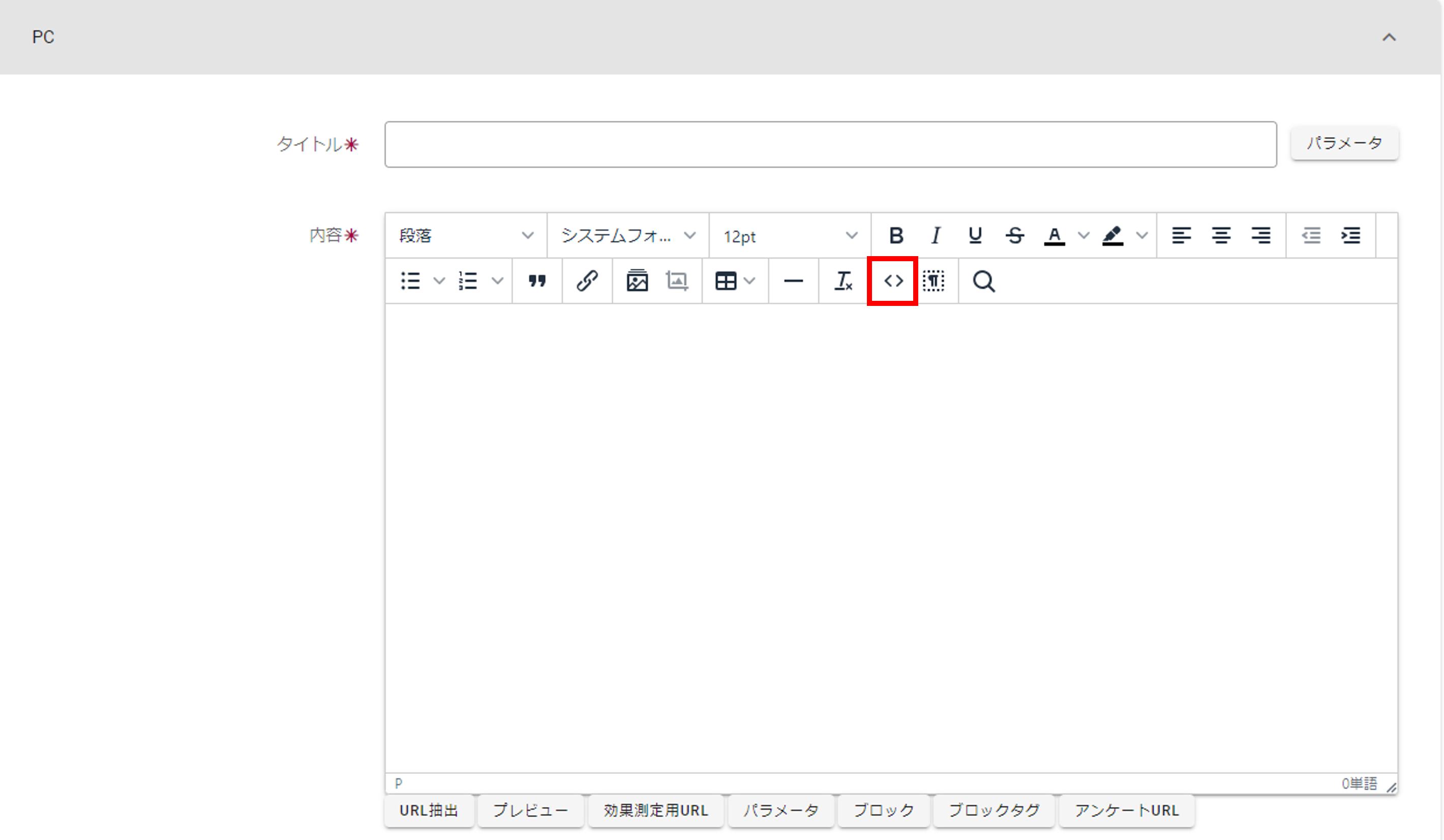
④<>のソースコード編集画面より一行900文字を越えている箇所を修正
テンプレートビルダー上でソースコードの修正ができないため、
大変お手数ですが下記手順で修正をお願いいたします。
①作成したいメールのテキスト部分のみでテンプレートビルダーを作成し、保存
➁単発メール配信>HTMLメールより保存したテンプレートを呼び出す
③呼び出したテンプレート内に①で未入力の箇所(画像など)を挿入
④<>のソースコード編集画面より一行900文字を越えている箇所を修正
Outlookで受信メールを確認するとデザインが崩れる
テンプレートビルダーではOutlookに対応したメールは作成できません。
テンプレートビルダーでdivタグで作成するため、Outlookではほとんど認識されません。
そのため、外部のエディターで作成するかメール配信画面でHTMLメールを作成ください。
▽OutlookでHTMLメールが崩れないための対策
・すべてTable構造にする
HTMLメールの基本はTableレイアウトでお願いします。
・各種デザインを決めるスタイルはインライン形式で入力
インライン形式のイメージ:<td style=”color: #333;”></td>
・セミレスポンシブを使う
通常のレスポンシブは効きません。
そのため、max-widthを使ってレスポンシブのように見せる方法でデバイス幅に合わせます。
・outlookにしか効かないコードを活用する
[if mso][endif]で囲む。”mso”がoutlookに対応します。
msoで囲ってwidthを指定し、その後max-witdhを指定します。
Outlook以外のメーラーだとmax-widthだけが反応し、セミレスポンシブになります。
例)
テンプレートビルダーでdivタグで作成するため、Outlookではほとんど認識されません。
そのため、外部のエディターで作成するかメール配信画面でHTMLメールを作成ください。
▽OutlookでHTMLメールが崩れないための対策
・すべてTable構造にする
HTMLメールの基本はTableレイアウトでお願いします。
・各種デザインを決めるスタイルはインライン形式で入力
インライン形式のイメージ:<td style=”color: #333;”></td>
・セミレスポンシブを使う
通常のレスポンシブは効きません。
そのため、max-widthを使ってレスポンシブのように見せる方法でデバイス幅に合わせます。
・outlookにしか効かないコードを活用する
[if mso][endif]で囲む。”mso”がoutlookに対応します。
msoで囲ってwidthを指定し、その後max-witdhを指定します。
Outlook以外のメーラーだとmax-widthだけが反応し、セミレスポンシブになります。
例)
<!--[if mso]><table><tr><td width="580"><![endif]--><table><tr><td max-width="580"><p>テキストテキストテキスト</p></td></tr></table><!--[if mso]></td></tr></table><![endif]-->