
基本的な操作手順をご案内致します。
<顧客セグメントを作成・保存する>
1.顧客セグメントの作成ページを開く
顧客分析 > 顧客セグメント > 顧客セグメント追加
2.分析条件を設定する
「顧客セグメントの条件」にて、顧客を抽出・表示したい分析条件を設定します。
設定が完了したら、「指定した条件の対象顧客を確認する」を押下します。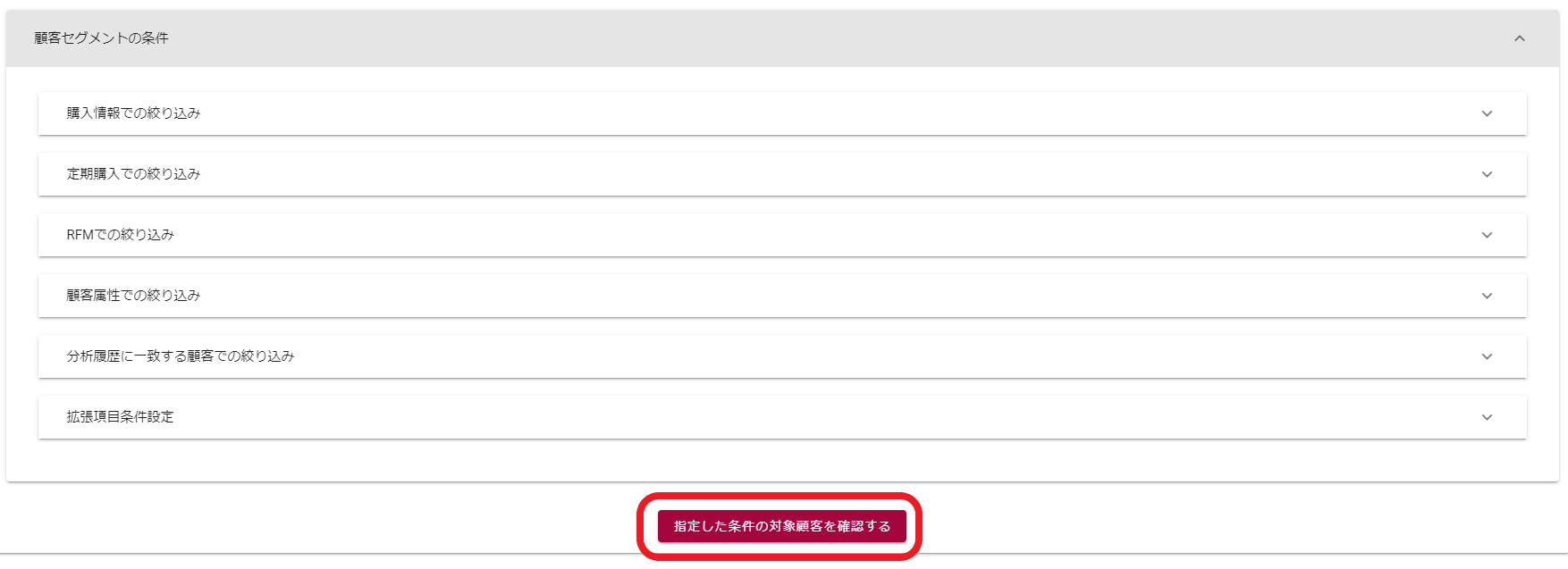
3.顧客セグメントとして保存する
・セグメント種別
条件セグメントと固定セグメントのうち、保存したい種別を選択します。
・セグメント名
顧客セグメント一覧やベースセグメント、各分析機能の「顧客セグメント」にて
表示させる名前を入力します。
・備考
社内での共有事項などを記載しておきたい場合、入力します。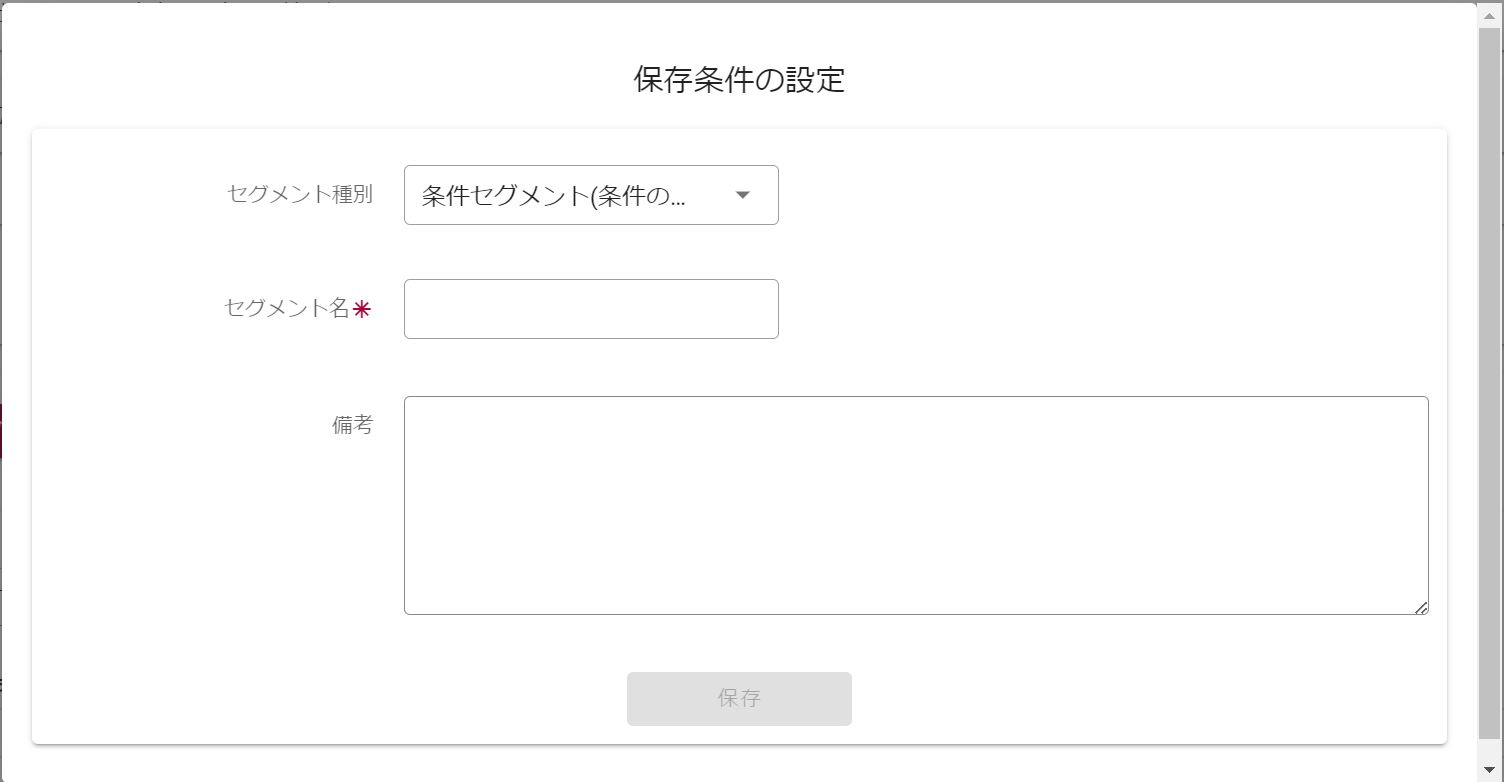
<顧客リストをダウンロードする>
1.顧客セグメントの一覧ページを開く
顧客分析 > 顧客セグメント > 顧客セグメント一覧
2.ダウンロードしたいセグメントを開く
セグメントの一覧から顧客リストをダウンロードしたいセグメント名を押下します。
3.CSVダウンロード条件を設定する
「顧客一覧 CSVダウンロード」を押下し、「CSVダウンロード条件の設定」を行います。
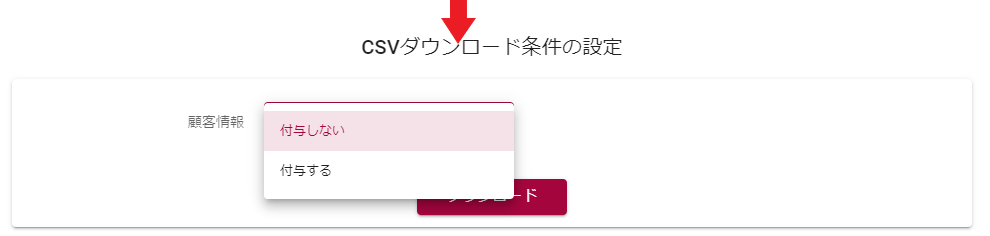
・顧客情報
付与しない:分析日・RFM値・顧客ランク・顧客コード・指名・最新購入日・
累計購入回数・累計購入金額のみをダウンロードできます。
付与する:「付与しない」でダウンロードできる情報に加えて、
顧客情報(住所・電話番号・メールアドレスなど)もダウンロードできます。
4.CSVダウンロードする
「ダウンロード」を押下すると、CSVダウンロードが開始されます。
<分析機能で使用する>
※この例では「女性・20代」の条件に当てはまる顧客について、
フロー離脱率分析を行うものとします。
1.分析したい分析機能を開く
フロー離脱率分析のページを開きます。
2.顧客セグメントを選択する
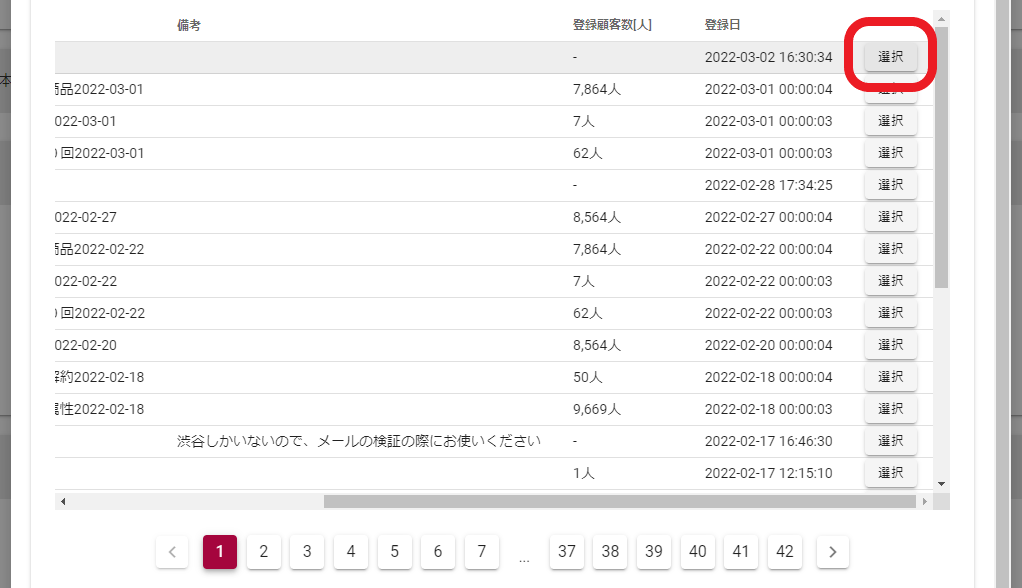
開いた分析ページ上部の「顧客セグメント」の「選択」を押下し、
あらかじめ作成しておいた「女性・20代」の条件セグメントを選択します。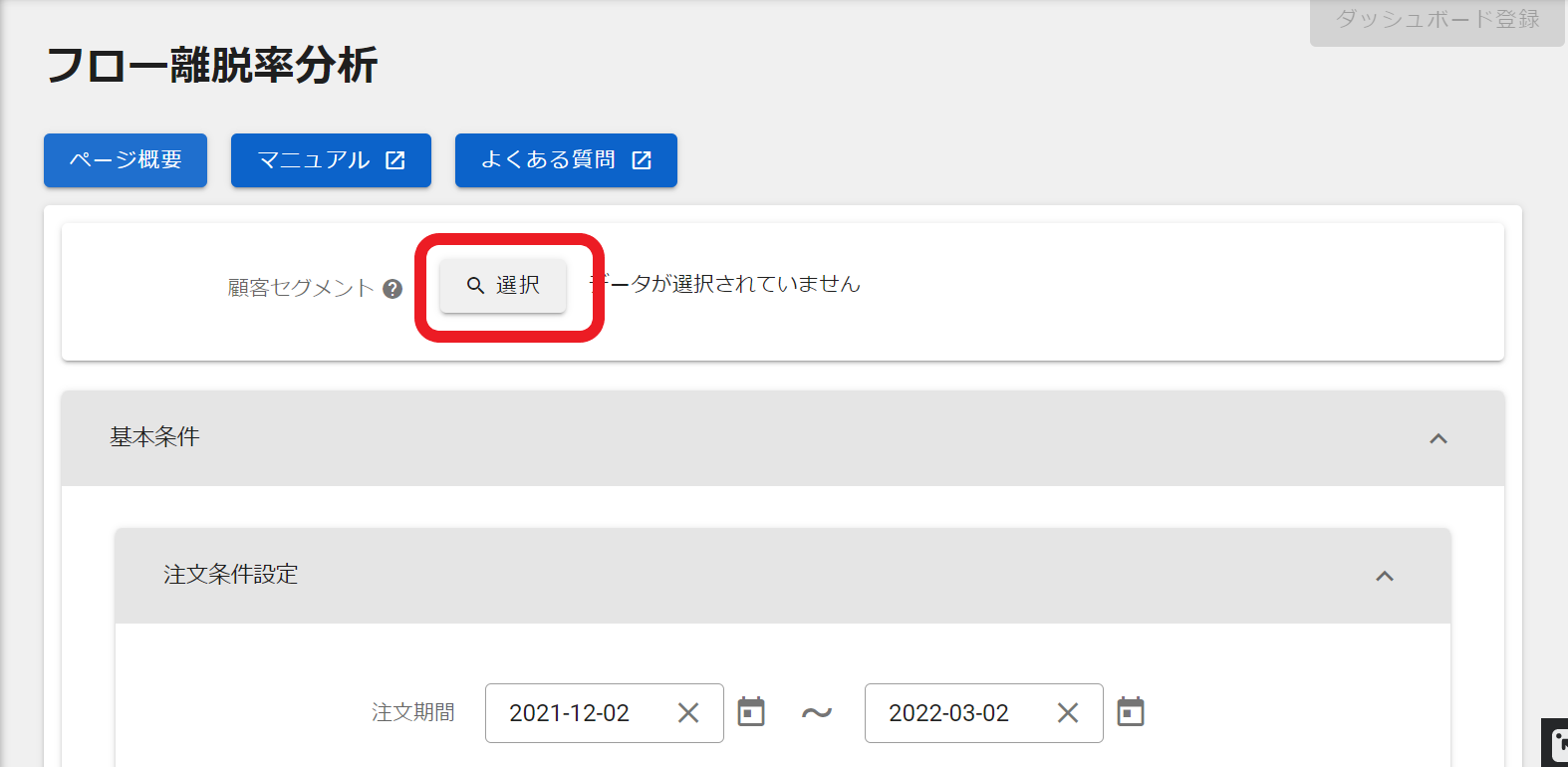

3.通常通り分析を行う
女性かつ20代の顧客のみを対象としたフロー離脱率分析を行うことができます。
他ページを見る
【顧客セグメント】の機能概要や用語
【顧客セグメント】の応用的な操作手順