
応用的な操作手順についてご説明します。
<商品Aを購入した顧客を抽出し、条件セグメントを保存する>
1.顧客セグメントの作成ページを開く
顧客分析 > 顧客セグメント > 顧客セグメント追加
2.購入情報での絞り込みを行う
[購入情報での絞り込み]
・購入商品
商品A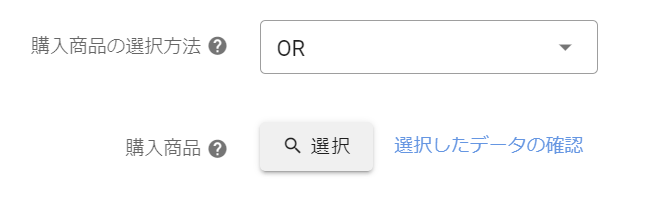
3.設定した条件に合致する顧客を抽出する
「指定した条件の対象顧客を確認する」を押下すると、対象顧客の一覧が表示されます。
4.セグメントを保存する
「顧客セグメントの保存」を押下すると、設定したセグメント条件や、抽出した顧客一覧に名前を付けて保存することができます。
ここでは、「条件セグメント(条件のみ)」を選択してください。
※日々の自動連携により、抽出される顧客が変動します。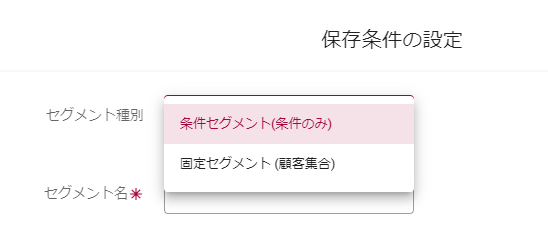
<女性顧客のセグメント条件を保存する>
1.顧客セグメントの作成ページを開く
顧客分析 > 顧客セグメント > 顧客セグメント追加
2.顧客属性での絞り込みを行う
[顧客属性での絞り込み]
・性別
女性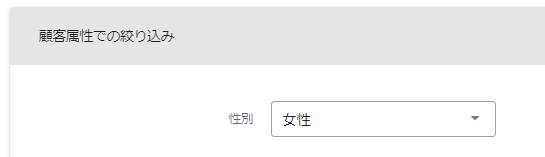
3.設定した条件に合致する顧客を抽出する
「指定した条件の対象顧客を確認する」を押下すると、対象顧客の一覧が表示されます。
4.セグメントを保存する
「顧客セグメントの保存」を押下すると、設定したセグメント条件や、抽出した顧客一覧に名前を付けて保存することができます。
以降もこのセグメントを使用する場合は「条件セグメント(条件のみ)」を選択してください。
抽出した顧客一覧を保存する場合は「固定セグメント(顧客集合)」を選択してください。
<LINE連携していない顧客を抽出する>
※前提条件:LINE連携(オプション機能)を申し込んでいること
1.顧客セグメントの作成ページを開く
顧客分析 > 顧客セグメント > 顧客セグメント追加
2.顧客属性での絞り込みを行う
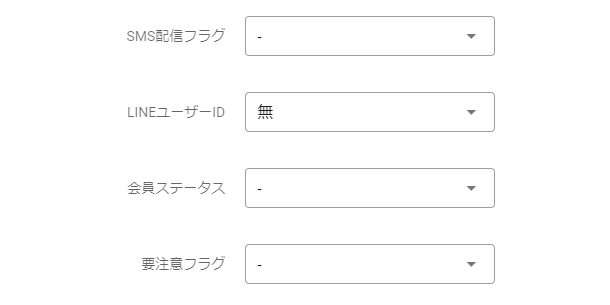
[顧客属性での絞り込み]
・LINEユーザーID
無 を選択します。
3.設定した条件に合致する顧客を抽出する
「指定した条件の対象顧客を確認する」を押下すると、対象顧客の一覧が表示されます。
<ある特定の商品を7回以上購入したことのある20代顧客を抽出する>
1.顧客セグメントの作成ページを開く
顧客分析 > 顧客セグメント > 顧客セグメント追加
2.購入情報での絞り込みを行う
[購入情報での絞り込み]
・購入商品
特定の商品を選択します。
・選択商品累計購入回数
7回 ~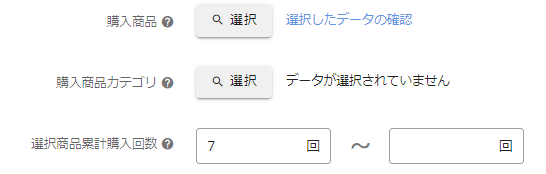
3.顧客属性での絞り込みを行う
[顧客属性での絞り込み]
・年代
✓ 20 ~ 29歳
4.設定した条件に合致する顧客を抽出する
「指定した条件の対象顧客を確認する」を押下すると、対象顧客の一覧が表示されます。
<特定の商品を購入したことがない顧客を抽出する>
1.顧客セグメントの作成ページを開く
顧客分析 > 顧客セグメント > 顧客セグメント追加
2.購入情報での絞り込みを行う
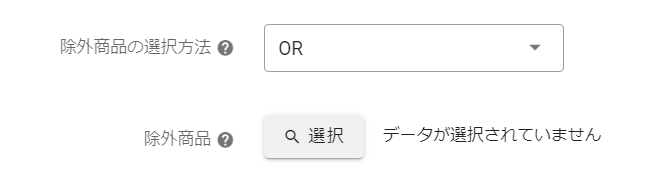
・除外商品の選択方法
OR (指定した商品いずれかの購入履歴がある顧客を除外します。)
※ANDの場合は、指定した商品のすべてを一度の注文で同時に購入した顧客を除外します。
・除外商品
特定の商品を選択
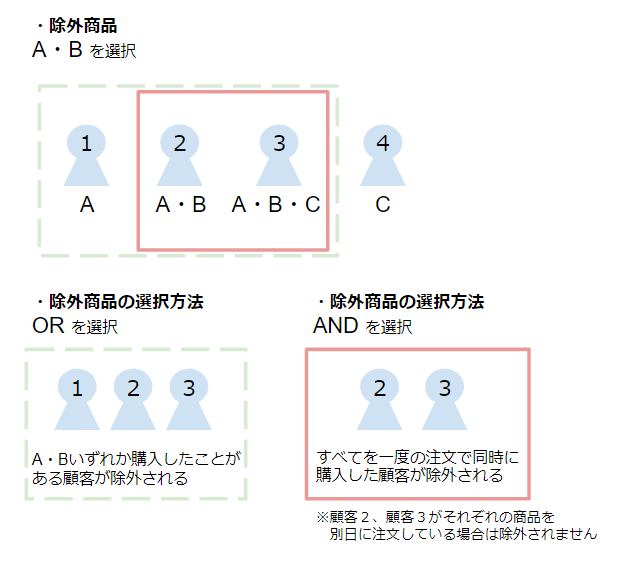
(上図の場合、購入商品Cのみの4が抽出されます。)
・条件の適用方法
OR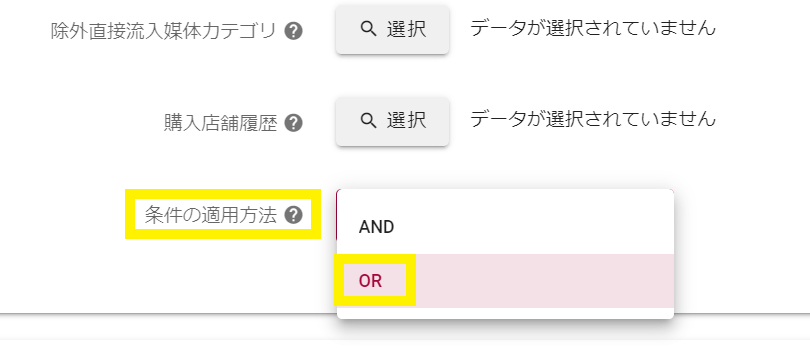
※条件の適用方法について詳しくはこちらをご覧ください。
<まだ購入のない(未購入)顧客のセグメント条件を保存する>
1.顧客セグメントの作成ページを開く
顧客分析 > 顧客セグメント > 顧客セグメント追加
2.RFMでの絞り込みを行う
・F:累計購入回数
0 回 ~ 0 回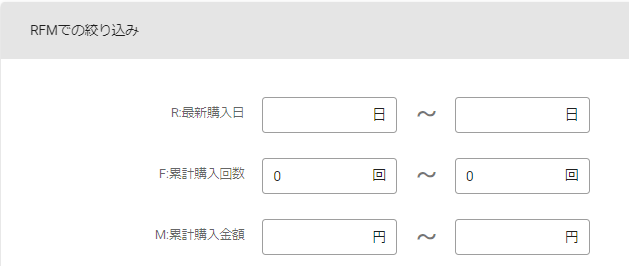
3. 設定した条件に合致する顧客を抽出する
「指定した条件の対象顧客を確認する」を押下すると、対象顧客の一覧が表示されます。
4. セグメントを保存する
「顧客セグメントの保存」を押下すると、設定したセグメント条件や、抽出した顧客一覧に名前を付けて保存することができます。
以降もこのセグメントを使用する場合は「条件セグメント(条件のみ)」を選択してください。
抽出した顧客一覧を保存する場合は「固定セグメント(顧客集合)」を選択してください。
※上記例以外に顧客セグメントの条件設定を確認したい場合、
弊社テクニカルサポートまでお問い合わせください。
他ページを見る
【顧客セグメント】の機能概要や用語
【顧客セグメント】の基本的な操作手順