「画像が正しく表示されない」「表示が崩れる」
「配信予約設定が正しくできない」などの予期せぬエラーが生じる場合がありますので、
本配信前にテストメール配信の実施をお願いいたします。
※メールの作成が完了しましたら「一時保存」ボタンを押下し、作成内容を保存していただくことを推奨します。
テスト配信の方法
テストメール送信ボタンからの確認
1. メール作成を行う
2. テストメール送信ボタンからテスト配信を行う
※プレビュー画面で見ると表示に問題ない場合も、
デバイスで受け取ると表示が異なる場合もあります。ぜひテストメール送信にて確認をお願いいたします。
本番配信と同じ方法でのテスト配信
※事前にテストメール用顧客の作成をお願いいたします。
作成方法はこちらから
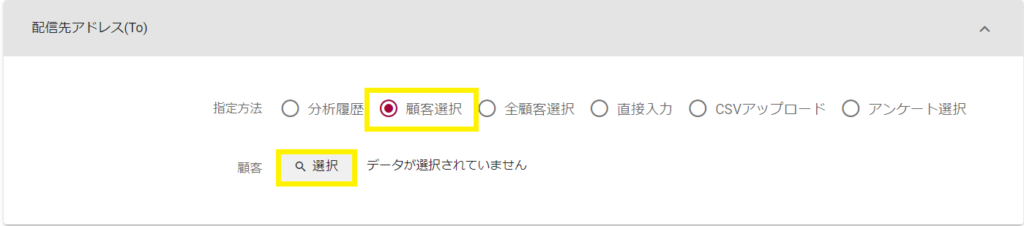
1. 配信先アドレス(To)を指定する
・指定方法
顧客選択
・顧客
選択ボタンより、対象となるテスト顧客を選択してください。
2. 配信設定を行う
作成したメールを指定の日時に配信できます。
※過去の日時で配信設定した場合はすぐに処理が始まり、指定したテスト顧客へメールが配信されます。
3.メール配信が問題なく行われるか確認する
設定したメールの配信が行われるか、受信したメールが想定通りの内容となっているかをご確認ください。
※配信時間によっては、配信通数の関係でお手元に届くまでに時間を要する場合があります。
あらかじめご了承願います。
4. 該当のメールを削除する
※こちらは必要に応じてご対応ください。
本配信と同様の方法で配信しておりますので、
テスト配信の結果と、本配信の結果を混在しないために、内容の確認ができましたら、メール結果を削除してください。
参考ページ:配信予約をしているメールを削除(停止)したい
マルチパートの内容をテスト配信する方法
上記のメールアドレス宛のメールに対しては、顧客の設定等に関わらずマルチパートに入力されたTEXTメールが配信されます。
ただし、テストメール送信ボタンからの配信では、HTMLメールが配信されることがあります。
確認の際は、本番配信と同じ方法でテスト配信を行っていただくようお願いいたします。
上記ドメイン以外のメールに対して配信したい場合は、管理ページからの設定をお願いいたします。
詳しくはこちらから
よくあるメールエラーの解消方法
想定通りにならない場合は、類似した事象がないか下記の参考ページをご確認ください。
・メール配信ができない(配信時のエラーなど)
・メールが届かない(迷惑メールになってしまう)
・HTMLメールの不具合解決方法
※サポートサイト内の記事で解決できない場合は、お気軽に弊社までお問い合わせください。