
※管理画面機能は、旧デザインでのご案内となります。(2024/08時点)
エラーアドレスの登録方法
・管理 > メール >エラーアドレス一覧 に移動
・「+新規エラーアドレス登録」を押下し、エラーアドレス登録画面に移動
・登録したいアドレスを「アドレス」欄に入力
・任意で「エラーコード」を入力
※入力可能文字は半角英数字のみとなります。
・「保存」を押下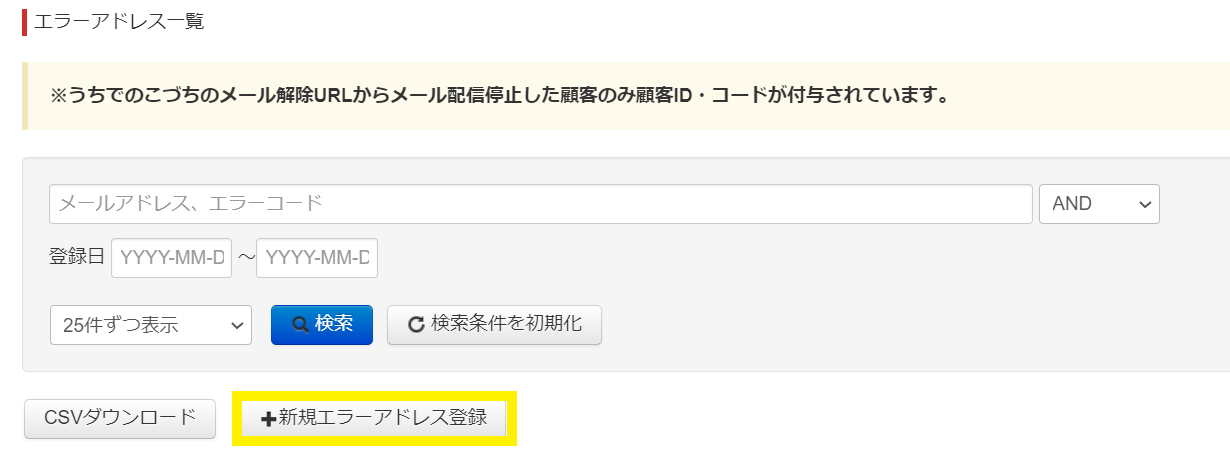
エラーアドレス登録の確認方法
・管理 > メール >エラーアドレス一覧 に移動
・検索条件にメールアドレスを入力し、「検索」を押下
結果として該当のメールアドレスが表示された場合、そのメールアドレスはエラーアドレスとして登録されています。
※主なエラーコードの意味に関してはこちら
※エラーアドレス登録があるメールアドレスには、メールが配信されません。
※うちでのこづちから顧客が特定できる方法で配信された場合のみ、顧客の顧客ID・コードが付与されています。
エラーアドレスを一括登録する方法
・管理 > メール >エラーアドレスCSVアップロード に移動
・処理方法を「即時」もしくは「バッチ」のいずれかから選択
即時:データベース更新処理まで行います。
バッチ:ファイルのアップロードのみ実施し、データベース更新処理は定時バッチにて実行します。
※1万行以上、またはバッチ処理中の場合は、「バッチ(ファイルのアップロードのみ)」になります。
・事前に作成しておいたファイルを「ファイル選択」から選択
フォーマットは特にございませんので、下記の注意事項に従い作成してください。
①CSV形式(.csv)のファイルで作成する
②CSVの一列目の二行目以降にメールアドレスを羅列 (下図参照)
※一列目以外に文字が入力されている場合は、正常にアップロードできません。
また、複数のアドレスを登録する場合は、行間を開けずに続けて入力してください。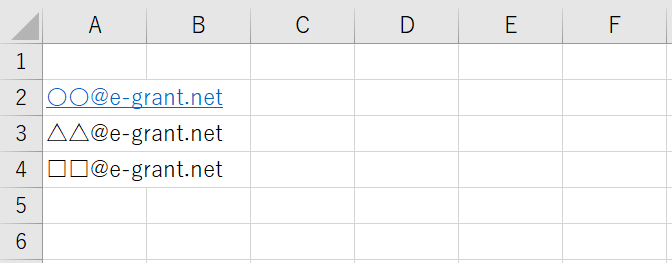 ③CSV名にアカウントIDを入れる
※うちでのこづちにログインする際に入力する「アカウントID」と同様です。
処理方法:「即時」を選択した場合でも、エラーアドレス一覧に表示されるまでに一定時間要する場合がございます。
時間を空けてご確認ください。
※CSVアップロードした場合、エラーコードは uploaded と表示されます。
エラーアドレス登録の削除方法
・管理 > メール >エラーアドレス一覧 に移動
・削除したい該当のメールアドレスの右端にあるゴミ箱マークを押下
複数のメールアドレスの登録を削除する場合
・削除したい該当のメールアドレスのチェックボックスにチェックを入れる
・「チェックしたものを削除」を押下
もしくは、
・「アドレス」左横にあるチェックボックス(添付画像赤枠)にチェックを入れる
⇒ 表示されている全てにチェックを入れることができます
・「チェックしたものを削除」を押下
上記の対応後、正常にメールが配信されるかご確認ください。
※受信フォルダ以外に格納されている場合もございますので、他フォルダに振り分けられていないかあわせてご確認ください。
引き続きメールが受信できない場合は、弊社までお問い合わせください。