
具体的な活用例をあげて、基本的な操作手順を説明します。
<商品Aを購入したことがあるが、商品Bを購入したことがない顧客を抽出する>
1.RFM分析のページを開く
顧客分析 > RFM分析 > RFM分析(詳細)
2.購入情報を設定する
・購入商品
商品A を選択します。
・除外商品
商品B を選択します。
3.設定した条件をもとに分析する
「分析」を押下します。
4.顧客一覧が表示される
指定した条件に合致した顧客が表示されます。
5.顧客一覧を保存、顧客属性を表示できる
・ RFM分析CSVのダウンロード
抽出された顧客一覧をCSVデータとして保存することができます。
保存する際、顧客情報を「付与する」・「付与しない」を選択することができます。
「付与する」を選択した場合は、電話番号・住所などの顧客情報をもとに
アウトバウンドやDM施策に活用することができます。
・分析履歴の保存
「分析履歴名」を入力し保存することで、
今回抽出した顧客一覧を他の分析で活用したり、施策の対象として選択することができます。
・顧客属性の表示
抽出した顧客の性別や年代、都道府県TOP10な割合を円グラフや表で確認できます。
<商品A以外を購入したことがない顧客を抽出する>
1.RFM分析のページを開く
顧客分析 > RFM分析 > RFM分析(詳細)
2.購入情報を設定する
・除外商品
商品A以外の商品すべて を選択します。
3.設定した条件をもとに分析する
「分析」を押下します。
4.顧客一覧が表示される
指定した条件に合致した顧客が表示されます。
<特定の期間に初回購入をしていて、商品Aを購入していない顧客を抽出する>
1.RFM分析のページを開く
顧客分析 > RFM分析 > RFM分析(詳細)
2.購入情報を設定する
・対象注文
初回注文のみ を選択します。
・注文期間
指定する特定の期間を入力します。
3.設定した条件をもとに分析する
「分析」を押下します。
4.顧客一覧が表示される
ここでは、「指定した注文期間に初回購入した顧客」が抽出されます。
5.分析履歴を保存する
「分析履歴の保存」を押下し、「分析履歴名」を入力後保存します。
6.購入情報を設定する
・除外商品
商品A を選択します。
7.分析履歴を選択する
[分析履歴に一致する顧客]
・分析履歴
手順5で保存した分析履歴を選択し、分析対象顧客を指定します。
8.設定した条件をもとに分析する
「分析」を押下します。
9.顧客一覧が表示される
指定した条件に合致した顧客が表示されます。
<現時点で全ての定期商品を解約した顧客を抽出する>
1.RFM分析のページを開く
顧客分析 > RFM分析 > RFM分析(詳細)
2.購入情報を設定する
・定期購入
含める
・定期ステータス
解約客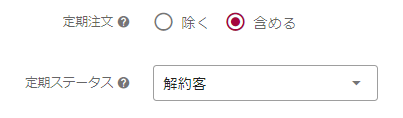
3.設定した条件をもとに分析する
「分析」を押下します。
4.顧客一覧が表示される
指定した条件に合致した顧客が表示されます。
5.顧客一覧を保存、顧客属性を表示できる
・ RFM分析CSVのダウンロード
抽出された顧客一覧をCSVデータとして保存することができます。
保存する際、顧客情報を「付与する」・「付与しない」を選択することができます。
「付与する」を選択した場合は、電話番号・住所などの顧客情報をもとに
アウトバウンドやDM施策に活用することができます。
・分析履歴の保存
「分析履歴名」を入力し保存することで、
今回抽出した顧客一覧を他の分析で活用したり、施策の対象として選択することができます。
・顧客属性の表示
抽出した顧客の性別や年代、都道府県TOP10な割合を円グラフや表で確認できます。
<RFMランクEに属する顧客の住所一覧を抽出する>
1.RFM分析のページを開く
顧客分析 > RFM分析 > RFM分析(詳細)
2.RFM分析条件を選択する
・RFMランク
Rank E をチェックします。
3.設定した条件をもとに分析する
「分析」を押下します。
4.顧客一覧が表示される
指定した条件に合致した顧客が表示されます。
5.CSVデータのダウンロードを行う
「RFM分析CSVのダウンロード」を押下します。
顧客の住所を抽出するので、顧客情報は「付与する」を選択します。
「ダウンロード」を押下すると、CSVデータとして保存されます。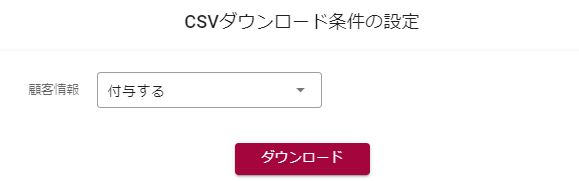
<最多購入回数を確認する>
1.RFM分析のパラメータページを開く
顧客分析 > RFM分析 > パラメータ設定
2.累計購入回数から確認する
F:累計購入回数の下にある「Fチェック」を押下します。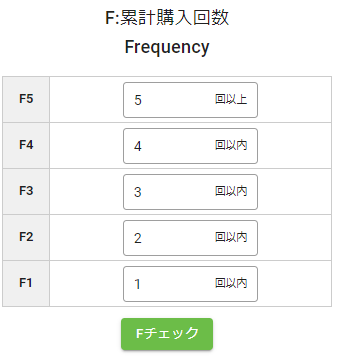
3.累計購入回数の平均と最大が表示される
「Fチェック」を押下した後に、平均累計購入回数と最大累計購入回数が表示されます。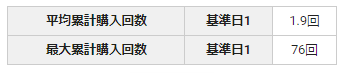
平均累計購入回数 = 基準日時点での注文件数 ÷ 基準日時点での顧客数
※基準日はデフォルトで分析日となっておりますが、
変更されたい場合は「チェック設定」から指定することができます。
<特定の期間内の顧客の累計購入回数を確認したい>
1.RFM分析のパラメータページを開く
顧客分析 > RFM分析 > RFM分析(詳細)
2.計測期間を指定する
・RFM分析条件
「計測期間」にて確認したい期間を入力します。
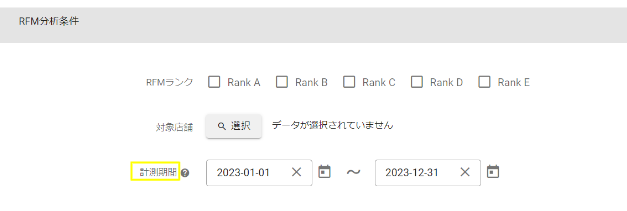
例)計測期間:2023-01-01~2023-12-31
3.設定した条件をもとに分析する
「分析」を押下します。
4.顧客一覧が表示される
計測期間内に一度でも商品を購入したことがある顧客が抽出されます。
各顧客の累計購入金額が該当の箇所となります。

※ 分析結果で表示される
「RFM・顧客ランク・最終購買経過日数・累計購入回数・累計購入金額」(上図黄枠)
の項目は、計測期間で指定した期間内での顧客の注文を元に抽出しています。
<特定の期間の平均累計購入金額を確認したい>
1.RFM分析のパラメータページを開く
顧客分析 > RFM分析 > パラメータ設定
2.計測期間を指定する
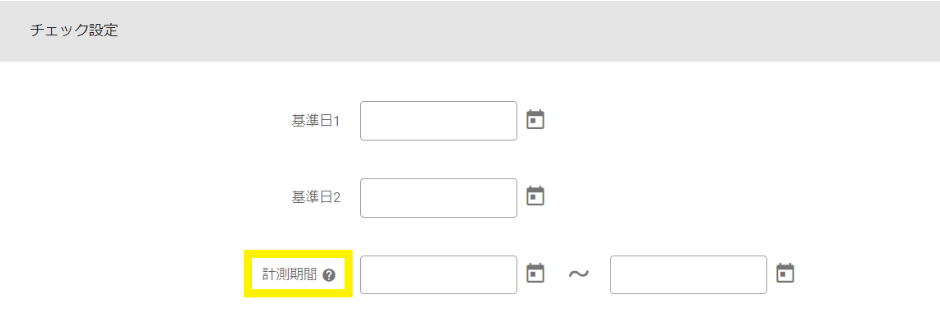
[チェック設定]
・計測期間
確認したい期間を入力します。
3.累計購入金額から確認する
M:累計購入金額の下にある「Mチェック」を押下します。
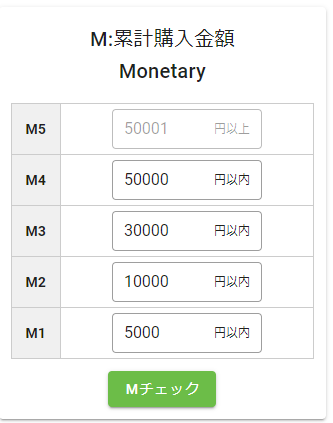
4.累計購入金額の平均と最大が表示される
「Mチェック」を押下した後に、平均累計購入金額と最大累計購入金額が表示されます。
平均累計購入金額として算出されている金額が、
指定した期間内での平均累計購入金額となります。
他ページを見る
【RFM分析】の機能概要と用語
【RFM分析】の応用的な操作手順について