
※LINEでの設定が完了していない場合、
まずは「【LINE配信】LINEでの設定」をご確認ください。
※本記事「【LINE配信】こづちでの設定」でご案内している画像の一部に、LINEの画像が含まれております。
ご案内内容や、画面構成などは、予告なしに変更される場合がございます。
LINE Messaging API設定
1. システム設定のページを開く
管理 > システム設定項目 > システム設定項目一覧
2. LINE設定のタブを開く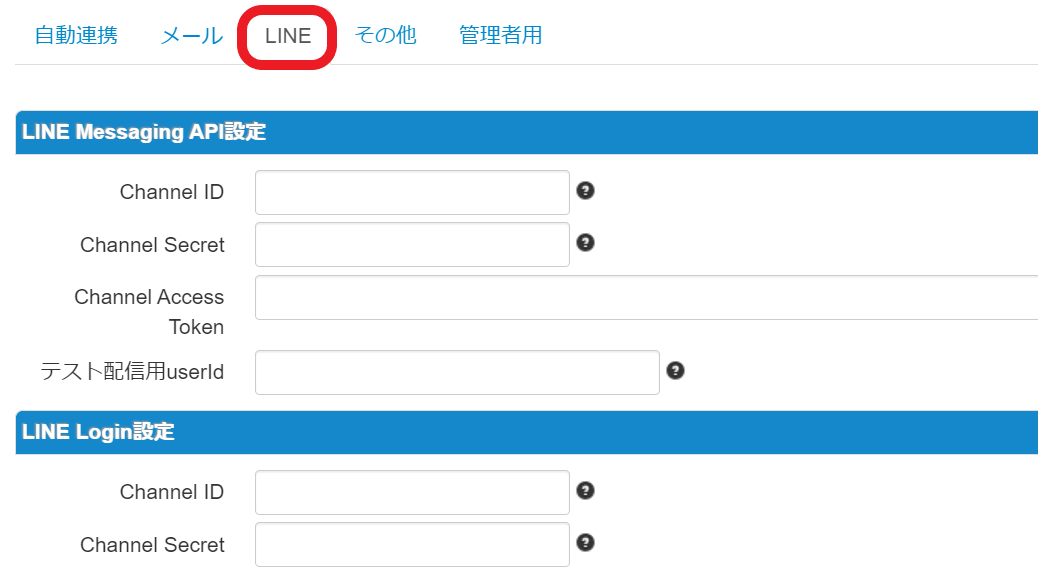
3. LINE Messaging APIの情報を入力する
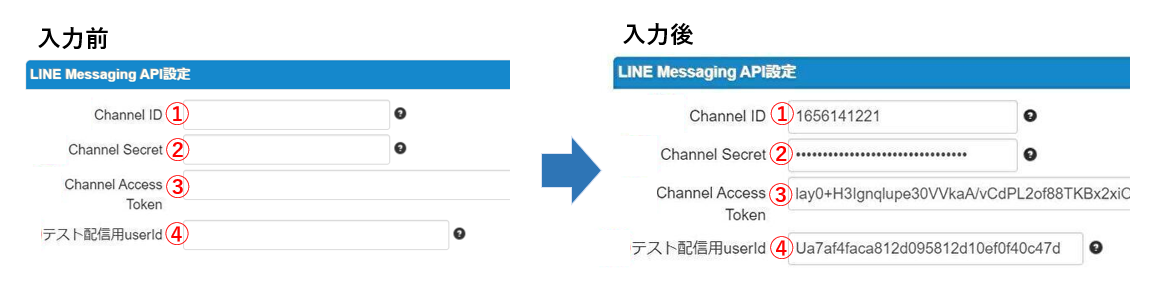
「LINE Developers」の以下の箇所を確認し、うちでのこづちの該当箇所へそれぞれ入力します。
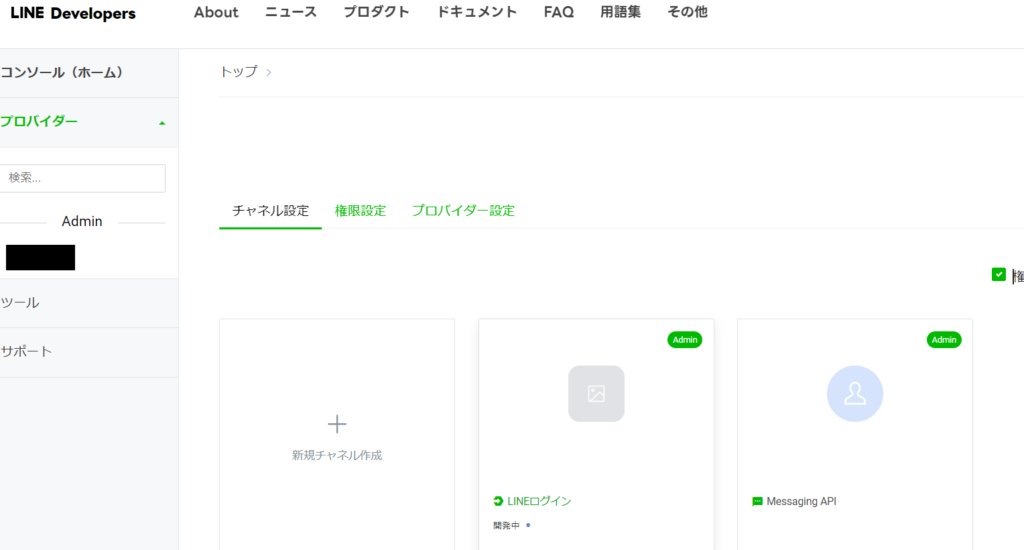
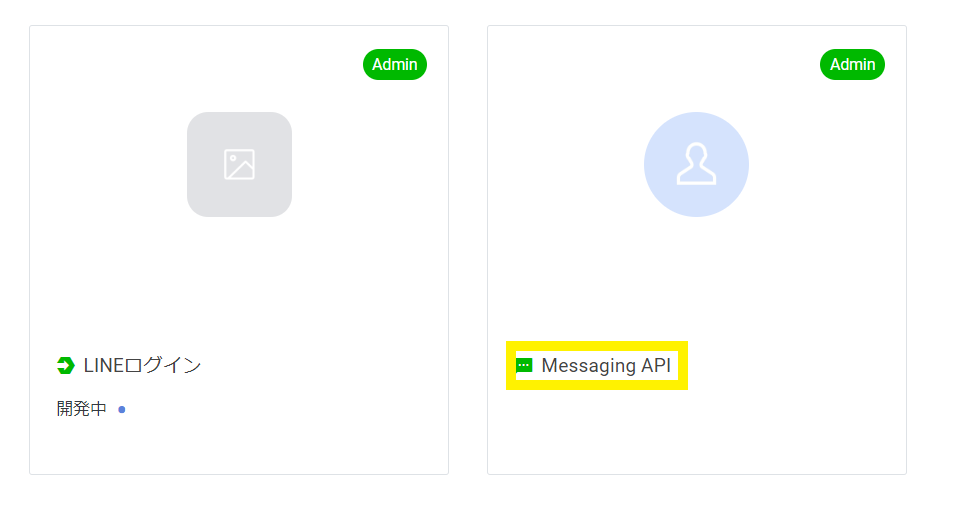
※Messaging APIから確認ください。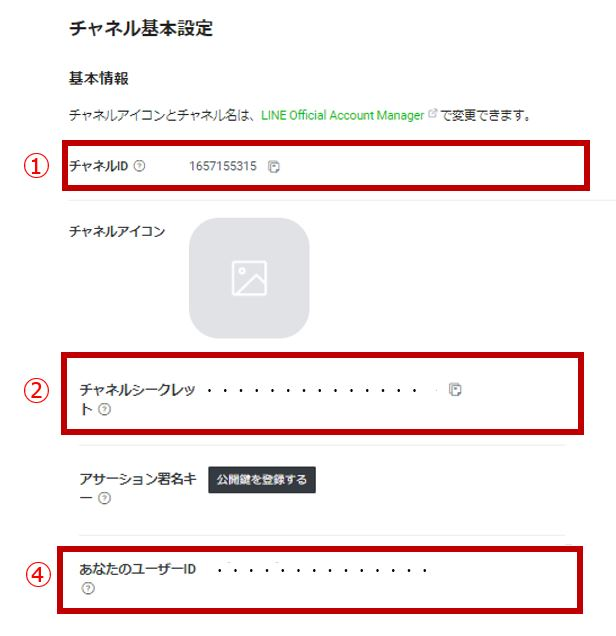
※LINEアカウントでログインしていない場合、ユーザーIDが表示されない場合があります。
一度ログアウトした後、LINEアカウントでログインし直してください。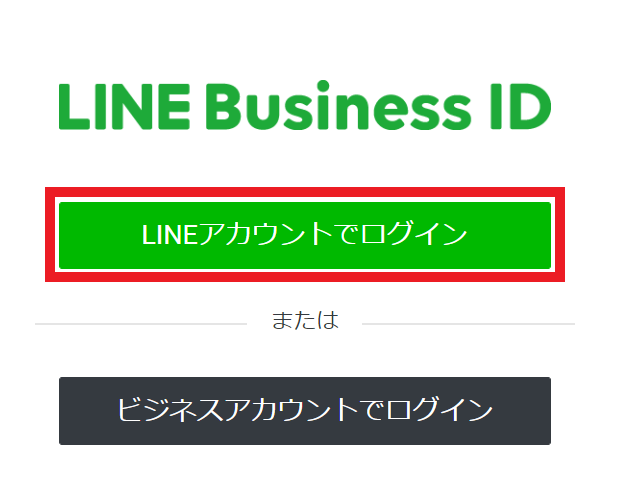
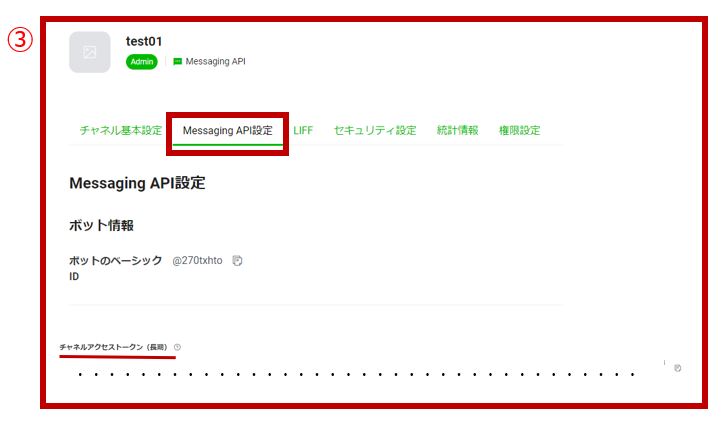
※チャネルアクセストークンは「Messaging API設定」タブの下部にあります。
初回は「発行」を押下して作成してください。
4. 「表示中のタブを保存」を押下する
LINE Login設定
※前提条件パターン1(カート上で「LINE userId」を取得できない)に該当する場合は設定必須です
1. システム設定のページを開く
管理 > システム設定項目 > システム設定項目一覧
2. LINE設定のタブを開く
3. LINE Loginの情報を入力する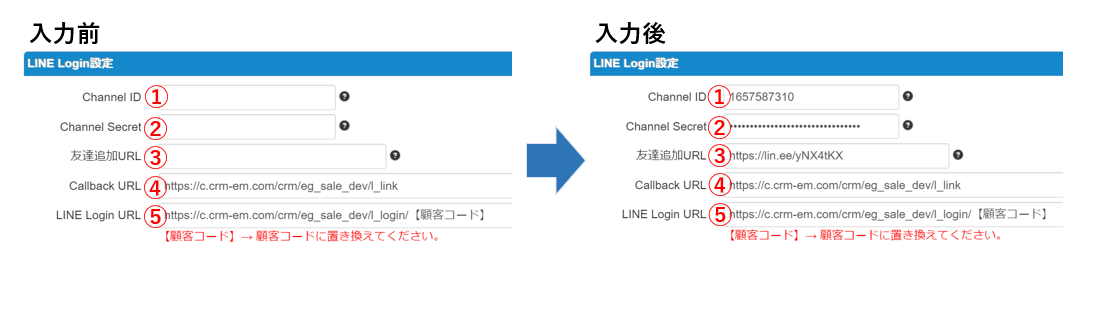
以下の通り設定します。
①Channel ID、②Channel Secretは「LINE Developers」の以下の箇所を確認し、うちでのこづちの該当箇所へそれぞれ入力します。
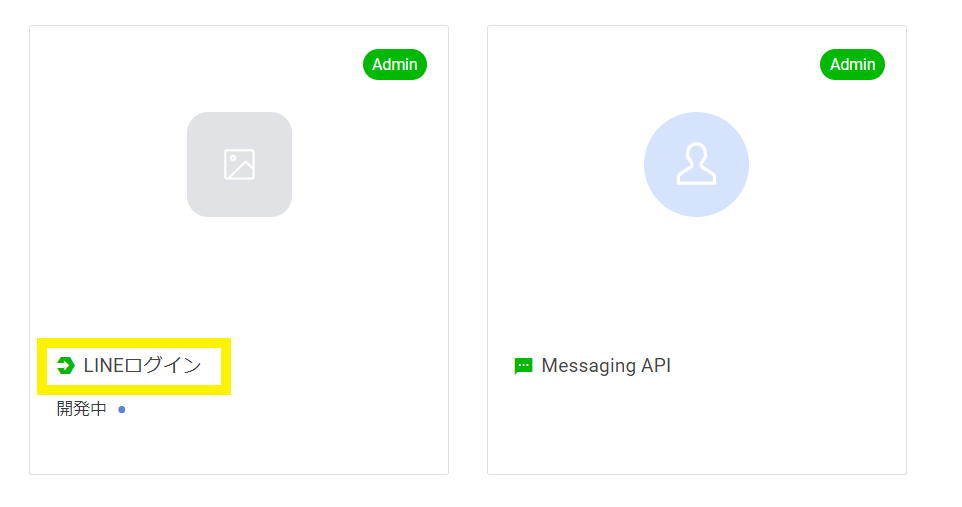
※LINEログインからご確認ください。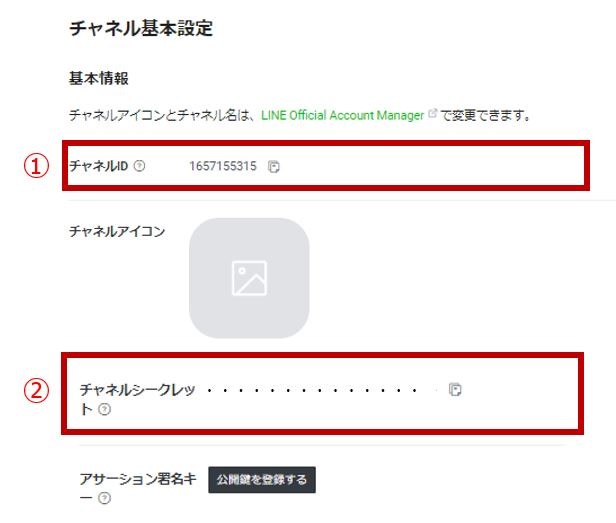
③友達追加URLは、
「LINE Official Account Manager」 > [友だち追加ガイド] > [URLを作成]
の「URL」をうちでのこづちへ入力します。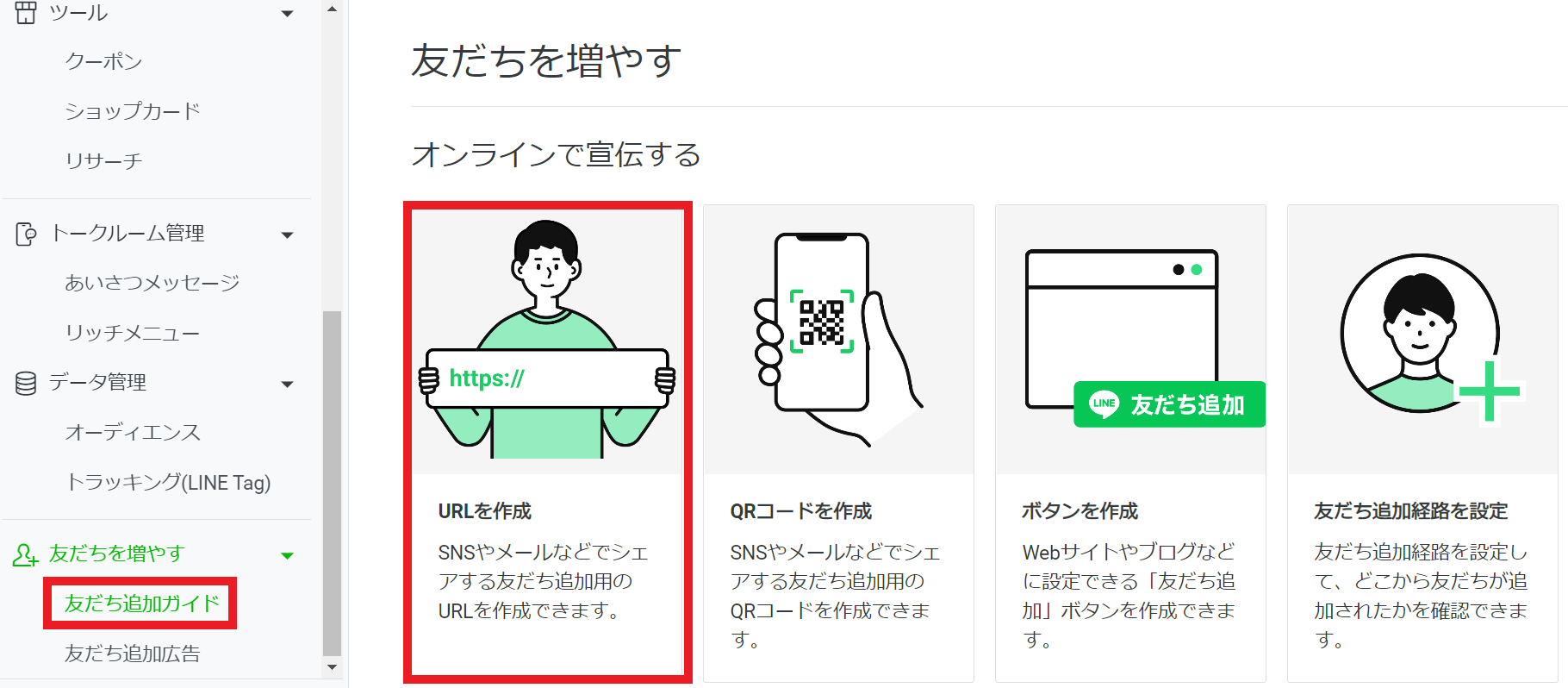
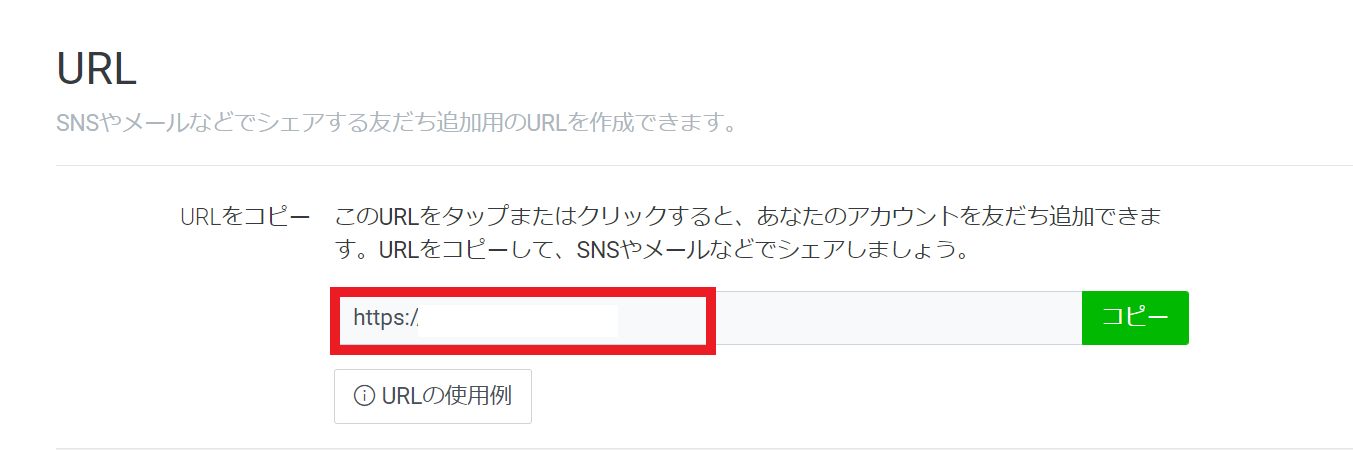
④「Callback URL」は、
「LINE Developers」を開き、[作成済のLINEログインチャネル] > [LINEログイン設定] > [コールバックURL]という箇所に、うちでのこづちの「Callback URL」を入力します。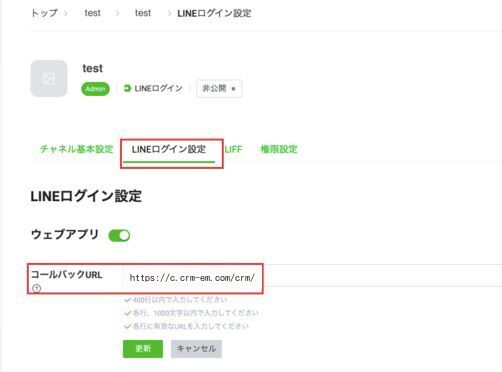
⑤「LINEログインURL」は、
表示されているURLの【顧客コード】の箇所を、カートの【顧客コードパラメータ】に置き換えて使用します。(下記例参照)
設定の手順はこちらでご案内しています。
例)https://c.crm-em.com/crm/***/l_login/@@code@@
https://c.crm-em.com/crm/***/l_login/__code__ など
※カートの【顧客コードパラメータ】は、貴社が導入されているカート会社にご確認ください。
※「***」は、実際にはLINEログインURLをコピーした際、アカウントIDが反映される箇所です。
4. 「表示中のタブを保存」を押下する
LINE ID連携ボタン・LINEログインURLの設置
※前提条件パターン1(カート上で「LINE userId」を取得できない)に該当する場合のみご対応ください。
カート(WEB)ページへの設置
1. カート所定のページ(タグの埋め込みが可能なページ)に、「LINE ID連携」ボタンを設置する
※カート所定のページ(タグの埋め込みが可能なページ)はカートによって異なるため、
該当ページが不明な場合はカート会社へご確認ください。
顧客コードのパラメーターが使用できるページに設置することで、
エンドユーザーの顧客コードを保持した状態でLINE ID連携を行います。
2. 「LINE ID連携ボタン」に「LINEログインURL」を設置する
リンク先として、上述の「LINEログインURL」を設置してください。
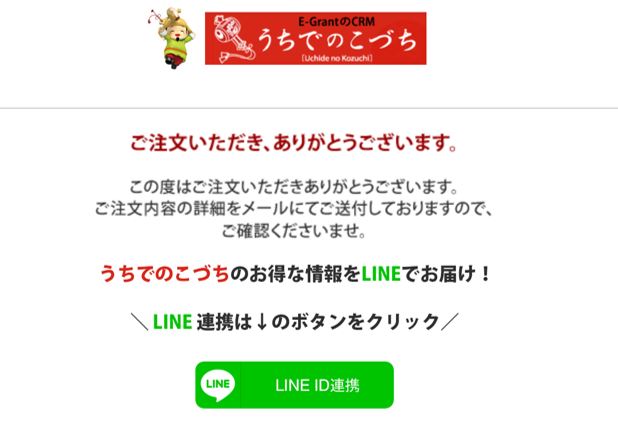
単発メール・ステップメールへの設置
1. メール内に「LINE ID連携」ボタンを設置する
2. リンク先として、
https://c.crm-em.com/crm/***/l_login/___Code___ を設置する
※うちでのこづちから配信するメールなので、【顧客コードパラメータ】は
【___Code___】(うちでのこづちの【顧客コードパラメータ】)を入力して使用します。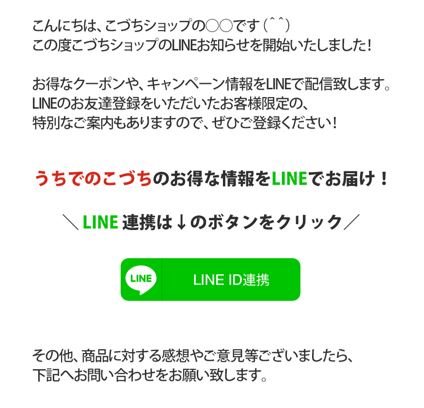
エンドユーザー側の動作
1. 「LINE ID連携」ボタンをクリックする
2. 「ログイン」をクリックし、LINEにログインする
※既にLINEにログインしていた場合は、こちらの画面は表示されません。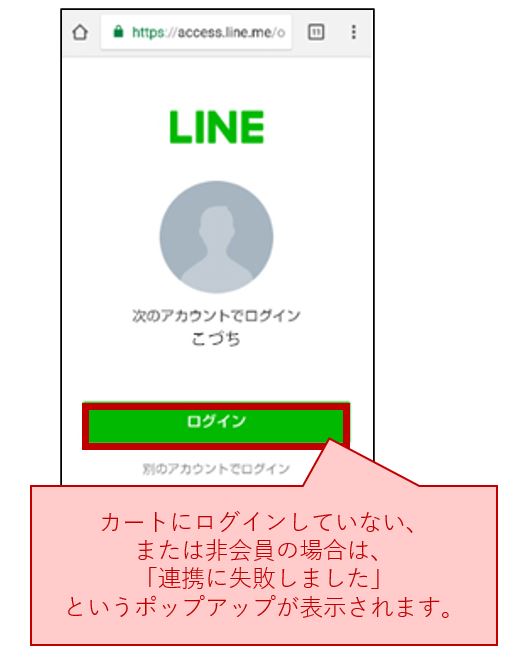
※上記の「非会員」ですが、顧客コード(例:会員番号、顧客番号など)を持っていない顧客のことを指します。
※初回ログイン時に限り、サービス提供の許可画面(下図)が表示されます。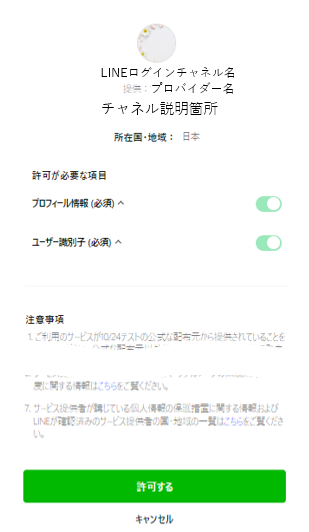
3. 「友だちを追加」画面にて友だち追加する
上記の「ログイン」をクリックすると、リダイレクトで「友だち追加」画面に遷移します。
「追加」をクリックすると友だち追加・LINE ID連携が完了です。
※リダイレクト先URLは「友だち追加URL」を設定してください。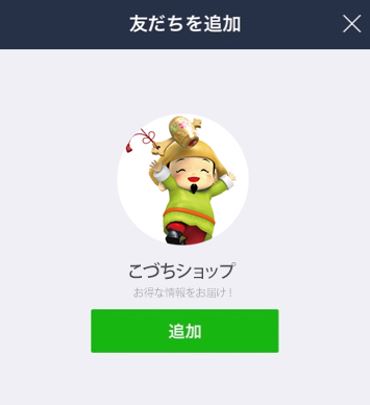
※友だち登録済みの場合は表示されません。
他ページを見る
【LINE配信】の機能概要と用語
【LINE配信】の基本的な操作手順