
前提条件
※ご利用のカートによって連携方法が異なるため、
どちらのパターンに該当するか不明な場合は、カート会社にご確認ください。
パターン1:カート上で「LINE userId」を取得できない
カート所定のページ(タグの埋め込みが可能なページ)にて、
顧客ID(カート)のパラメータを設定してください。
設定方法はこちらから
※カート所定のページ(タグの埋め込みが可能なページ)はカートによって異なるため、
該当ページが不明な場合はカート会社へご確認ください。
パターン2:カート上で「顧客」と「LINE userId」が連携でき、CSV出力ができる
カートにて「顧客」と「LINE userId」を紐づけ、CSV出力し、
うちでのこづちへ自動連携します。
※カートCSV出力設定の一部変更が必要な場合がございます。
パターン2に該当する場合は、CS担当者までご連絡ください。
事前準備
※本記事「事前準備」は参考でのご案内です。
ご案内内容や、画面構成などは、予告なしに変更される場合がございます。
また、LINEで行う設定のため、不明点やご質問は直接LINEにお問合せください。
内容を確認の上、必要に応じてそれぞれの事前準備を進めてください。
準備① LINE公式アカウントを開設する
※すでにLINE公式アカウントを開設している場合、こちらの手順は不要です。
開設方法はLINE公式アカウントの開設マニュアル、
開設済みアカウントへのログイン方法は、LINE公式アカウントのログインマニュアルをご覧ください。
準備② Messaging APIの利用を有効にする
※すでにLINE公式アカウントのMessaging API設定がお済みの場合、こちらの手順は不要です。
「LINE Official Account Manager」にログイン > 該当のアカウントをクリック > [設定] > [Messaging API]
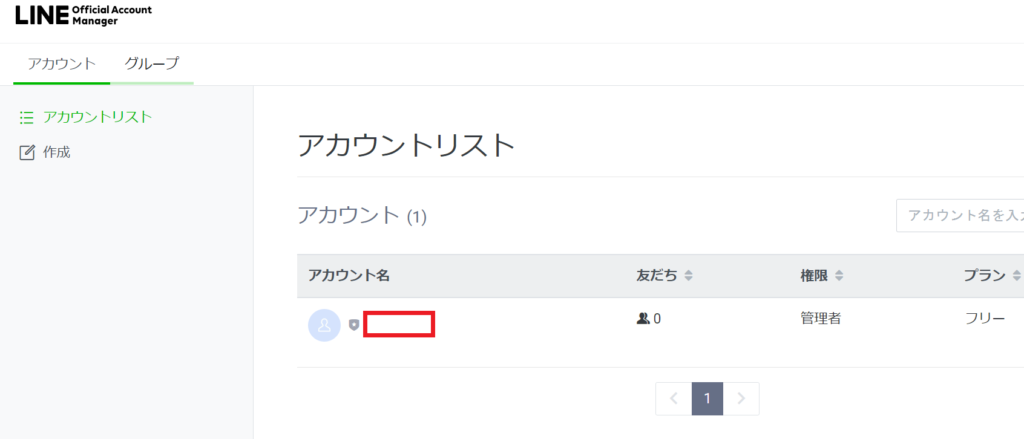
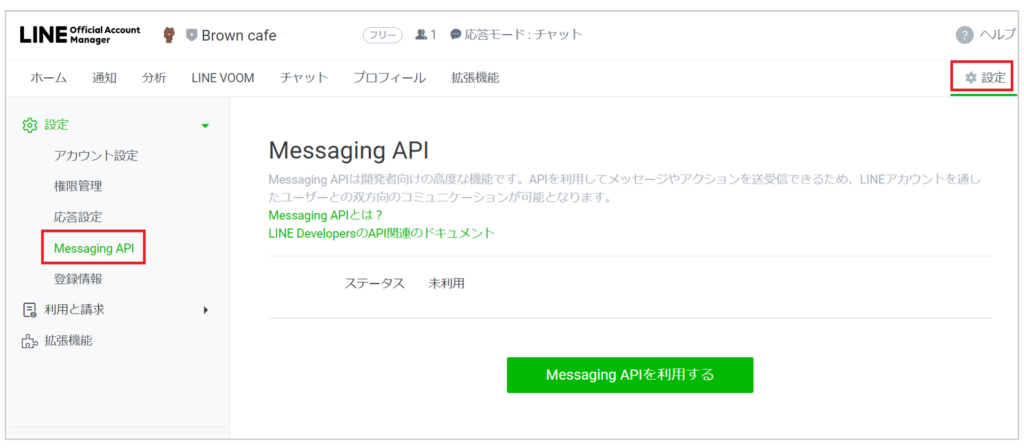
(設定済みの場合、「ステータス:利用中」と表示されます。)
設定方法はLINE公式アカウントのMessagingAPIマニュアルをご覧ください。
⇒Messaging APIの利用を有効にすると、LINE Developersのプロバイダー内に
自動的にLINE Messaging APIチャネルが作成されます。
※詳細は、LINE Developersの「既存のLINE公式アカウントにチャネルを追加する」をご覧ください。
準備③ LINEログインチャネルを作成する
※前提条件パターン1に該当する場合は作成必須です
※すでにLINE Developersのプロバイダー内にLINEログインチャネルの作成がお済みの場合、こちらの手順は不要です。
1.「LINE Developers」にログインします。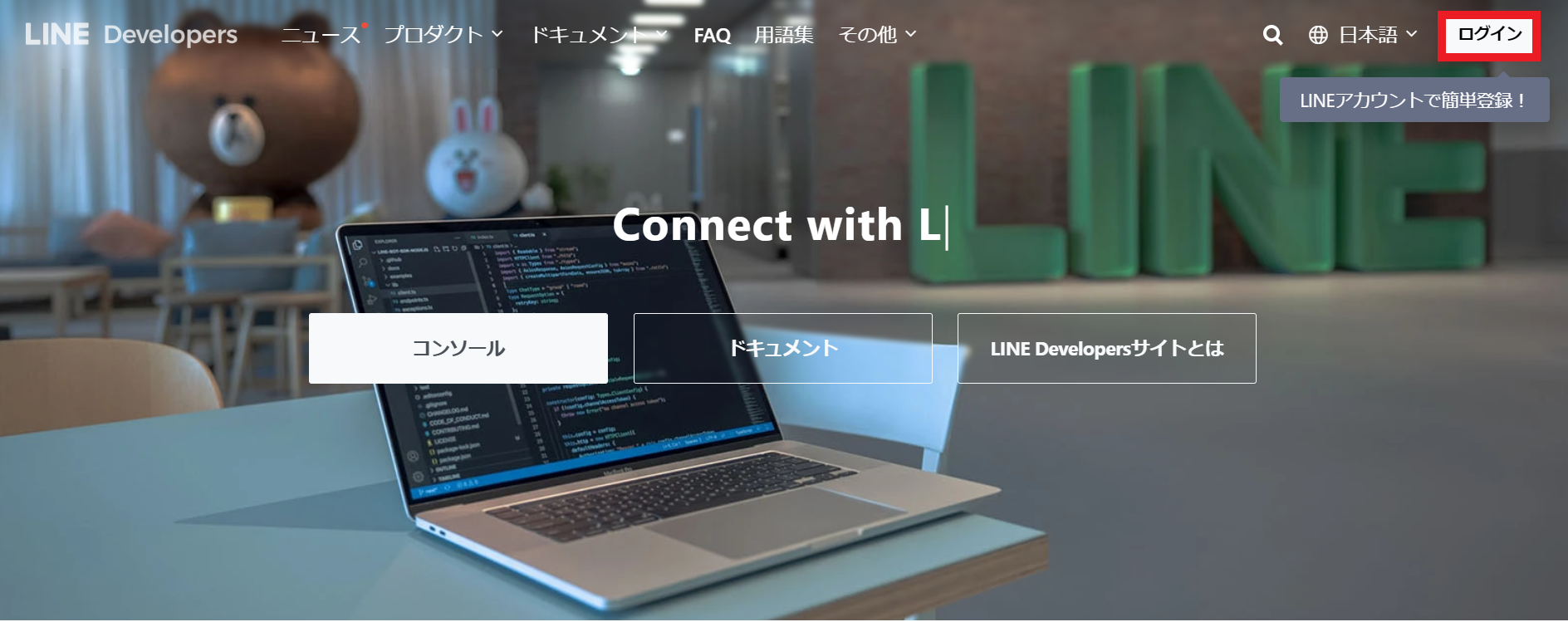
2. プロバイダーを選択し、[チャネル設定]タブから[新規チャネル作成] > [LINEログイン]を選択します。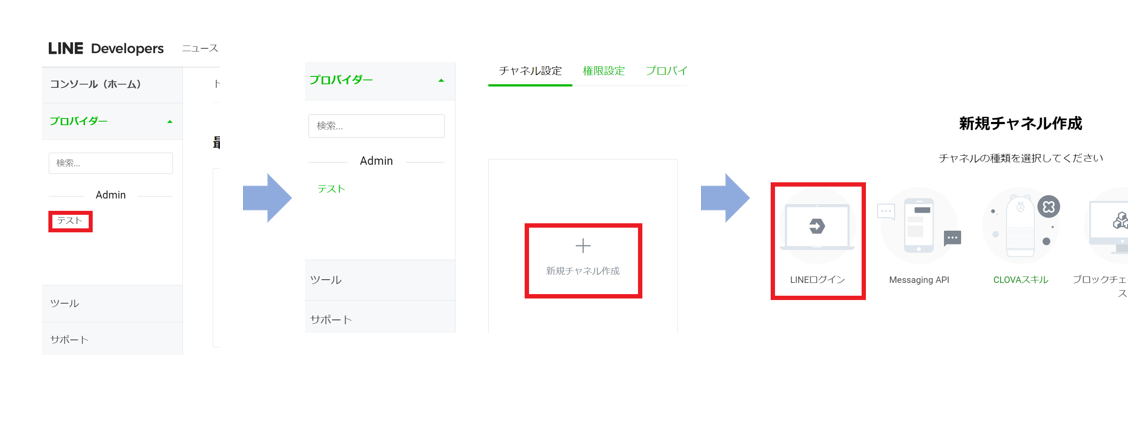
3. 必要な情報を入力します。
※詳細は、LINE Developersの「LINEログインを始めよう Step 1: LINEログインのチャネルを作成する」をご覧ください。
4. チャネルを公開します。
※詳細は、LINE Developersの「LINEログインを始めよう Step 6:チャネルを公開する(任意)」をご覧ください。
LINEでの設定が完了した後、「【LINE配信】こづちでの設定」へ進んでください。