
うちでのこづち画面にログインした際に一番最初に表示される、顧客概要や各種分析結果の一覧表示機能です。頻繁に確認する分析機能などをダッシュボード上に登録しておくことで、毎度分析設定を行う手間を省き、一目で分析結果を確認できます。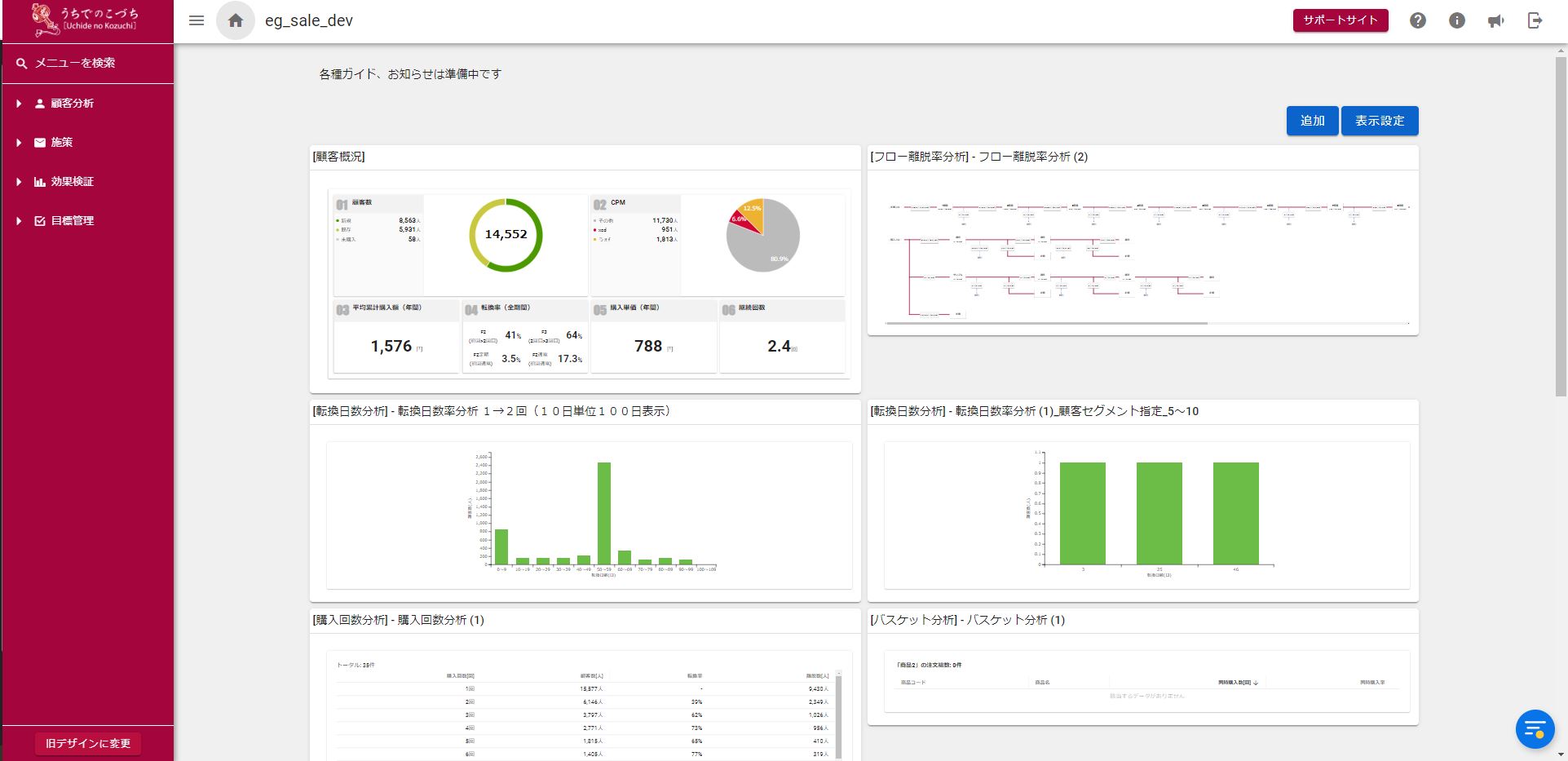
分析機能の追加方法
1.追加したい分析機能を開き、分析を行う
ダッシュボードに追加したい分析機能を開き、通常通り分析を行います。
2.ダッシュボード登録を行う
画面右上に表示される「ダッシュボード登録」を押下します。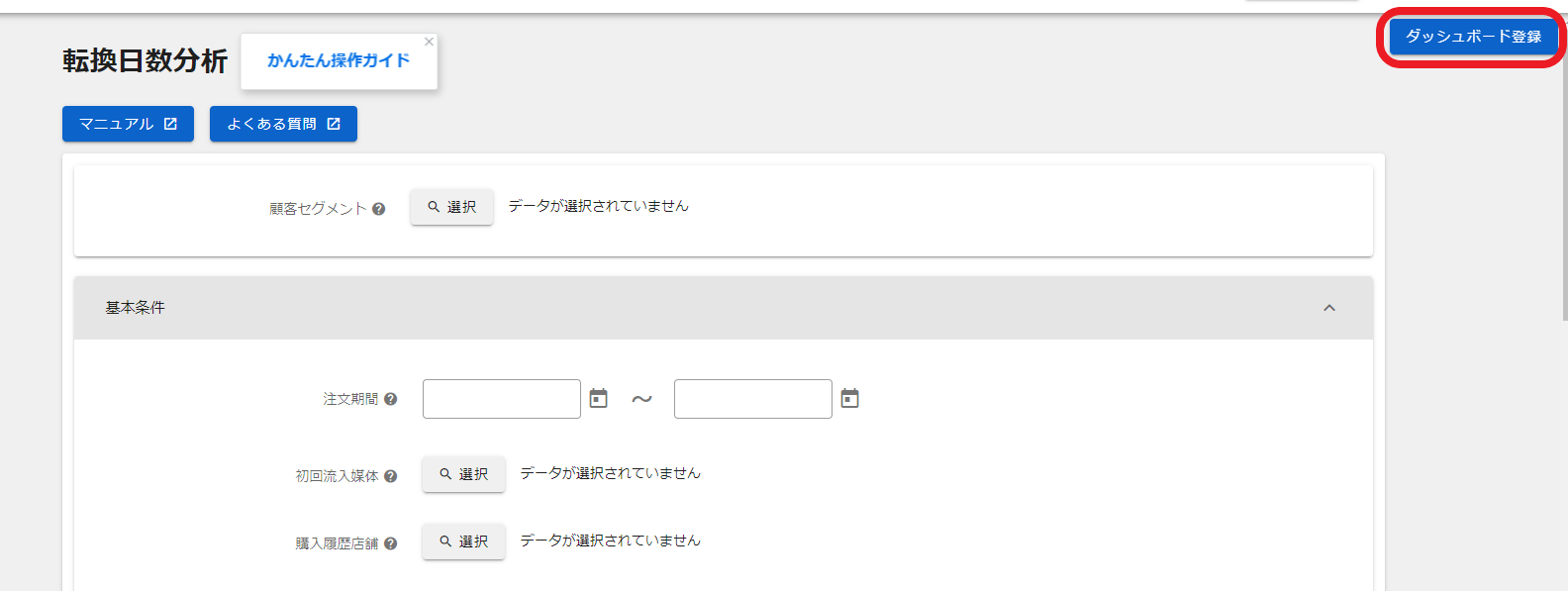
3.ダッシュボード画面を確認する
ダッシュボード画面に反映されているか確認します。
なお、分析結果が表示されるまでは少し時間がかかり、「分析実行待ち」と表示されます。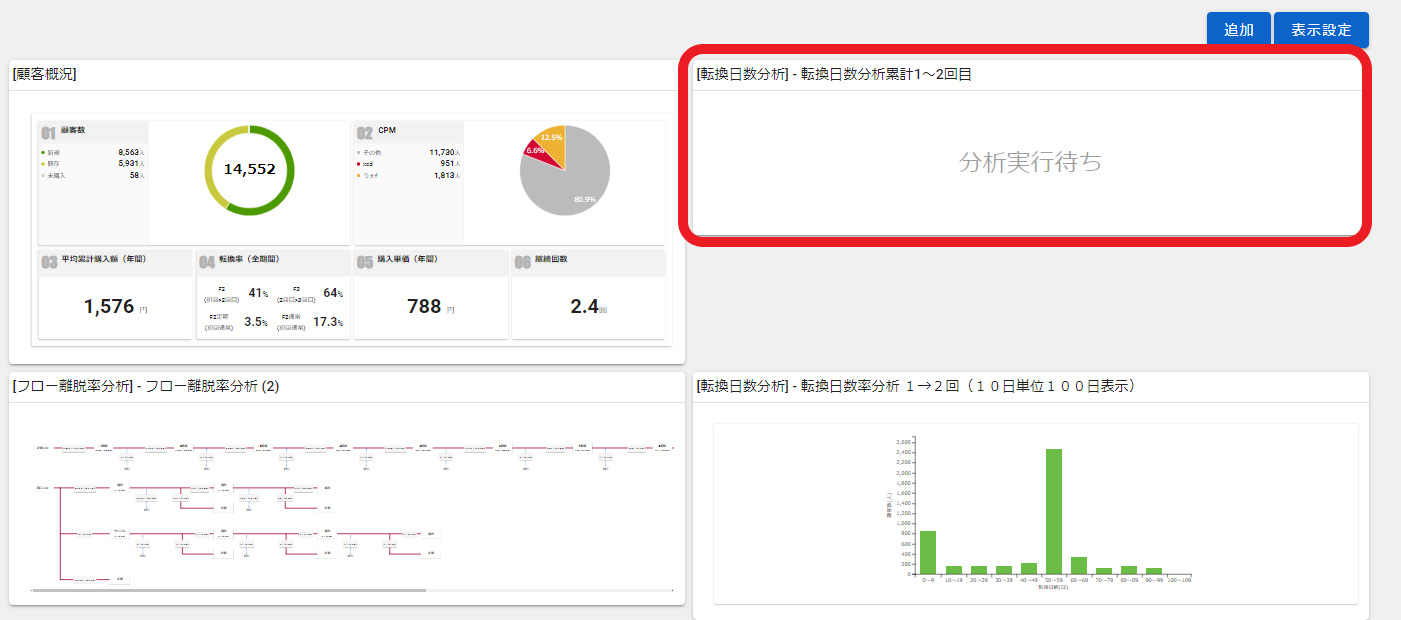
〈注意点〉
ダッシュボード上に表示される分析結果は、
ダッシュボードに登録した際の条件での最新の分析結果が表示されます。
注文期間や計測期間の設定により、分析結果の見方に注意が必要です。
◆商品転換率分析・バスケット分析・購入回数分析・転換日数分析
例① 注文期間:全期間 とした場合
「ダッシュボードを確認した日」までの全期間のデータで分析結果が表示される
例② 注文期間:2021年10月1日~ とした場合
2021年10月1日から「ダッシュボードを確認した日」までの全期間のデータで
分析結果が表示される
◆フロー離脱率分析
計測期間を「基準日」とした場合、ダッシュボードに登録した基準日までのデータで
分析結果が表示され続ける点に注意。
例 注文期間:全期間・計測期間:基準日(2022年8月1日)とした場合、
常に2022年8月1日までのデータでの分析結果が表示される
上記より、ダッシュボードでフロー離脱率を確認したい場合、
計測期間を「日数」で条件設定することを推奨。
例 注文期間:全期間・計測期間:日数(365日)とした場合、
「ダッシュボードを確認した日」までの全期間のデータで、
各顧客が初回注文期間から365日間の間に継続した回数の分析結果が表示される
※独自分析については分析機能によって条件が異なるため、テクニカルサポートまでご確認ください。
ダッシュボードの各機能
・表示設定
押下すると、今までダッシュボードに登録した全ての分析が一覧表示されます。
各分析のチェックボックスからチェックを外すと、ダッシュボードから非表示になります。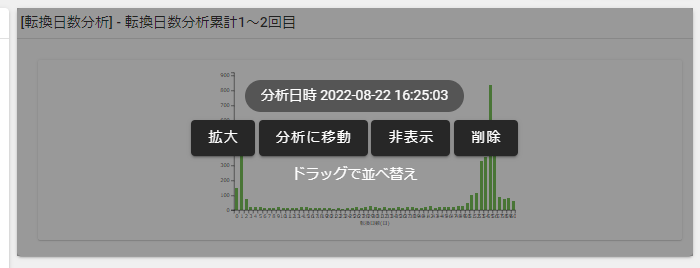
・拡大
分析結果がフルサイズの画面で拡大表示されます。
・分析に移動
該当の分析画面に遷移します。
・非表示
ダッシュボード上から非表示になります。
再度表示したい場合は、上記「表示設定」にて該当の分析のチェックボックスにチェックを入れると
再表示されます。
・削除
ダッシュボードから完全に消去されます。
再表示したい場合は、新たに同条件でダッシュボード登録する必要があります。
・ドラッグで並べ替え
各分析はドラッグして表示位置を並び替えることができます。