
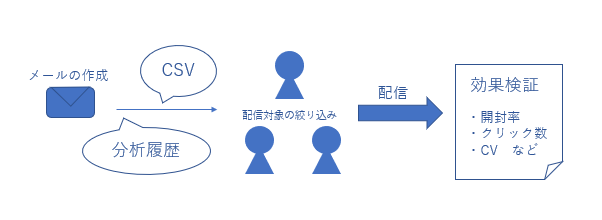
うちでのこづち内で、メールを作成・配信できる機能です。
分析履歴に紐づく顧客や、CSVに入力した顧客コードに該当する顧客のみなど、
設定した条件に合致する顧客へメールを配信できます。
配信後にメールの開封率やURLのクリック数など、メールごとの効果検証も可能です。
メール配信
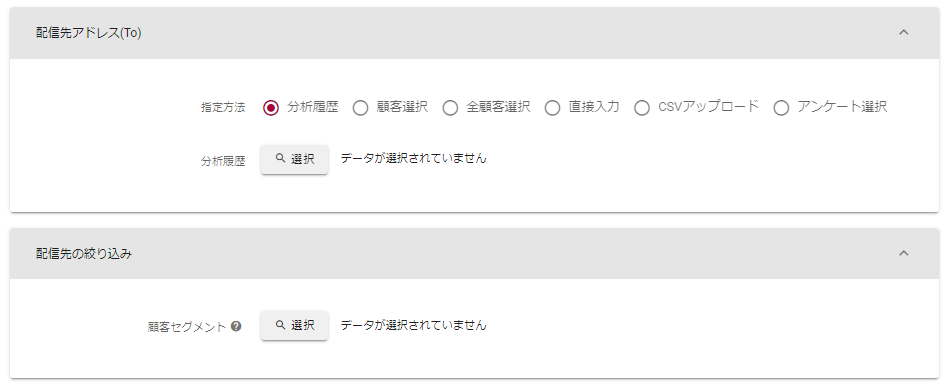
[配信先アドレス(To)]
指定方法
・分析履歴
保存済みの分析履歴に紐づく顧客を対象にメールを配信します。
※分析履歴は一種類のみ選択できます。
※メール配信フラグ「不可」、もしくは「エラーアドレス」に登録されている顧客には配信されません。
・顧客選択
うちでのこづちに登録されている顧客を個別に選択し配信できます。
※複数の顧客に対して配信できますが、旧デザインの場合は一名ずつの選択となります。
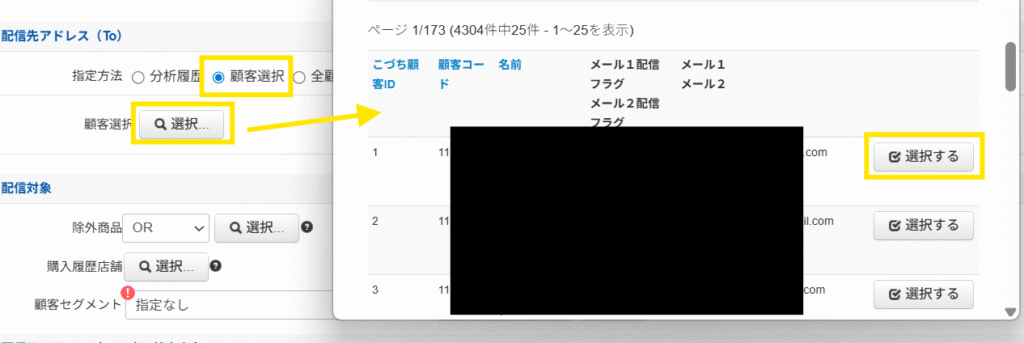
「選択する」ボタンを押下し、配信の対象とする顧客を一名ずつ選択してください。
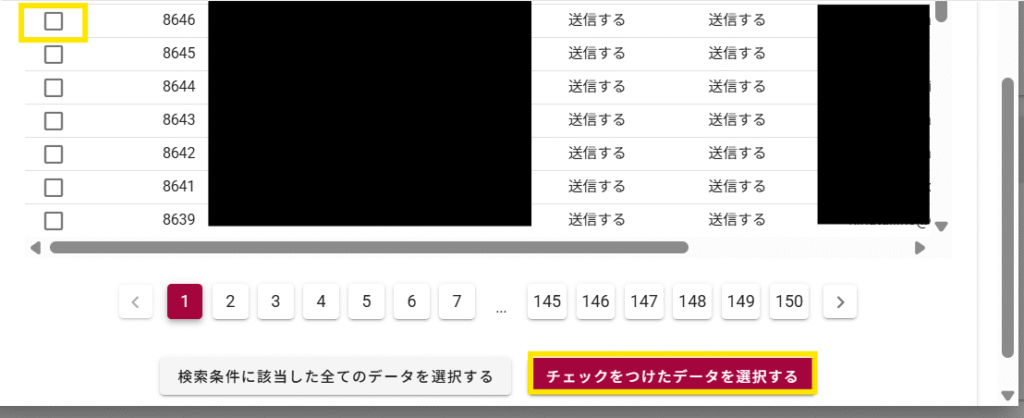
配信の対象とする顧客のチェックボックスにチェックをつけ「チェックをつけたデータを選択する」を押下することで対象者を指定することができます。
※メール配信フラグ「不可」、もしくは「エラーアドレス」に登録されている顧客には配信されません。
・全顧客選択
うちでのこづちに登録されている顧客全員へ一斉配信できます。
なお、「全顧客選択」の箇所は必ず「全ての顧客を選択する」を選択してください。
※メール配信フラグ「不可」、もしくは「エラーアドレス」に登録されている顧客には配信されません。
・直接入力
入力フォームに入力したメールアドレスに対してメールを配信できます。
複数のメールアドレスを入力する場合、一つのメールアドレスを入力後、
必ず改行して次のメールアドレスを入力してください。
※直接入力の場合、顧客関連のパラメータ(名前や保有ポイント、お誕生日など)は変換されません。
※CV計測ができません。開封、クリック数は総数でカウントされますが、
ユニーク顧客・ユニークユーザー(UU)数はカウントされません。
※「エラーアドレス」に登録されている顧客へは配信されません。
※メール配信フラグが「不可」の顧客でも配信されます。
・CSVアップロード
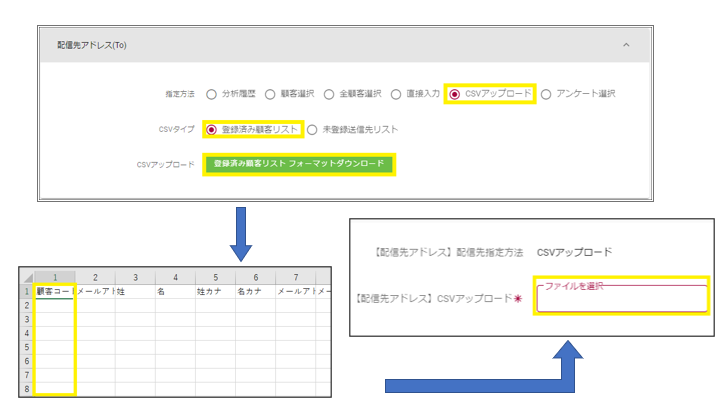
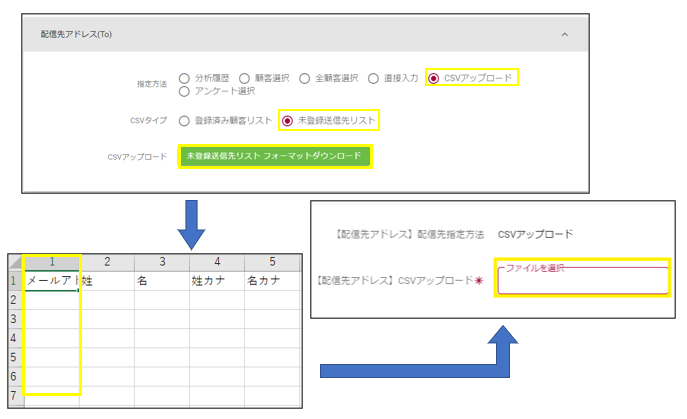
CSVタイプ【登録済み顧客リスト/未登録送信先リスト】から選択できます。
「登録済み顧客リスト」
うちでのこづちに登録されている顧客をCSVデータでリスト化し、配信先アドレスとして使用できます。
保存したCSVデータはメール作成後の、配信確認画面で選択してください。
※A列(顧客コード)は必ず入力してください。また、他の項目は挿入するパラメータに連携している顧客データが自動で変換されるため、変更する点がない場合は未入力で構いません。
「未登録送信先リスト」
フォーマットに入力したメールアドレスを配信先アドレスとして使用できます。
また、うちでのこづちに登録されていない顧客(メールアドレス)でもメール配信ができます。
保存したCSVデータはメール作成後の、配信確認画面で設定してください。
※CV計測ができません。開封(※HTML形式で送信した場合のみ)、クリック数は総数でカウントされますが、
ユニーク顧客数はカウントされません。
※顧客コードを紐づけた配信ではないため、
メール配信結果上で、顧客数・到達顧客数・到達率・開封率・CTR・CVRなどの計測ができません。
※A列(メールアドレス)は入力必須項目です。また、他の項目はメール本文に挿入するパラメータと紐づきますので、使用する場合は各配信対象顧客の顧客情報を入力してください。
※うちでのこづちに登録されている顧客がリストに含まれていたとしても、
メール配信フラグの「可」「不可」に関わらず配信されます。
※「エラーアドレス」に登録されているメールアドレスへは配信されません。
・アンケート選択
選択したアンケートの回答者を対象としてメール配信を実施します。
※顧客コードを元にメールの配信設定を実施いたしますので、アンケート回答時に顧客コードを取得できている顧客に限ります。
[配信先の絞り込み]
・顧客セグメント
保存済みの顧客セグメントを顧客抽出条件に指定できます。
※顧客セグメントを指定する場合は、「配信先アドレス(To)」で「全顧客選択」を選択しておく必要があります。
※作成方法などについては、顧客セグメントをご覧ください。
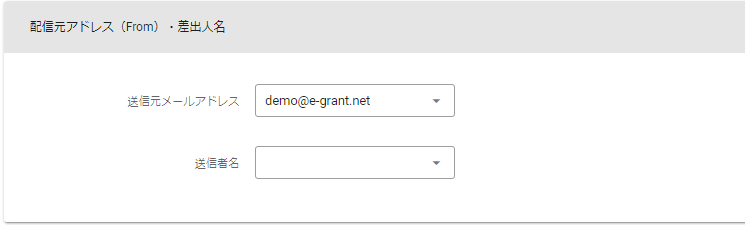
[配信元アドレス(From)・差出人名]
・送信元メールアドレス、送信者名
顧客がメールを受信する際に表示されるメールアドレスと送信者名を選択できます。
追加する場合は、管理 > システム設定項目 > システム設定 にて、
「メール」のタブを開き「送信元アドレス」「送信者名」の「追加編集はこちら」を押下してください。
初期表示を編集する場合と、新たに追加登録する場合があります。
ご希望の項目から「送信元アドレス」にメールアドレスを入力し、「保存」を押下してください。
※登録済みのドメインと異なるドメインのメールアドレスを使用したい場合は、別に設定が必要となりますので、弊社へ一度ご連絡ください。
[配信設定]
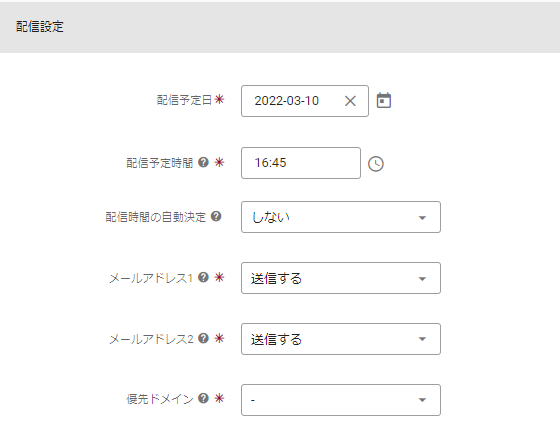
・配信予定日、配信予定時間
メール配信を指定の日時に配信できます。
過去の日時を設定して配信した場合、すぐに処理が始まり、顧客へメールが配信されます。
※他の企業とメール配信時間が重なると、配信予定時間が遅れる場合があります。
配信予定時間が重なった場合は、配信予約設定が完了した順番でメール配信を行いますので、あらかじめご了承願います。
配信当日・直前に予約することで、配信予定時間が遅れる可能性がありますので、余裕を持った配信予約を推奨いたします。
※配信予定時間は8:00~22:00の範囲で指定してください。
・配信時間の自動決定
【しない/最新購入時間/初回購入時間/最新メール開封時間/最新メールクリック時間】から選択できます。
顧客ごとに、選択された種類の時間にあわせて配信されます。
※配信時間は「分:秒」を切り捨てたものになります。
※選択した種類の時間を取得できなかった場合や、8:00~22:00の範囲外の時間だった場合は、
配信予定時間にあわせて配信されます。
・メールアドレス1、2
【送信する/送信しない】から選択できます。
顧客が二つ以上のメールアドレスを登録していた場合、紐づく各メールアドレスに対して配信するかどうか選択できます。
※デフォルトでは全てのメールアドレスで「送信する」が選択されています。
※「配信先アドレス(To)」で「分析履歴」「顧客選択」「全顧客選択」を選択していた場合のみ有効となります。
・優先ドメイン
【-/PC/携帯】から選択できます。
複数のメールアドレスを登録している顧客に対して、一通のみ送信する場合に優先するメールアドレスを指します。
対応するアドレスがない場合は、メールアドレス1に登録されているアドレスが優先されます。
未指定(-)の場合は、どちらにも送信されます。
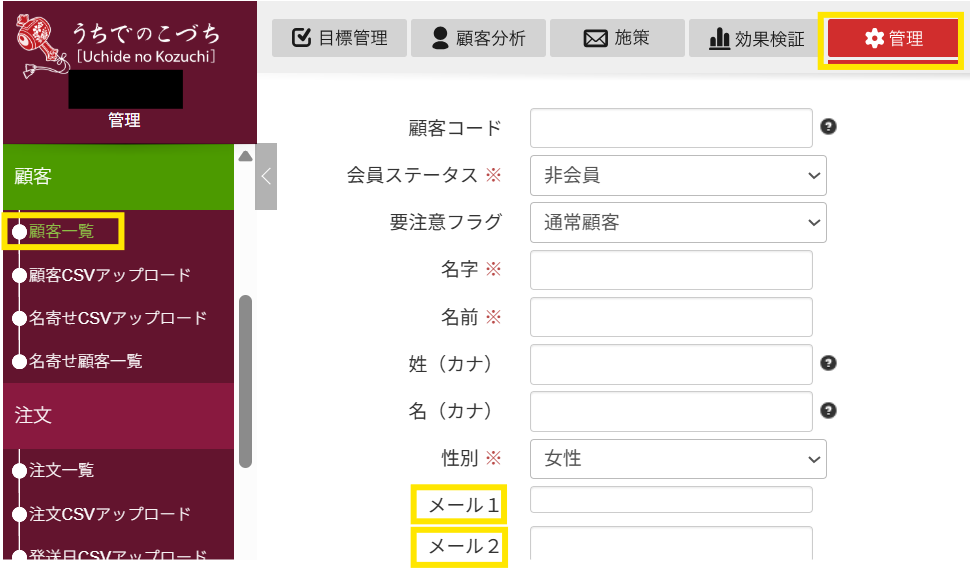
※PCは顧客情報内の「メール1」を指します。
※携帯は顧客情報内の「メール2」を指します。
・対象全顧客
※デフォルトでは表示されていない項目です。ご希望の場合は弊社までご連絡ください。
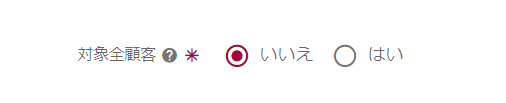
【いいえ/はい】から選択できます。
「はい」を選択した場合は、配信不可の顧客を含むターゲット全顧客が対象となります。
顧客の会員ステータスなどに関係なく配信されますのでご注意ください。
※エラーアドレスに登録されたメールアドレスには配信されません。
[メール設定]
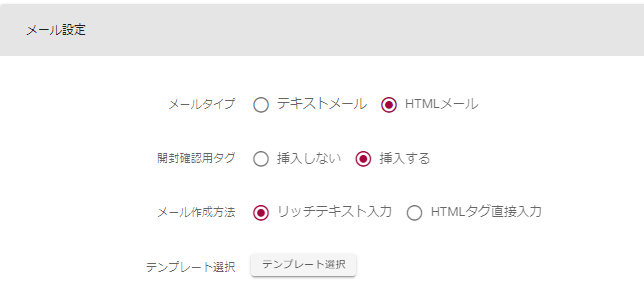
・メールタイプ
【テキストメール/HTMLメール】から選択できます。
文章のみであれば「テキストメール」、画像やURLを挿入したり顧客の開封率を把握したい場合は、
「HTMLメール」を選択することを推奨しております。
※作成したテンプレートが「HTMLメール」の場合は「HTMLメール」を選択します。
・開封確認用タグ
メールタイプで「HTMLメール」を選択した場合のみ【挿入しない/挿入する】から選択できます。
挿入した場合、メール配信後の顧客のメール開封数・開封率をユニーク顧客数および累計開封数それぞれ把握できます。
※デフォルトで「挿入する」が選択されているので、特に操作する必要はありません。
・メール作成方法
メールタイプで「HTMLメール」を選択した場合のみ【リッチテキスト入力/HTMLタグ直接入力】から選択できます。
・テンプレート選択
施策 > メール > テンプレート作成 にて作成したメールテンプレートを使用できます。
編集が必要な場合はタイトル、本文を編集してください。
※「テンプレート選択」で表示されたメール内容を編集しても、元のテンプレートは編集されません。
メール作成
【PC】【スマートフォン】【携帯・ガラケー】各タブにて、その端末に配信するメールのタイトル、本文を分けて作成します。
※「テキストメール」「HTMLメール」ともに、「PC」の内容は入力必須の項目です。
※「スマートフォン」のメール内容に入力がない場合は、「スマートフォン」のドメインの顧客は「PC」のメール本文が顧客に配信されます。
※【携帯・ガラケー】のメール内容に入力がない場合、【PC】のメール本文が配信されます。
※メールタイプで「HTMLメール」を選択した場合、画像の扱いが以下の通りになります。
【PC/スマートフォン】:WEB参照
【携帯・ガラケー】:添付形式
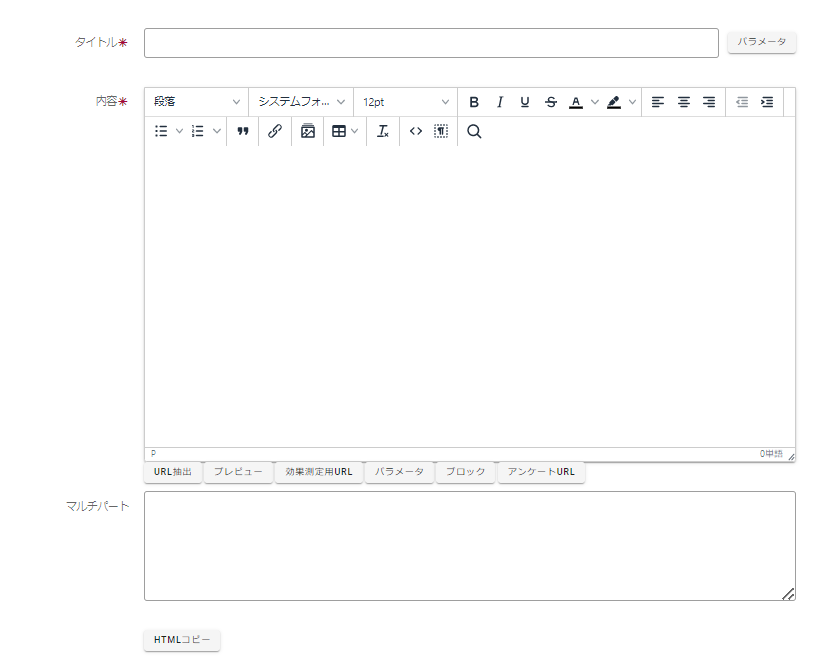
・タイトル
顧客へ配信されるメールのタイトル(件名)を入力します。
※タイトルは128文字以内で入力してください。
・パラメータ
登録された顧客コードから取得できる顧客情報に置き換えられ、顧客のデバイスに届きます。
※顧客名(姓名)などのパラメータの場合、敬称(様・殿)が自動で入力されないため、顧客名などが関わるパラメータを使用する際は必ず、その後に敬称を入力してください。
※うちでのこづちで連携していないパラメータは使用できません。
※詳しくは、こちらをご覧ください。
[HTMLメール作成時に主に使用する項目]
・文字色

入力した文字の色を変更することができます。
・背景色

入力した文字の背景色を変更することができます。
・配置

入力した文字や、挿入した画像の配置を編集できます。
・引用タグ

引用・転載文であることを示すタグを挿入できます。
・リンクの挿入/編集

本文にURLをそのまま入力しただけでは文字と判断され、顧客のデバイス(メーラー)によってはクリックでページ遷移できない場合があります。
そのため「リンク挿入」(ハイパーリンク)の処理が必要です。
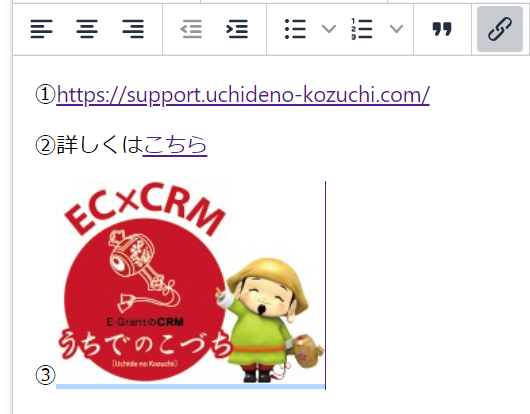
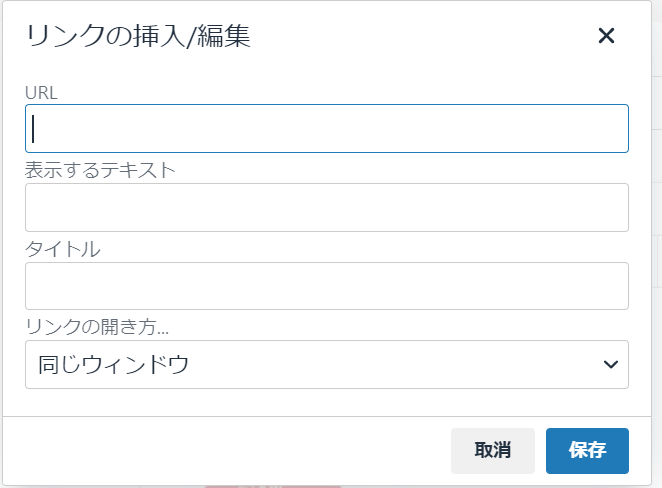
①URLにリンクを挿入する
ツールバーの「リンク挿入」を押下し、「URL」を入力するとURLの表示色が変わります。
URLのリンク先として「効果測定用URL」を挿入する場合は、
メール内容にURLを入力し、ドラッグし選択します。「リンク挿入」を押下後、「リンクURL」に効果測定用URLを入力します。
※詳しくは、【効果測定用URL】をご覧ください。
②文字にURLをリンクする
リンクを貼り付ける部分をドラッグし選択します。
「リンク挿入」を押下し「URL」を入力すると、挿入された箇所の表示色が変わります。
③画像にリンクを挿入する
メール内に画像を挿入後、画像を選択し「リンク挿入」からURLを入力します。
・アップロード/挿入

画像のアップロード、挿入ができます。
※画像のファイル名にスペースを入れないでください。
スペースが入った画像名の場合、受信側によっては画像が表示されない場合があります。
※ファイル容量が1MB以下の画像のみアップロードすることができます。
・ソースコード

入力した内容をソースコードで表示でき、コードの編集が可能です。
・URL抽出

メール内に挿入したURLを一括抽出し、効果測定用URLに変換することができます。
※詳しい手順については、こちらをご覧ください。
・プレビュー

押下すると、顧客に届く本文と同じ状態を確認できます。
※受信する顧客のデバイス、メーラーによって表示の仕方が異なる場合があります。
・効果測定用URL

保存した「効果測定用URL」が選択でき、本文に挿入できます。
※顧客のデバイス(メーラー)によっては、クリックでページ遷移できない場合があるため、「リンク挿入」でURLにリンクを挿入してください。
※詳しくは、【効果測定用URL】をご覧ください。
・パラメータ

本文に挿入するパラメータを選択できます。
パラメータは登録された顧客コードから取得できる顧客情報に変換され、顧客のデバイスに届きます。
※顧客名などのパラメータの場合、敬称(様、殿など)が自動で入力されないため、必ず顧客名などが関わるパラメータは挿入後に敬称を入力してください。
※うちでのこづちで連携していないパラメータは使用できません。
※詳しくは、【パラメータ】をご覧ください。
・ブロック

施策 > メール > メールブロック作成 にて作成したメールブロックを挿入できます。
※詳しくは、【メールブロック】をご覧ください。
・アンケートURL

施策 > アンケート機能 > アンケート作成 で作成したアンケートをURLとして挿入できます。
※挿入しただけでは、配信時に顧客が遷移できないので、「リンク挿入」でURLにリンクを挿入してください。
※アンケートは一定の回答数で有料となります。
※アンケートはうちでのこづち導入時、制限により利用できません。ご利用を希望される場合は、一度弊社へご連絡ください。
※アンケートURLを「効果測定用URL」に変換した場合、回答者を特定できなくなりますのでご注意ください。
・マルチパート
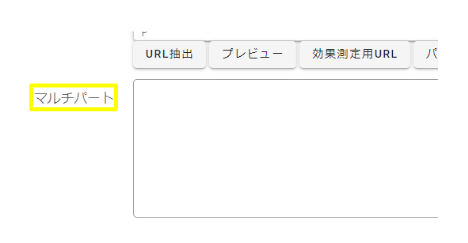
「HTMLコピー」を押下すると、HTMLメールの文章のみがマルチパートへコピーされます。
※URLのリンク挿入や画像の挿入はできません。また、HTMLメールに画像が挿入されていた箇所はスペースが空いている可能性がありますので、配信前にご確認ください。
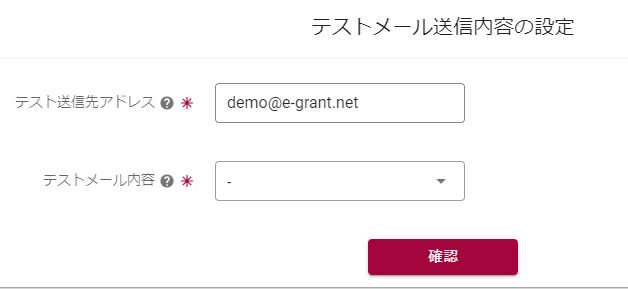
・テストメール送信

作成したメールを顧客へ配信する前に、テストメールとして配信できます。
「テスト送信先アドレス」はテスト送信したいメールアドレスを入力します。
「テストメール送信」を押下すると、「テストメール送信内容の設定」という画面が表示されます。
「テスト送信先アドレス」で入力したアドレスに対して「テストメール内容」で
【-/PC/携帯/スマートフォン】から選択したメール本文を送信できます。
詳しくはテストメール配信の実施方法をご確認ください。
※テストメール送信からの「開封」「クリック」「CV」については、配信当日のみ有効です。
翌日以降から正しい数値の計測ができない(数値がリセットされてしまうなど)可能性がありますので、配信した当日中に確認ください。
※CVの計測は、未登録顧客として総数で[ ]内にカウントされます。
実践
【単発メール配信】の基本的な操作手順
【単発メール配信】の応用的な操作手順