
基本的な操作手順を説明します。
〈LINE配信用の効果測定用URLを作成する〉
LINE配信時、単発メール・ステップメールと同様、効果測定用URLを挿入することができます。
(メール用の効果測定用URLをLINE配信で使用した場合、LINE配信からクリックやコンバージョンがあった場合も、メール配信結果の数値にカウントされてしまいます。)
なお、LINE配信用の効果測定用URLはメール配信用の効果測定用URLと同様の作成方法となっておりますので、作成方法の詳細は「【効果測定用URL】使ってみよう🔰」をご覧ください。
〈LINE userIdが登録されている全顧客に単発LINE配信を行う〉
1.LINE配信の作成画面を開く
施策 > LINE > LINE配信
2.管理名を入力する
このLINE配信のタイトルを入力します。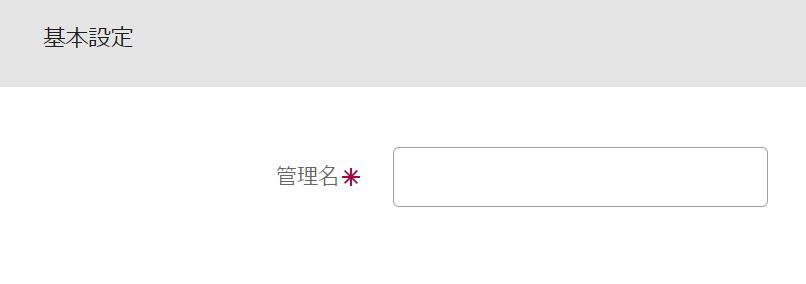
3.配信先アドレス(To)を指定する
・指定方法
全顧客選択
・全顧客選択
全ての顧客を選択する
・LINE連携済みの未登録顧客
含めない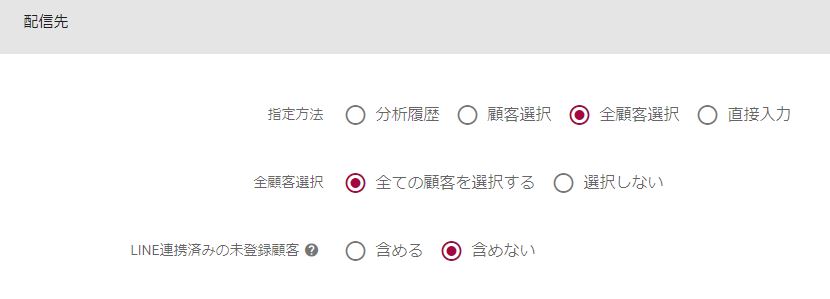 4.配信設定を行う
・配信予定日
・配信予定時間
8:00-22:00の範囲で指定してください。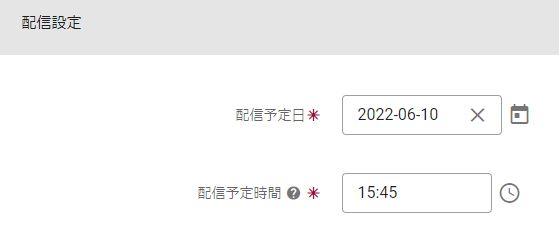
5.配信するLINEを作成する
【テキスト/画像/リッチメッセージ/カルーセル/JSON】からコンテンツのタイプを選択し、作成します。
コンテンツは1回の配信につき、3つまで同時配信できます。
※詳細は【LINE配信】概要をご確認ください。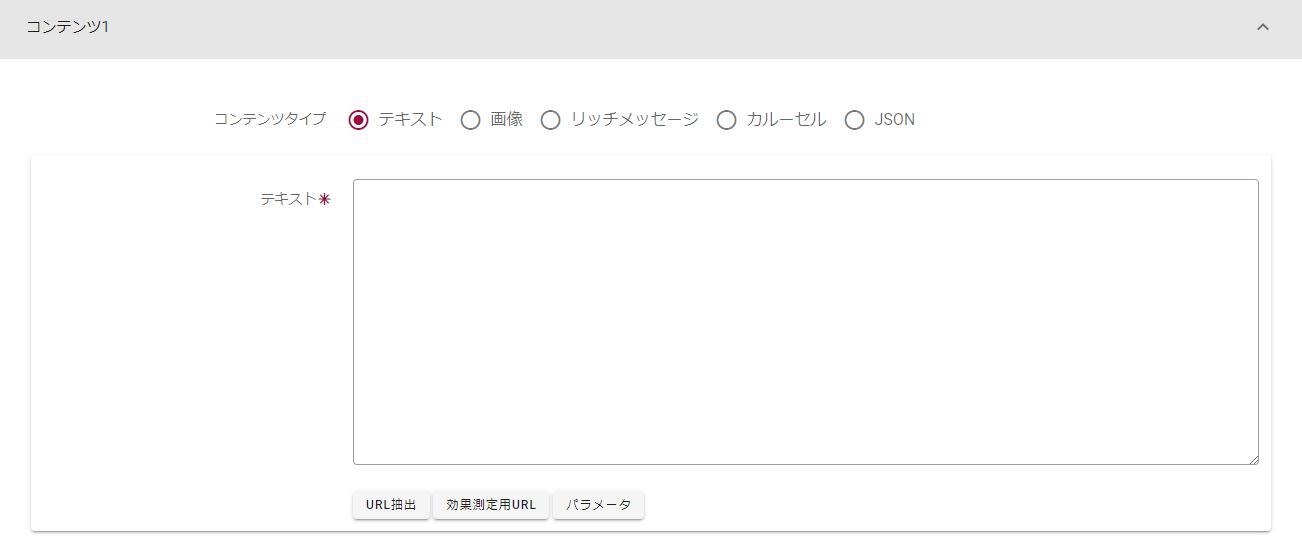
6.本配信前に作成した内容を確認する
LINEの作成が完了したら、「テスト配信」を押下し内容を確認します。
7.配信設定を完了する
「確認」を押下すると「LINE内容配信確認」画面に遷移します。
再度作成した内容に誤りがないか確認後、「送信」を押下すると配信予約完了です。
※過去の日時で配信設定した場合はすぐに処理が始まり、顧客へメールが配信されます。
〈ストーリーでLINEをステップ配信する〉
1.施策オートメーション一覧の画面を開く
施策 > 施策オートメーション > 施策オートメーション
2.ストーリーに「LINE」のステップを追加する
ステップ追加したいストーリーの「+」を押下し、「新規ステップ追加」のうち「LINE」を押下します。
※詳しくは施策オートメーションをご覧ください。
3.ステップ設定を入力する
経過日数は入力必須項目です。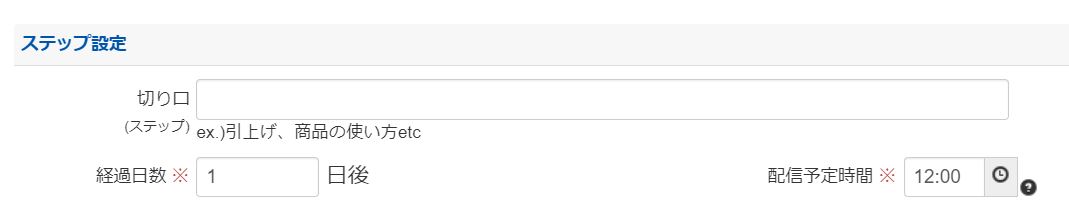
4.配信するLINEを作成する
【テキスト/画像/リッチメッセージ/カルーセル/JSON】からコンテンツのタイプを選択し、作成します。
コンテンツは1回の配信につき、3つまで同時配信できます。
※詳細は【LINE配信】概要をご確認ください。
なお、ステップLINEについて、「うちでのこづち」新デザインとデザインが異なりますが、入力事項は同様となっております。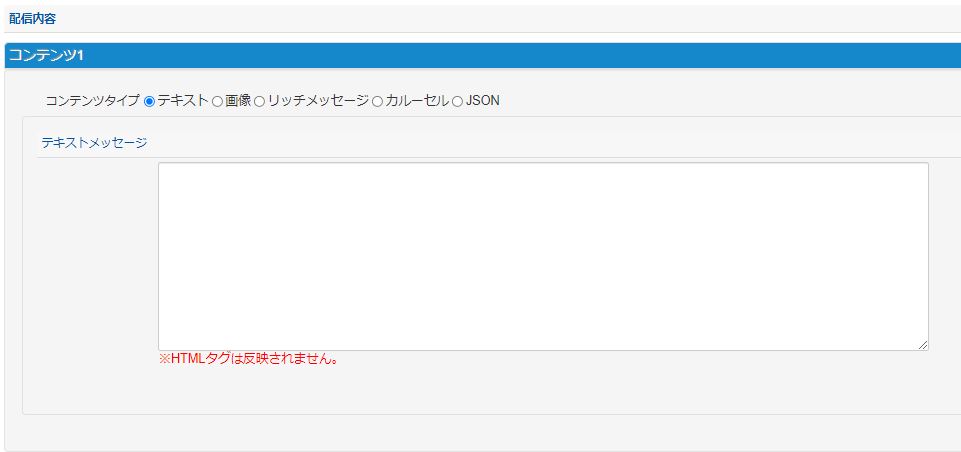
5.本配信前に作成した内容を確認する
LINEの作成が完了したら、「テスト配信」を押下し内容を確認します。
6.「保存」を押下する
他ページを見る
【LINE配信】の機能概要と用語
【LINE配信】を行うためのLINEでの設定方法
【LINE配信】を行うためのこづちでの設定方法