
基本的な操作手順を説明します。
※DM自動連携にはコーデンベルクシステムとの連携が必要となります。
〈DMプロダクトの登録をする〉
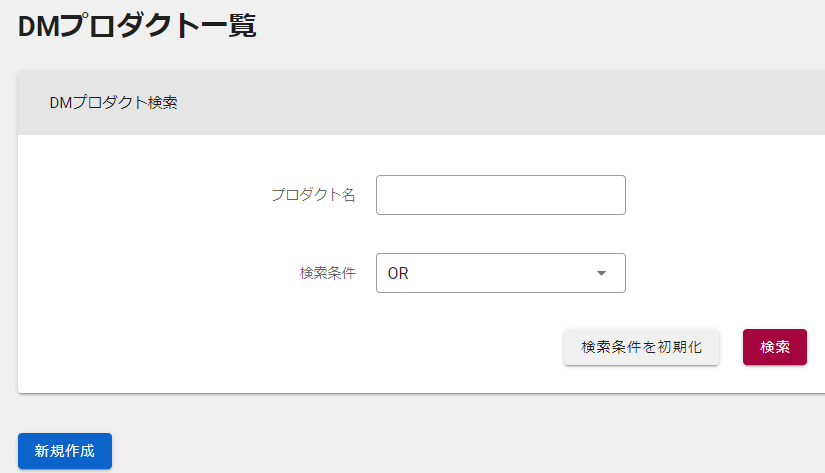
1.DMプロダクト一覧ページを開く
施策 > DM > DMプロダクト一覧
2. [ + 新規追加]ボタンを押下します
3. プロダクト名:うちでのこづちに登録するプロダクトの名前を記入します
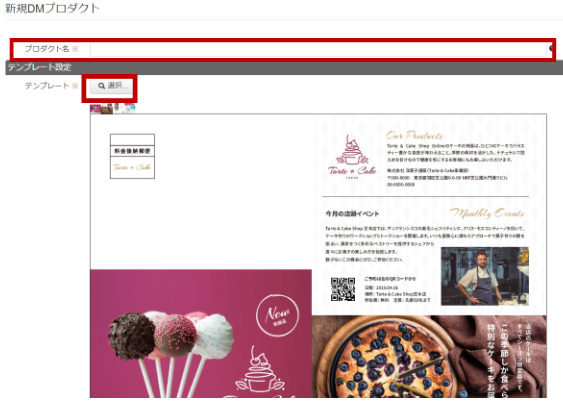
4. テンプレート:「選択」を押下してください。
※コーデンベルクシステムでDMのクリエイティブ作成後に連携されます。
DM自動化する対象のテンプレートを選択します。
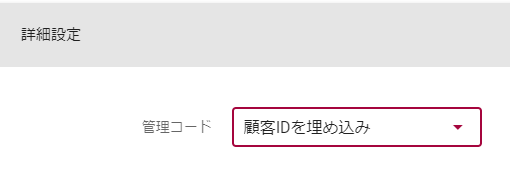
5. 管理コード:顧客IDの埋め込み を選択してください。
DM内に返送用ORコードを設置します。
「顧客ID埋め込み」で設定をお願いいたします。
6.「保存」を押下してください
〈DM自動化のストーリーのステップ設定〉
1.施策オートメーション一覧の画面を開く
施策 > 施策オートメーション > 施策オートメーション
2.ストーリーに「DM」のステップを追加する
ステップ追加したいストーリーの「+」を押下し、「新規ステップ追加」のうち「DM」を押下します。
※詳しくは施策オートメーションをご覧ください。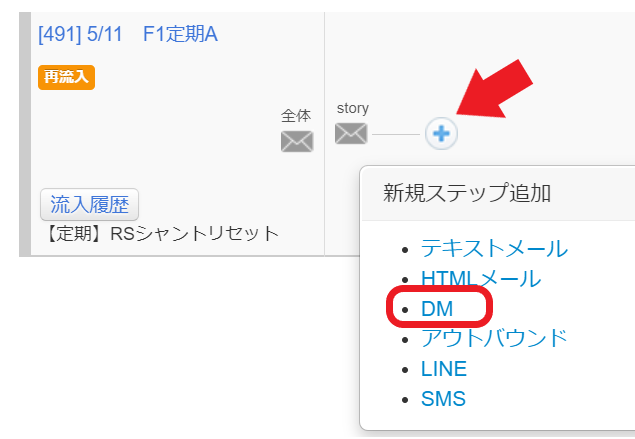
3.ステップ設定を入力する
経過日数は入力必須項目です。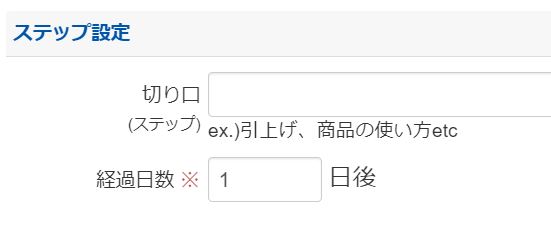 ※オートメーションの●●日後配信の設定と同様のものになります。
DM印刷・発送指示されるタイミングです。
お客様に届くのは2~3日後となりますので、逆算して設定をお願いいたします。
4.DM設定を入力する
・媒体名
DM施策の名前を入力します。
・自動連携
Codenberg を選択してください。
・最低配信通数
顧客リストが設定した最低配信通数以上になった場合に、コーデンベルクシステムへ印刷・発送処理がされます。
・リストから変更顧客の解除
コーデンベルクシステムへ印刷・発送処理される前に、
ストーリー停止条件の商品の購入や定期解約によって、
ストーリーから離脱した顧客について、顧客リストから消去(解除)するかどうか選択できます。
経過日数:オートメーションの●●日後配信の設定と同様のものとなります。
DM印刷・発送指示されるタイミングです。
お客様に届くのは2~3日後となりますので、逆算して設定をお願いいたします。
媒体名:本ステップ施策の管理名となります。
自動連携:「Codenberg」を選択してください。
プロダクト選択:事前に作成していただいたプロダクトの選択が可能となります。
5.「保存」を押下する
◆その他
※コーデンベルクシステム詳細は別途下記サイトからご確認をお願いいたします。
コーデンベルクサービスディスク
https://support.codenberg.io/hc/ja
〈施策後の効果検証を行う〉
※以下の効果検証結果について、DM施策による売上や結果を保証するものではございません。
◆DM一覧より確認する
施策 >DM > DM一覧、もしくは、
効果検証 >DM > DM一覧 を開く
・送信数
DM対象顧客リストの人数が表示されます。
・LTV[円]
顧客リストが作成された日(「発送日」と表示されている日)以降にDM対象顧客が注文した総売上金額が表示されます。
・一人平均LTV[円]
「LTV/送信数」で計算された、顧客リスト作成後のDM対象顧客一人あたりの平均売上金額です。
◆施策オートメーションより確認する
施策 > 施策オートメーション > 施策オートメーション を開く
・送信通数・到達顧客数
施策オートメーションの仕様上、上記の名称になっていますが、
DM対象顧客の人数が表示されます。
・到達者LTV
顧客リストが作成された日以降にDM対象顧客が注文した総売上金額が表示されます。
・一人平均LTV
「到達者LTV/DM対象顧客数」で計算された、顧客リスト作成後のDM対象顧客一人あたりの平均売上金額です。
※有料オプション「DM自動発送機能」の使用方法については、
テクニカルサポートやカスタマーサクセス担当者までご確認願います。
他ページを見る
【DM】の機能概要