
基本的な操作手順を説明します。
〈単発のアウトバウンドリストを作成する〉
1.「アウトバウンド一覧」のページを開く
施策 >アウトバウンド > アウトバウンド一覧
2.アウトバウンド設定画面を開く
「新規追加」ボタンを押下します。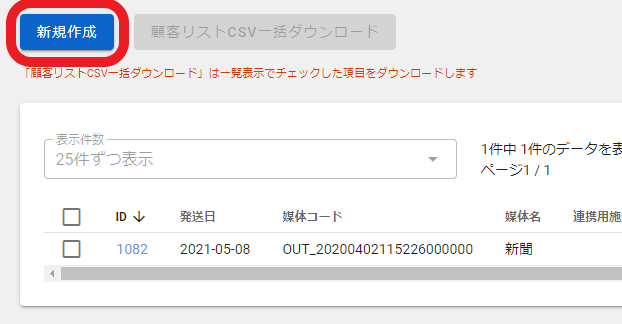
3.基本設定を入力する
媒体名は入力必須項目です。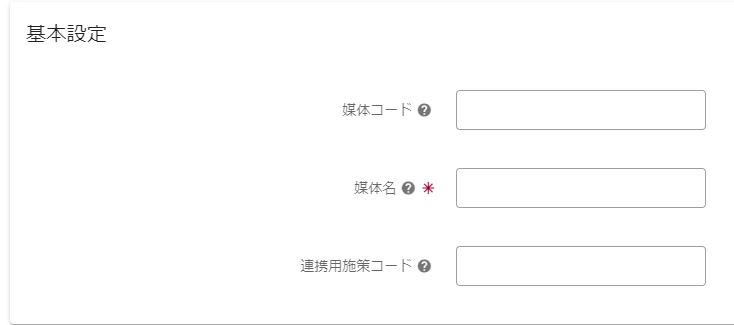
4.ターゲットを設定する
設定しなかった場合、うちでのこづちに登録されている全顧客が選択されます。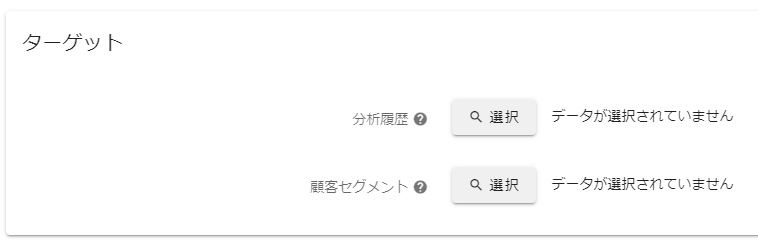
5.開始日を設定する
開始日は入力必須項目です。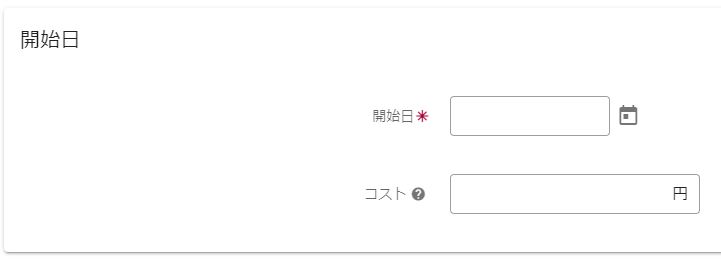
6.「保存」を押下する
7.顧客リストをCSVダウンロードする
施策 >アウトバウンド > アウトバウンド一覧を開き、CSVダウンロードしたいリストにチェックを入れ、「顧客リストCSV一括ダウンロード」を押下します。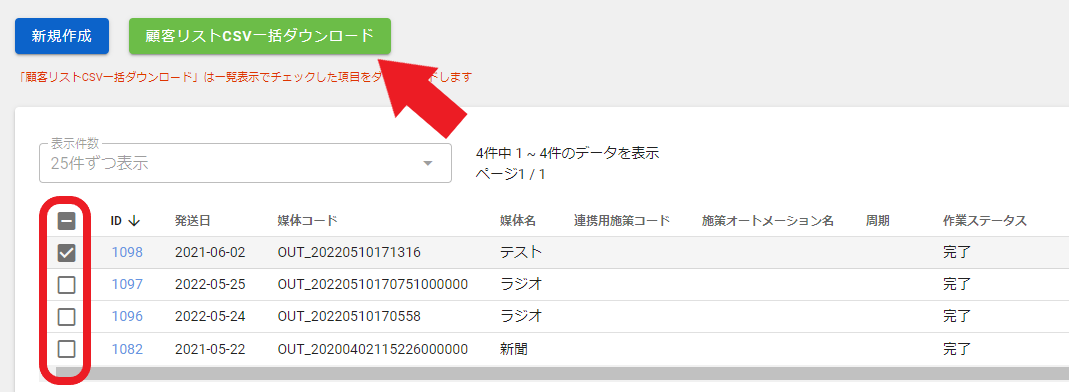
〈ストーリーのステップとして、アウトバウンドリストを自動作成する〉
1.施策オートメーション一覧の画面を開く
施策 > 施策オートメーション > 施策オートメーション
2.ストーリーに「アウトバウンド」のステップを追加する
ステップ追加したいストーリーの「+」を押下し、「新規ステップ追加」のうち
「アウトバウンド」を押下します。
※詳しくは施策オートメーションをご覧ください。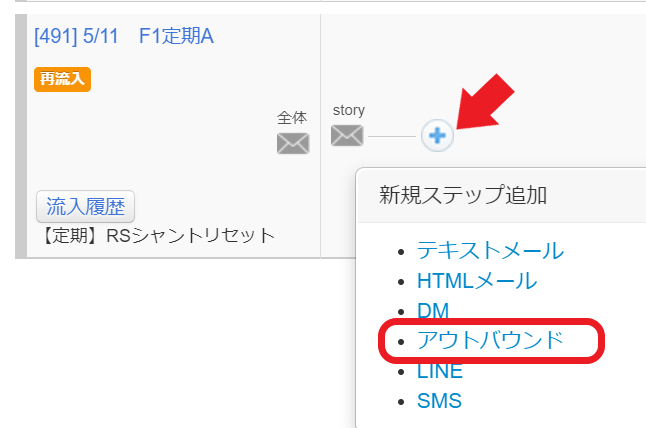
3.ステップ設定を入力する
経過日数は入力必須項目です。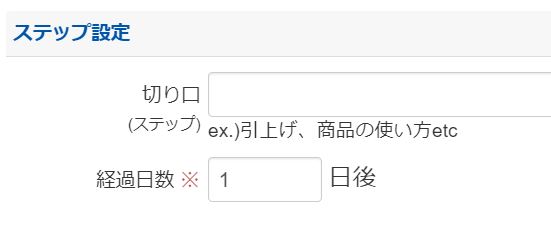
4.アウトバウンド設定を入力する
・媒体名
このアウトバウンド施策の名前を入力します。
・最低配信通数
顧客リストが設定した最低配信通数以上になった場合に、うちでのこづち導入時に申請していた
完了通知メールアドレス宛に通知が届きます。
例えば、「1人でも該当顧客がいる場合は通知メールを受信したい」という場合、
最低配信通数を「1」とします。
なお、該当顧客がいない場合は通知メールは届きません。
・リストから変更顧客の解除
顧客リストをCSVダウンロードする前に、ストーリー停止条件商品の購入や定期解約によってストーリーから離脱した顧客について、顧客リストから削除(解除)するかどうか選択できます。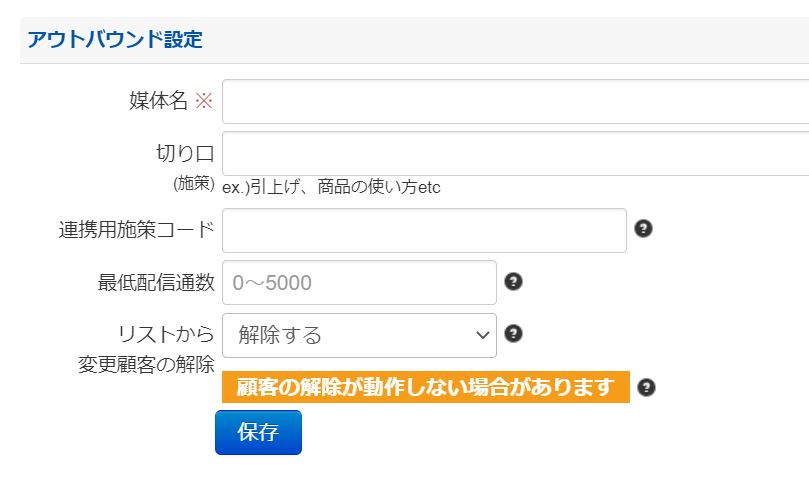 5.「保存」を押下する
6.顧客リストをCSVダウンロードする
設定した条件に当てはまる顧客リストは、
施策 >アウトバウンド > アウトバウンド一覧に自動作成されます。
CSVダウンロードしたいリストにチェックを入れ、「顧客リストCSV一括ダウンロード」を押下します。
〈施策後の効果検証を行う〉
※以下の効果検証結果について、アウトバウンド施策による売上や結果を保証するものではございません。
◆アウトバウンド一覧より確認する
施策 >アウトバウンド > アウトバウンド一覧、もしくは、
効果検証 >アウトバウンド > アウトバウンド一覧
・架電数
架電対象顧客リストの人数が表示されます。
・LTV[円]
顧客リストが作成された日(「発送日」と表示されている日)以降に架電対象顧客が注文した総売上金額が表示されます。
・一人平均LTV[円]
「LTV/架電数」で計算された、顧客リスト作成後の架電対象顧客一人あたりの平均売上金額です。
◆施策オートメーションより確認する
施策 > 施策オートメーション > 施策オートメーション
・送信通数・到達顧客数
施策オートメーションの仕様上、上記の名称になっていますが、
架電対象顧客の人数が表示されます。
・到達者LTV
顧客リストが作成された日以降に架電対象顧客が注文した総売上金額が表示されます。
・一人平均LTV
「到達者LTV/架電対象顧客数」で計算された、顧客リスト作成後の架電対象顧客一人あたりの平均売上金額です。
他ページを見る
【アウトバウンド】の機能概要