
仕様について
RFM分析の主な使い方を教えてほしいです。
RFM分析とは、3つの軸
R(最新購入回数)
F(累計購入回数)
M(累計購入金額)
から、5段階評価で顧客のランク設定を行います。
その設定したランクを用いて、さらに細かくセグメントして顧客分析ができる機能です。
セグメントした顧客をリスト化し、それぞれの顧客に適した施策が可能です。
例)休眠顧客に対して、引き上げメールを配信したい。
→休眠顧客に該当するRFM値の顧客を、セグメントをかけ分析、抽出します。
休眠顧客のリスト作成やリストを使用しての単発メール配信、DMなどの施策が可能です。
R(最新購入回数)
F(累計購入回数)
M(累計購入金額)
から、5段階評価で顧客のランク設定を行います。
その設定したランクを用いて、さらに細かくセグメントして顧客分析ができる機能です。
セグメントした顧客をリスト化し、それぞれの顧客に適した施策が可能です。
例)休眠顧客に対して、引き上げメールを配信したい。
→休眠顧客に該当するRFM値の顧客を、セグメントをかけ分析、抽出します。
休眠顧客のリスト作成やリストを使用しての単発メール配信、DMなどの施策が可能です。
分析機能で保存した分析結果の顧客リストを、他の分析で分析条件のひとつとして呼び出すことは可能ですか?
分析条件で「分析履歴選択」が選択できる
・RFM分析
・フロー離脱率分析
・購入回数分析
・商品別売上
・顧客セグメント
であれば可能です。
分析結果のデータに対して「分析履歴名」に名前を付けていただき、「保存」を押下してください。
※保存した分析履歴は
顧客分析 > 分析履歴 > 分析履歴検索
からご確認いただけます。
・RFM分析
・フロー離脱率分析
・購入回数分析
・商品別売上
・顧客セグメント
であれば可能です。
分析結果のデータに対して「分析履歴名」に名前を付けていただき、「保存」を押下してください。
※保存した分析履歴は
顧客分析 > 分析履歴 > 分析履歴検索
からご確認いただけます。
条件設定について
顧客ごとに特定期間の累計購入金額(LTV)や購入回数を出したいです。
・RFM分析条件>計測期間
上記の条件で任意の期間を指定して分析してください。
分析結果に顧客リストが抽出され、その中の情報に累計購入金額や累計購入回数があり
その情報は計測期間で指定した期間中の受注情報だけで計算されます。
求める期間で計測期間を絞れば、その期間のLTVなどを確認できます。
上記の条件で任意の期間を指定して分析してください。
分析結果に顧客リストが抽出され、その中の情報に累計購入金額や累計購入回数があり
その情報は計測期間で指定した期間中の受注情報だけで計算されます。
求める期間で計測期間を絞れば、その期間のLTVなどを確認できます。
登録されているはずの商品が出てきません。
商品選択ではデフォルトで「販売中」のステータスのものだけ表示されています。
「販売中」を「全て」にすると表示されます。
また、商品名に「テスト」の文字列を含むとき、基本的には取り込み対象外となりますのでご注意ください。
「販売中」を「全て」にすると表示されます。
また、商品名に「テスト」の文字列を含むとき、基本的には取り込み対象外となりますのでご注意ください。
商品選択の「OR」と「AND」の違いは何ですか?
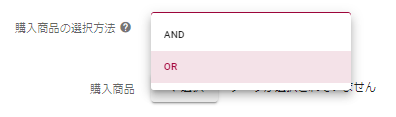
複数の商品を選択した場合、分析結果に影響があります。
「OR」:選択した商品のいずれかを購入した顧客が対象になります。
「AND」:選択した商品の全てを一度の注文で同時に購入した顧客が対象になります。
商品選択、商品カテゴリ選択を同時に選択した場合どちらが優先されますか?
商品、商品カテゴリに含まれるすべての商品が検索項目として含まれます。
RFM分析:「RFM値条件」とは何ですか?
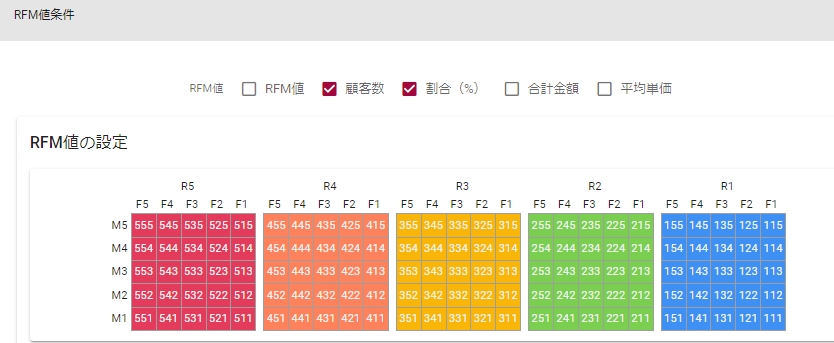
「RFM値」「顧客数」「割合(%)」「合計金額」「平均単価」のチェックボックスに
チェックを入れて「分析」を押下すると、各「RFM値」に該当する顧客の数値が「RFM表」に表示されます。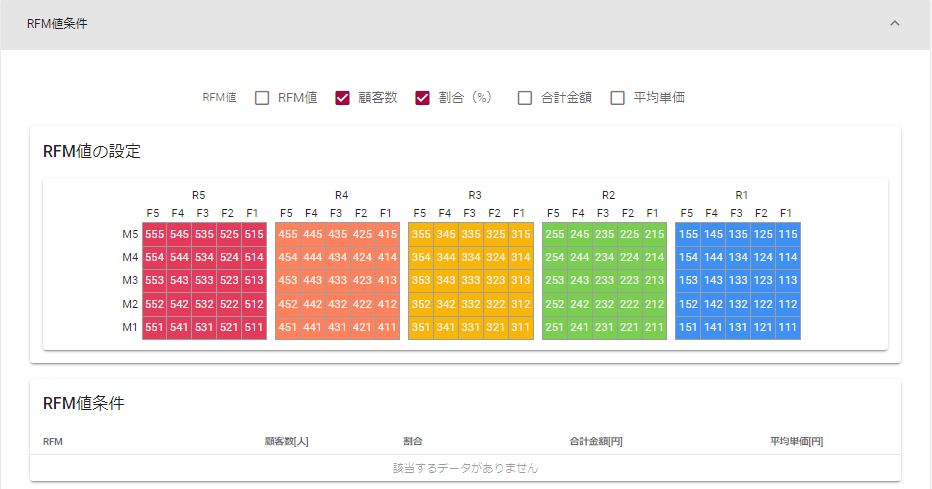
また、各マスを押下すると、マスの対象顧客を検索条件に追加できます。検索条件に追加後、「分析」を押下するとそのマスに該当する顧客が抽出できます。
チェックを入れて「分析」を押下すると、各「RFM値」に該当する顧客の数値が「RFM表」に表示されます。
また、各マスを押下すると、マスの対象顧客を検索条件に追加できます。検索条件に追加後、「分析」を押下するとそのマスに該当する顧客が抽出できます。
RFMパラメータ設定の基準日とは何ですか?
最終購入日、累計購入回数、累計購入金額を「基準日」で指定した日付を基準として抽出できます。
活用例
RFM分析:パラメーター設定の「基準日」の使い方を教えてほしいです。
チェック設定:「基準日1」に日付を指定し、「Rチェック」「Fチェック」「Mチェック」を押下すると、指定した「基準日」までの「R・F・M値」の顧客数・割合が表示されます。
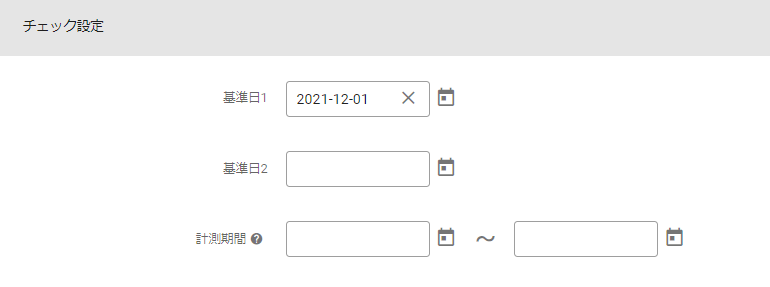
「基準日1」、「基準日2」をどちらも指定した場合は、それぞれの基準日の顧客数・割合の比較ができます。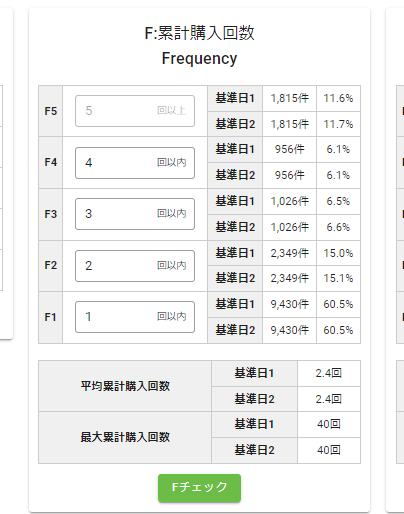
「基準日1」、「基準日2」をどちらも指定した場合は、それぞれの基準日の顧客数・割合の比較ができます。
特定の商品を購入した顧客の、年齢や都道府県、性別でセグメントした顧客数を確認したいです。
手順①
顧客分析 > RFM分析 > RFM分析(詳細)
[購入情報]
・購入商品
特定の商品を選択し「分析」を押下してください。
手順②
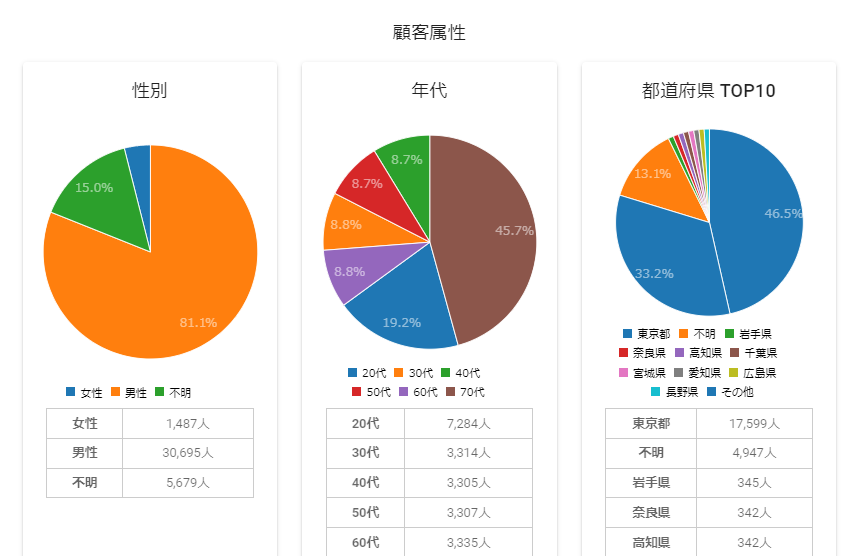
「顧客属性の表示」を押下します。

下図のように、年齢や都道府県別の顧客数が表示されます。
顧客分析 > RFM分析 > RFM分析(詳細)
[購入情報]
・購入商品
特定の商品を選択し「分析」を押下してください。
手順②
「顧客属性の表示」を押下します。
下図のように、年齢や都道府県別の顧客数が表示されます。
過去1年以内に購入があった顧客を対象にメール配信をしたいです。
手順①
顧客分析 > RFM分析 > RFM分析(詳細)
[購入情報]
・対象注文
全て
※初回購入したお客様を抽出したい場合は、「初回」を選択します。
・注文期間
分析日から1年を範囲指定し、「分析」を押下します。
手順②
「分析履歴の保存」を押下します。「分析履歴名」にリストの名前を入力し、「保存」します。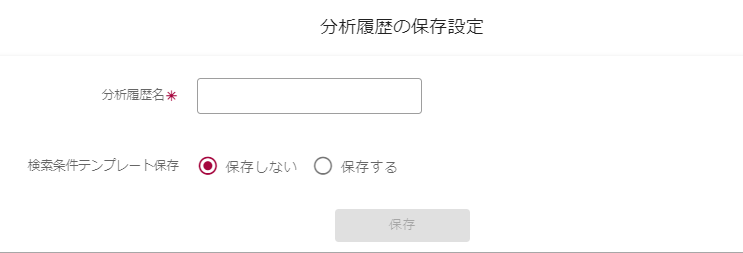
手順③
施策 > メール > 単発メール配信
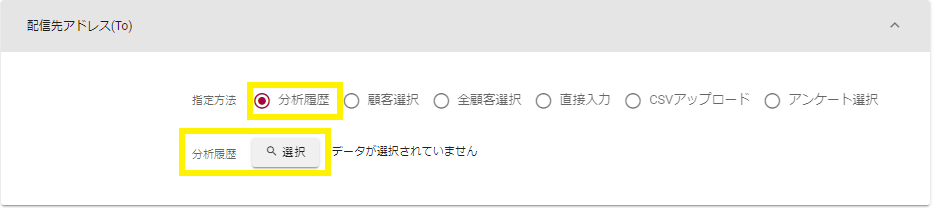
「配信先アドレス(To)」で「分析履歴選択」を押下し、手順②で保存した分析履歴を選択すると、表題の顧客へメールが配信できます。
顧客分析 > RFM分析 > RFM分析(詳細)
[購入情報]
・対象注文
全て
※初回購入したお客様を抽出したい場合は、「初回」を選択します。
・注文期間
分析日から1年を範囲指定し、「分析」を押下します。
手順②
「分析履歴の保存」を押下します。「分析履歴名」にリストの名前を入力し、「保存」します。
手順③
施策 > メール > 単発メール配信
「配信先アドレス(To)」で「分析履歴選択」を押下し、手順②で保存した分析履歴を選択すると、表題の顧客へメールが配信できます。
商品Aを購入しており、商品Bは購入してない顧客を分析したいです。
顧客分析 > RFM分析 > RFM分析(詳細)
[購入情報]
・購入商品
商品Aを選択します。
・除外商品
商品Bを選択します。
上記設定後、「分析」を押下します。
[購入情報]
・購入商品
商品Aを選択します。
・除外商品
商品Bを選択します。
上記設定後、「分析」を押下します。
RFM分析で保存した分析履歴の顧客へメール配信をしたいです。また、メール配信後の動きをRFM分析で確認したいです。
メール配信方法
手順
施策 > メール > 単発メール配信
[配信先アドレス(To)]
・指定方法
分析履歴
・分析履歴
該当する分析履歴を選択します。
効果検証方法
手順①
顧客分析 > RFM分析 > 効果推移
・基準日
施策前の日付を入力します。
・分析履歴選択
メール配信で使用した分析履歴を選択します。
「分析」を押下します。
手順②
[比較条件設定]
・比較対象日
比較したい日付(例えば施策の1週間後)を指定します。
「比較」を押下します。
「基準日」から「比較対象日」までの期間(施策後)、顧客がどのような動きをしたか把握できます。
手順
施策 > メール > 単発メール配信
[配信先アドレス(To)]
・指定方法
分析履歴
・分析履歴
該当する分析履歴を選択します。
効果検証方法
手順①
顧客分析 > RFM分析 > 効果推移
・基準日
施策前の日付を入力します。
・分析履歴選択
メール配信で使用した分析履歴を選択します。
「分析」を押下します。
手順②
[比較条件設定]
・比較対象日
比較したい日付(例えば施策の1週間後)を指定します。
「比較」を押下します。
「基準日」から「比較対象日」までの期間(施策後)、顧客がどのような動きをしたか把握できます。
分析履歴を使用し配信したメール以降、商品Aを購入した顧客がどれくらいいるか確認したいです。
手順
顧客分析 > RFM分析 > RFM分析(詳細)
[購入情報]
・対象注文
「すべて」を選択します。
・注文期間
メール配信日以降の日付を指定します。
・購入商品
商品Aを選択します。
[分析履歴に一致する顧客]
・分析履歴
メールで使用した分析履歴を選択します。
上記を設定後「分析」を押下すると、顧客が抽出されます。
顧客分析 > RFM分析 > RFM分析(詳細)
[購入情報]
・対象注文
「すべて」を選択します。
・注文期間
メール配信日以降の日付を指定します。
・購入商品
商品Aを選択します。
[分析履歴に一致する顧客]
・分析履歴
メールで使用した分析履歴を選択します。
上記を設定後「分析」を押下すると、顧客が抽出されます。
累計購入回数1回以上の顧客のうち、メールマガジン配信可能な顧客の抽出方法を知りたいです。
手順
顧客分析 > RFM分析 > RFM分析(詳細)
[顧客属性]
・メール1配信フラグ
「可能」を指定します。
「分析」を押下します。
上記の手順で購入回数1回以上のメールマガジン配信可能な顧客の抽出が可能です。
※RFM分析の場合、購入者のみの抽出になります。
顧客分析 > RFM分析 > RFM分析(詳細)
[顧客属性]
・メール1配信フラグ
「可能」を指定します。
「分析」を押下します。
上記の手順で購入回数1回以上のメールマガジン配信可能な顧客の抽出が可能です。
※RFM分析の場合、購入者のみの抽出になります。
購入金額の高い顧客上位20%をセグメントし、メールを送りたいです。
手順①
顧客分析 > RFM分析 > パラメータ設定
「M:累計購入金額」の「M4」の金額を入力し、自動で「M5」の数値を変換させます。
その後「Mチェック」を押下し、「M5」が約20%になるよう調整してください。
手順②
顧客分析 > RFM分析 > ランク設定
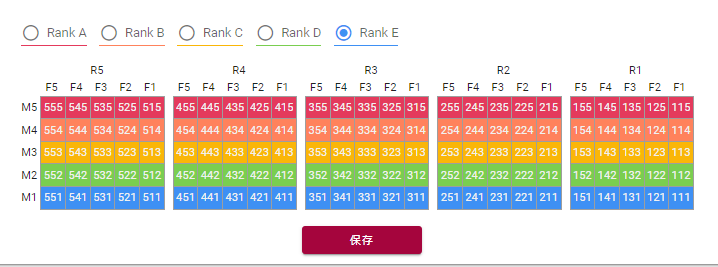
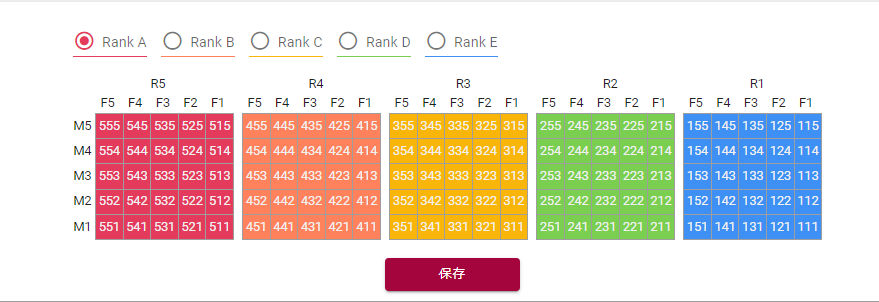
「M5」を1つのRankにまとめてください。
※変更したいRankにチェックを入れ、マス目をクリックすると色が変化します。
手順③
顧客分析 > RFM分析 > RFM分析(詳細)
[RFM分析条件]
手順②でまとめたRankのチェックボックスにチェックを入れます。
(※上図の設定の場合、Rank Aにチェックをいれます。)
「分析」を押下してください。
分析結果を「分析履歴名」に名前を入力し保存します。
手順④
施策 > メール > 単発メール配信
[配信先アドレス(To)]
・指定方法
分析履歴
・分析履歴
保存した分析履歴を選択します。
顧客分析 > RFM分析 > パラメータ設定
「M:累計購入金額」の「M4」の金額を入力し、自動で「M5」の数値を変換させます。
その後「Mチェック」を押下し、「M5」が約20%になるよう調整してください。
手順②
顧客分析 > RFM分析 > ランク設定
「M5」を1つのRankにまとめてください。
※変更したいRankにチェックを入れ、マス目をクリックすると色が変化します。
手順③
顧客分析 > RFM分析 > RFM分析(詳細)
[RFM分析条件]
手順②でまとめたRankのチェックボックスにチェックを入れます。
(※上図の設定の場合、Rank Aにチェックをいれます。)
「分析」を押下してください。
分析結果を「分析履歴名」に名前を入力し保存します。
手順④
施策 > メール > 単発メール配信
[配信先アドレス(To)]
・指定方法
分析履歴
・分析履歴
保存した分析履歴を選択します。
RFM分析内で特定の期間中に、ある購入回数の顧客を抽出したいです。
手順①
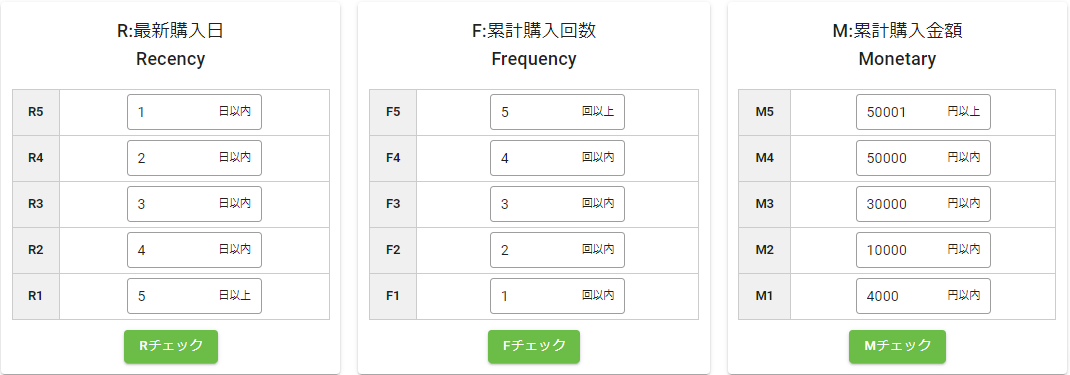
顧客分析 > RFM分析 > パラメータ設定
「F:累計購入回数」をセグメントをかけたい回数に設定します。
手順②
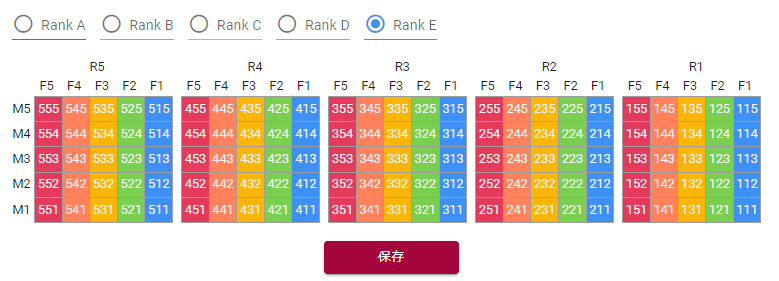
顧客分析 > RFM分析 > ランク設定
「F」の列を基準にRankを分けます。
手順③
顧客分析 > RFM分析 > RFM分析(詳細)
[RFM分析条件]
・計測期間
特定の期間を指定します。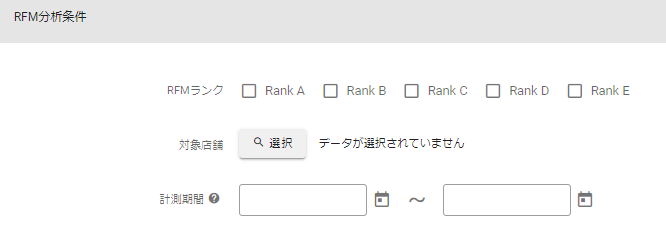
※その期間だけでのRFM値を抽出することができます。
この場合は指定した期間だけの累計購入回数で抽出できます。
RFMランクのRankにチェックをいれそれぞれ分析していただければ、
「RFMパラメータ設定」で設定した回数ごとにセグメントできます。
顧客分析 > RFM分析 > パラメータ設定
「F:累計購入回数」をセグメントをかけたい回数に設定します。
手順②
顧客分析 > RFM分析 > ランク設定
「F」の列を基準にRankを分けます。
手順③
顧客分析 > RFM分析 > RFM分析(詳細)
[RFM分析条件]
・計測期間
特定の期間を指定します。
※その期間だけでのRFM値を抽出することができます。
この場合は指定した期間だけの累計購入回数で抽出できます。
RFMランクのRankにチェックをいれそれぞれ分析していただければ、
「RFMパラメータ設定」で設定した回数ごとにセグメントできます。
商品Aを購入後、60日間購入がない顧客を対象にABテストのメール配信をしたいです。
手順①
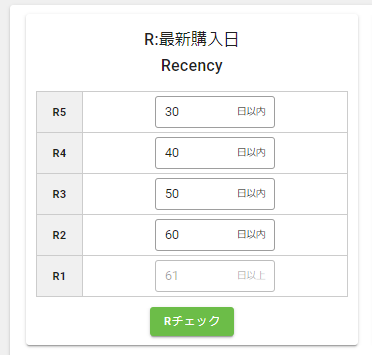
顧客分析 > RFM分析 > パラメータ設定
「R:最新購入日」の「R2」を60日以内で設定します。
※「R1」が自動で61日以上になります。
「保存」を押下すると、入力した内容で設定されます。
手順②
顧客分析 > RFM分析 > RFM分析(詳細)
[購入情報]
・購入商品
商品Aを選択します。
手順③
[RFM分析条件]
今回は61日以上の未購入者がいるRankEにチェックを入れて「分析」を押下します。
※RFM表のR1が同じランク設定になっていることを事前に確認ください。
分析結果が表示されたら、「分析履歴の保存」を押下し、「分析履歴名」を入力後保存します。
手順④
施策 > メール > HTMLメールAB配信
・顧客選択
手順③で保存した分析履歴を選択します。
以上の手順で、指定条件のABメールが配信できます。
HTMLメールAB配信についてはこちらからご覧ください。
顧客分析 > RFM分析 > パラメータ設定
「R:最新購入日」の「R2」を60日以内で設定します。
※「R1」が自動で61日以上になります。
「保存」を押下すると、入力した内容で設定されます。
手順②
顧客分析 > RFM分析 > RFM分析(詳細)
[購入情報]
・購入商品
商品Aを選択します。
手順③
[RFM分析条件]
今回は61日以上の未購入者がいるRankEにチェックを入れて「分析」を押下します。
※RFM表のR1が同じランク設定になっていることを事前に確認ください。
分析結果が表示されたら、「分析履歴の保存」を押下し、「分析履歴名」を入力後保存します。
手順④
施策 > メール > HTMLメールAB配信
・顧客選択
手順③で保存した分析履歴を選択します。
以上の手順で、指定条件のABメールが配信できます。
HTMLメールAB配信についてはこちらからご覧ください。
特定の日付以降に購入がない顧客のリストを抽出し、アウトバウンドをしたいです。
手順①
顧客分析 > RFM分析 > パラメータ設定
「R1」のパラメータを特定の日付まで遡った経過日数に設定してください。
※「R2」のパラメータに、「R1」に入力したい経過日数から1日引いた日数を入力してください。自動的に数値が変更されます。
手順②
顧客分析 > RFM分析 > ランク設定
「R1」に該当する「RFM値」のマス目を全て同じRank(色)に設定してください。
※変更したいRankにチェックを入れ、マス目をクリックすると色が変化します。
※デフォルトでは「R1」は「RankE」に設定されています。
手順③
顧客分析 > RFM分析 > RFM分析(詳細)
[顧客属性]
・アウトバウンド
「可能」を選択します。
※カートでアウトバウンドの登録情報を持っていない場合、抽出結果が0件となることがあります。その際は、アウトバウンド:- に変更してから抽出してください。
手順④
[RFM分析条件]
「RankE」のチェックボックスにチェックを入れて「分析」を押下します。
顧客データが抽出できます。
手順⑤
「RFM分析CSVのダウンロード」を押下します。
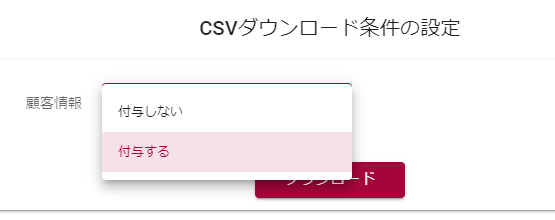
「顧客情報を付与する」を選択し「ダウンロード」すると、顧客の電話番号をリスト抽出できます。
顧客分析 > RFM分析 > パラメータ設定
「R1」のパラメータを特定の日付まで遡った経過日数に設定してください。
※「R2」のパラメータに、「R1」に入力したい経過日数から1日引いた日数を入力してください。自動的に数値が変更されます。
手順②
顧客分析 > RFM分析 > ランク設定
「R1」に該当する「RFM値」のマス目を全て同じRank(色)に設定してください。
※変更したいRankにチェックを入れ、マス目をクリックすると色が変化します。
※デフォルトでは「R1」は「RankE」に設定されています。
手順③
顧客分析 > RFM分析 > RFM分析(詳細)
[顧客属性]
・アウトバウンド
「可能」を選択します。
※カートでアウトバウンドの登録情報を持っていない場合、抽出結果が0件となることがあります。その際は、アウトバウンド:- に変更してから抽出してください。
手順④
[RFM分析条件]
「RankE」のチェックボックスにチェックを入れて「分析」を押下します。
顧客データが抽出できます。
手順⑤
「RFM分析CSVのダウンロード」を押下します。
「顧客情報を付与する」を選択し「ダウンロード」すると、顧客の電話番号をリスト抽出できます。
定期継続中の顧客数を知りたいです。
前提として、定期商品を購入したことがある顧客であり、先日までで定期商品が継続中である顧客とします。
※複数の定期商品を購入している場合、どれか一つでも継続中の定期商品があれば継続中とみなします。
手順①
顧客分析 > RFM分析 > RFM分析(詳細)
[購入情報]
・定期ステータス
継続客 に設定します。
手順②
「分析」を押下します。
分析結果の顧客一覧に表示される
「○件中 *~**件のデータを表示 ページ* / **」
の「〇件」が顧客数です。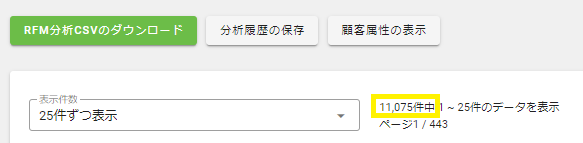
※複数の定期商品を購入している場合、どれか一つでも継続中の定期商品があれば継続中とみなします。
手順①
顧客分析 > RFM分析 > RFM分析(詳細)
[購入情報]
・定期ステータス
継続客 に設定します。
手順②
「分析」を押下します。
分析結果の顧客一覧に表示される
「○件中 *~**件のデータを表示 ページ* / **」
の「〇件」が顧客数です。
分析結果について
RFM分析の表の数値の意味を教えてほしいです。
各マスの数値はデフォルトでそのマスに滞在している「顧客数」と「割合(%)」を
表示しています。
「RFM値」「合計金額」「平均単価」を表示内容に追加することもできます。
追加したい項目をチェックしてください。
その際、チェックしたものから上から順に表示されます。
表示しています。
「RFM値」「合計金額」「平均単価」を表示内容に追加することもできます。
追加したい項目をチェックしてください。
その際、チェックしたものから上から順に表示されます。
RFM分析で表示させた顧客一覧の保存方法を教えてほしいです。
RFM分析後、「分析履歴の保存」を押下し、「分析履歴名」を入力後「保存」ができます。
同時に「検索条件テンプレート保存」の「保存する」を選択すると、分析時に選択していた条件(注文期間や商品選択)も一緒に保存できます。
※保存された分析履歴は各分析の「分析履歴選択」や、顧客分析 > 分析履歴 > 分析履歴検索 から確認できます。
※テンプレートのみの保存はできません。
同時に「検索条件テンプレート保存」の「保存する」を選択すると、分析時に選択していた条件(注文期間や商品選択)も一緒に保存できます。
※保存された分析履歴は各分析の「分析履歴選択」や、顧客分析 > 分析履歴 > 分析履歴検索 から確認できます。
※テンプレートのみの保存はできません。
分析履歴名、検索条件テンプレート保存とは何ですか?
「分析履歴名」は、分析結果を保存する際のタイトルです。
「検索条件テンプレート保存」は、分析時に選択していた条件(注文期間や商品選択)も一緒に保存できます。
「検索条件テンプレート保存」は、分析時に選択していた条件(注文期間や商品選択)も一緒に保存できます。
保存した検索条件テンプレートの詳細を確認したいです。
顧客分析 > RFM分析 > RFM分析(詳細)
「検索条件テンプレート選択」で確認したいテンプレートを選択してください。
選択していただくと、画面上に保存した条件が反映されます。
※RFM分析(詳細)で保存した条件は、RFM分析(詳細)画面内でのみ確認・使用ができます。
「検索条件テンプレート選択」で確認したいテンプレートを選択してください。
選択していただくと、画面上に保存した条件が反映されます。
※RFM分析(詳細)で保存した条件は、RFM分析(詳細)画面内でのみ確認・使用ができます。
分析結果の「顧客情報を付加する(しない)」はどう使用しますか?
「付与しない」を選択した場合は、以下の情報がCSVデータに記載されます。
・分析日
・RFM値
・顧客ランク
・こづち顧客ID
・顧客コード
・氏名
・最終購買経過日数
・累計購入回数
・累計購入金額
「付与する」を選択した場合は、上記項目に以下の項目が追加されます。
・他システム顧客コード
・顧客ステータス
・名字/名前
・姓(カナ)/名(カナ)
・性別
・メール1/2
・生年月日
・郵便番号
・都道府県
・市区町村
・住所1/2
・電話番号
・携帯番号
・ファックス番号
・LINE UserId
・要注意フラグ
・メール 1/2 配信フラグ
・ダイレクトメールフラグ
・アウトバウンドフラグ
・LINE配信フラグ
個人情報が付与されますので、DMやアウトバウンドなどに利用できます。
・分析日
・RFM値
・顧客ランク
・こづち顧客ID
・顧客コード
・氏名
・最終購買経過日数
・累計購入回数
・累計購入金額
「付与する」を選択した場合は、上記項目に以下の項目が追加されます。
・他システム顧客コード
・顧客ステータス
・名字/名前
・姓(カナ)/名(カナ)
・性別
・メール1/2
・生年月日
・郵便番号
・都道府県
・市区町村
・住所1/2
・電話番号
・携帯番号
・ファックス番号
・LINE UserId
・要注意フラグ
・メール 1/2 配信フラグ
・ダイレクトメールフラグ
・アウトバウンドフラグ
・LINE配信フラグ
個人情報が付与されますので、DMやアウトバウンドなどに利用できます。
RFM分析:効果推移とは何ですか?
「基準日」のRFM値に該当する顧客数や割合を確認することができます。
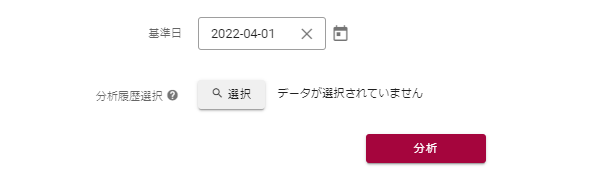
また、「比較対象日」を指定すると、基準日のRFM値と照合し、顧客の推移(移動先、移動元のRFM値)が確認できます。
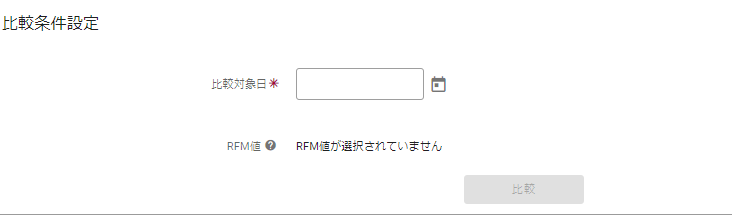
また、「比較対象日」を指定すると、基準日のRFM値と照合し、顧客の推移(移動先、移動元のRFM値)が確認できます。
「RFM分析CSVダウンロード」で抽出した顧客のメールアドレスが、CSVに記載されていませんでした。
メールアドレスや住所などの顧客情報は「RFM分析CSVダウンロード」を押下後、「CSVダウンロード条件の設定」で「顧客情報を付与する」に変更してからダウンロードする必要があります。
顧客セグメントで抽出した分析結果とRFM分析の結果が異なります。
RFM分析の場合、仕様上、累計購入回数0回の顧客は抽出対象外としています。
上記の理由から、分析結果に乖離が生じる場合があります。
上記の理由から、分析結果に乖離が生じる場合があります。
他ページを見る
【RFM分析】の機能概要と用語
【RFM分析】の基本的な操作手順
【RFM分析】の応用的な操作手順