
顧客セグメントや分析履歴をもとに、DMリスト作成を行うことができます。
リストに記載されている顧客の、DM発送後のLTVを確認することができます。
また、オプション「DM自動発送機能」を連携すると、うちでのこづちを利用して、
DMクリエイティブの納品から発送処理までを一気通貫して行うことができます。
自動で印刷・発送を行うため、手間を省くことができます。
1通から発送可能で、あらかじめDMを印刷して在庫を持つ必要がないため、
無駄を省くことができます。
この「DM自動発送機能」を活用することで、セグメントした顧客に単発DMを発送したり、施策オートメーションにてステップメールと同様にステップDMを発送したりすることができます。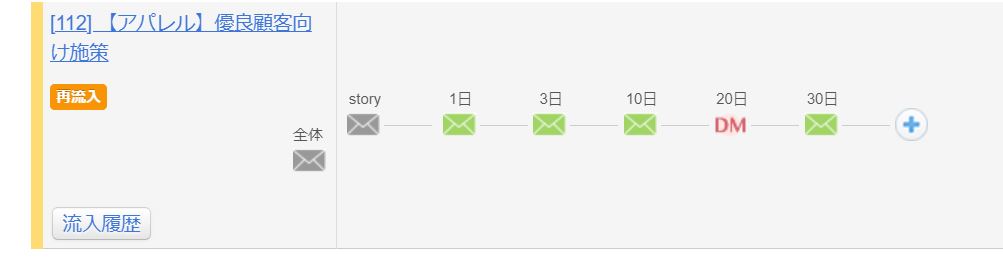
設定項目説明
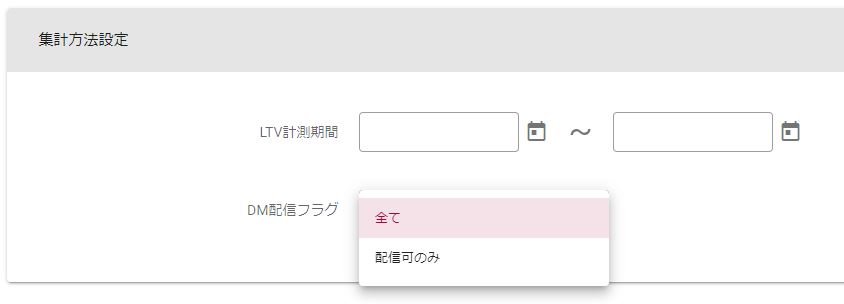
・LTV計測期間
DMの一覧に表示されるLTV・一人平均LTVの計測期間を指定できます。
・DM配信フラグ
DMリストに抽出する顧客について、【全て/配信可のみ】を指定することができます。
【新規作成画面の用語】
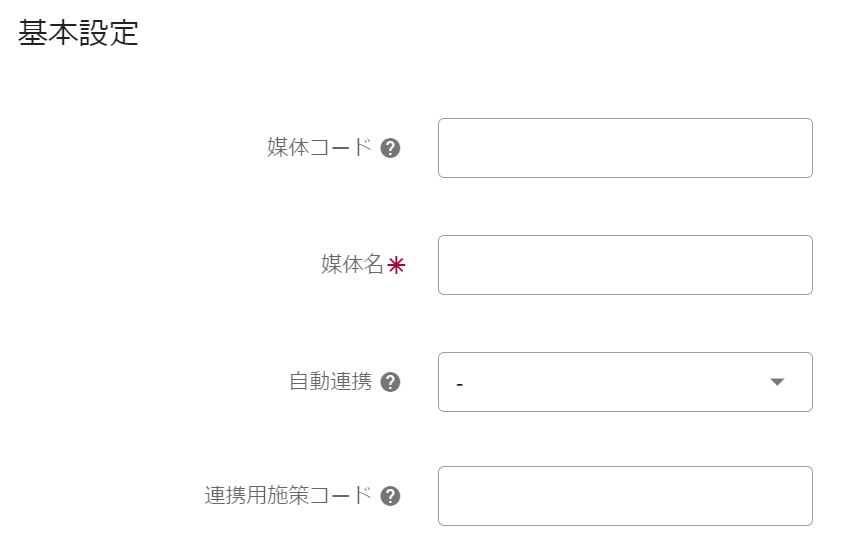
・媒体コード
うちでのこづち内で媒体として取り扱うために任意のコードを入力します。
・媒体名
このDM施策の名前を入力します。
・自動連携
Codenbergを使用してDMを発送する場合のみ、「Codenberg」を選択してください。
「Codenberg」を選択した後、「プロダクト」ボタンが表示されますので、
発送したいプロダクトを選択してください。
・連携用施策コード
連携先企業とのコード番号を設定できます。
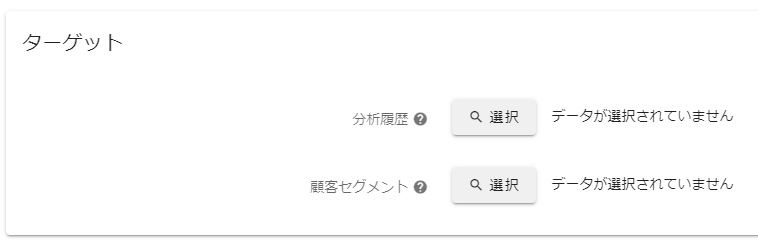
・分析履歴
選択した分析履歴に当てはまる顧客をDM発送リスト化することができます。
・顧客セグメント
選択した顧客セグメントに当てはまる顧客をDM発送リスト化することができます。
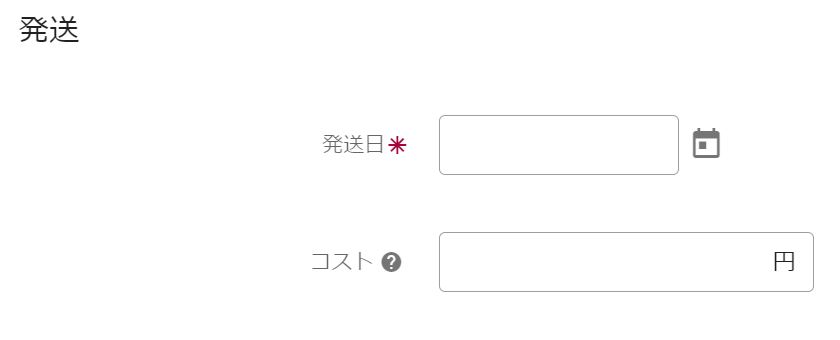
・発送日
DM発送予定日を入力します。
・コスト
施策実施時の費用を入力できます。
よくある質問💡
顧客からDM配信停止希望の連絡をもらったとき、どのように顧客情報を設定すればいいですか?
連携元のカート側で配信停止処理を行い、自動連携で反映させてください。
変更後、最短でもうちでのこづちの反映には1日を要します。あらかじめご了承願います。
カート側に該当の項目が存在しない場合は、手動でうちでのこづちのDM配信フラグを変更してください。
方法は下記の通りです。
【管理 > 顧客 > 顧客一覧 】にて
対象顧客の顧客情報を入力し、検索。
検索結果の名前を押下し、顧客情報を表示させる。
「ダイレクトメール」を「送信しない」へ変更し、保存する。
※カート側に該当の項目が存在する場合、手動でうちでのこづちのフラグのみを変更しても
翌日の自動連携時にカートの情報に上書きされますのでご注意ください。
変更後、最短でもうちでのこづちの反映には1日を要します。あらかじめご了承願います。
カート側に該当の項目が存在しない場合は、手動でうちでのこづちのDM配信フラグを変更してください。
方法は下記の通りです。
【管理 > 顧客 > 顧客一覧 】にて
対象顧客の顧客情報を入力し、検索。
検索結果の名前を押下し、顧客情報を表示させる。
「ダイレクトメール」を「送信しない」へ変更し、保存する。
※カート側に該当の項目が存在する場合、手動でうちでのこづちのフラグのみを変更しても
翌日の自動連携時にカートの情報に上書きされますのでご注意ください。
実践
【DM】の基本的な操作手順