
基本的な操作手順を説明します。
〈テンプレートを使用してカゴ落ちメールの配信設定を行う〉
1.カゴ落ちメールの設定ページを開く
施策 >カゴ落ち > カゴ落ち設定
2.カゴ落ちメール作成画面を開く
「+新規追加」を押下します。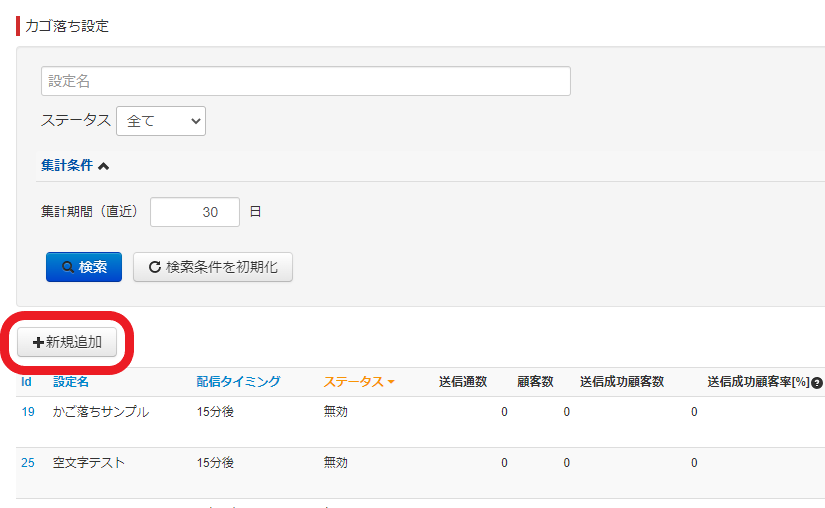
3.基本設定を入力する
・設定名
任意の施策名を入力します(例:カゴ落ちメール1通目、カゴ落ち1時間後)。
・ステータス
作成途中の場合は「無効」を選択、ストーリーを開始する時に「有効」に変更します。
4.配信元アドレス(From)・差出人名を設定する
・送信元メールアドレス
送信元として表示させたいメールアドレスを選択します。
・送信者名
送信者として表示させたい名前を選択します。
5.配信設定を設定する
・配信タイミング
カゴ落ち後、いつのタイミングでカゴ落ちメールを自動配信するか選択します。
【15分後/30分後/1時間後/3時間後/6時間後/1日後/3日後】から選択できます。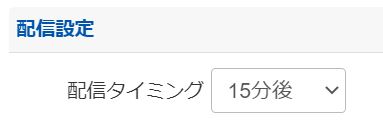
6.テンプレート選択を行う
・テンプレート選択
「テンプレート選択」を押下し、表示された画面右下の「適用」を押下すると、
メール作成画面にカゴ落ちメールのテンプレートが反映されます。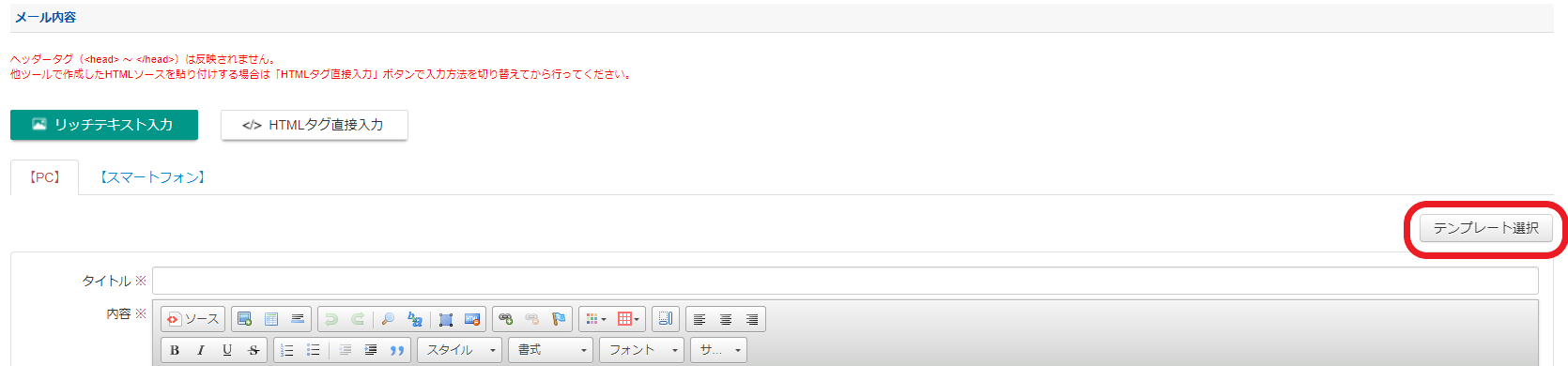
7.配信するカゴ落ちメールを作成する
・タイトル
128文字以内で設定してください。
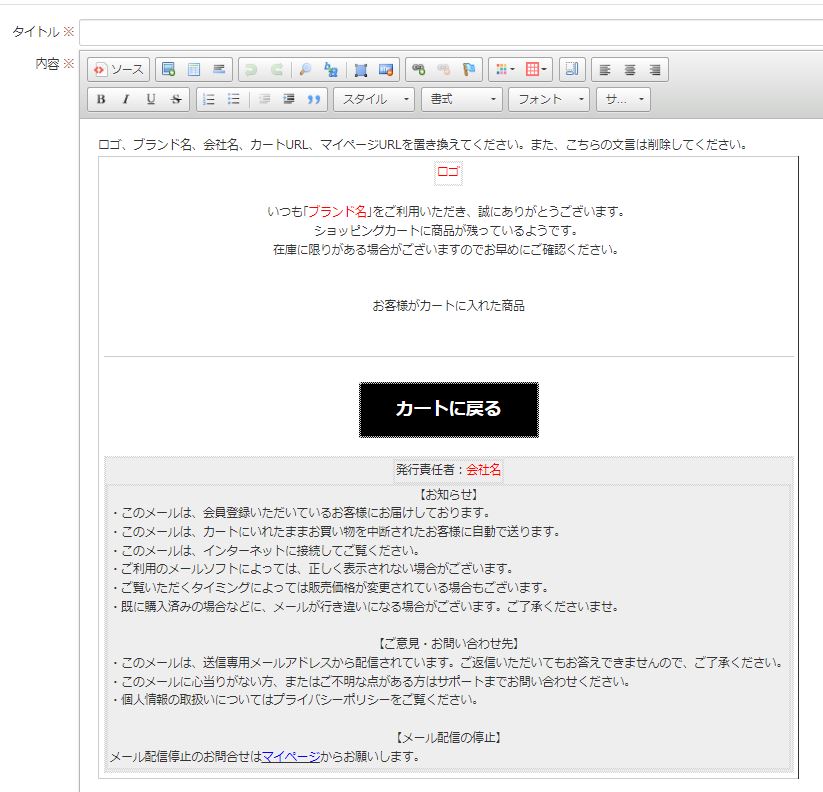
・内容
テンプレート文面のうち、ロゴ・ブランド名・会社名を書き換えてください。
また、「カートに戻る」ボタンにカートページURLを、
メール配信停止欄の「マイページ」にメール配信停止用URLをリンク挿入してください。
なお、テンプレート文面は編集できますので、適宜文章や文言を修正してください。
上記の動作完了後、上部の「ロゴ、ブランド名、会社名、カートURL、マイページURLを置き換えてください。また、こちらの文言は削除してください。」の注意書きを削除してください。
カートURLは効果測定用URLに変換してクリックCV計測を行ってください。
※大変恐れ入りますが、新デザインにて作成していただくと、カゴ落ちメール用の効果測定用URLを呼び出すことができないため、旧デザインにて操作いただくようお願いいたします。(2023/10時点)
カゴ落ちメール用の効果測定用URL例:
https://c.crm-em.com/crm/●●●/bm_c/203/Id/basket_drop_step_id/mail_queue_id
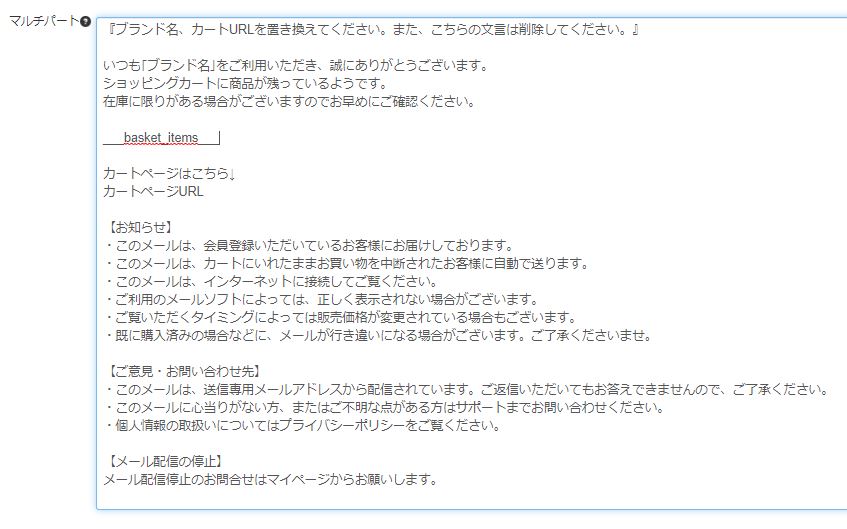
・マルチパート
テンプレート文面のうち、ブランド名・カートページURLを書き換えてください。
なお、テンプレート文面は編集できますので、適宜文章や文言を修正してください。
上記の動作完了後、『ブランド名、カートURLを置き換えてください。
また、こちらの文言は削除してください。』の注意書きを削除してください。
・商品>内容
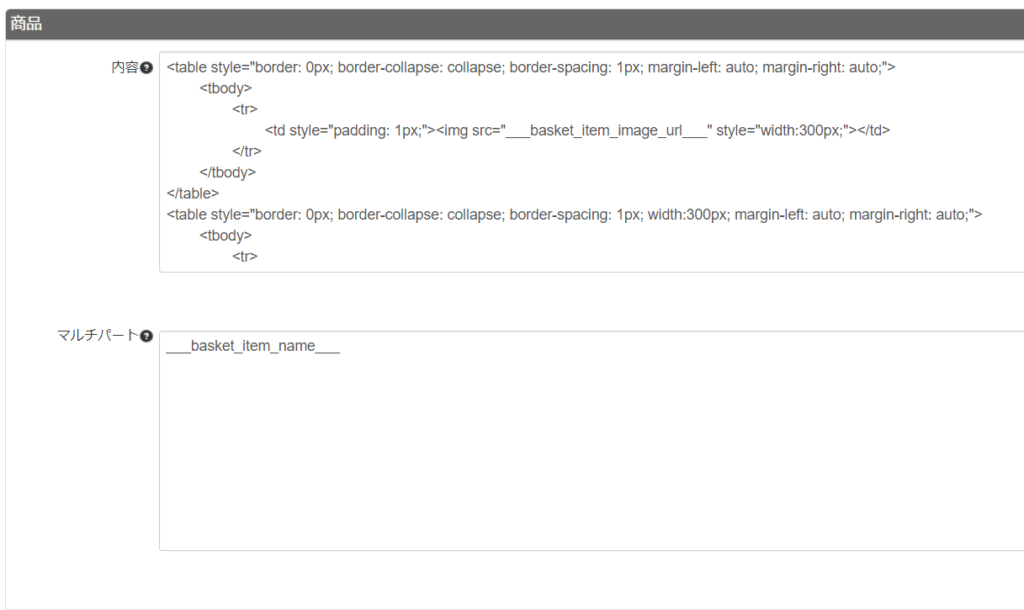
「商品」の中の「内容」覧は、テンプレートを選択すれば自動で反映されます。
上部の「内容」のメール本文のHTMLソース上に埋め込みまれている「___basket_items___」の部分に自動でかご落ちした商品分差し込みます。
特に編集は必要ありませんが、カゴ落ち商品を表示する箇所のデザインを変えたいときは、
直接HTMLソースを編集ください。
・商品>マルチパート
HTMLソースを表示できないため、テンプレートを選択するとタグの「___basket_items_name___」のみが
反映されます。
特に編集は必要ありません。
8.テストメール送信を行う
メールの作成完了後、「テストメール送信」を押下し、内容を確認します。
その際、「テストメール用商品選択」にてカゴ落ちしたとみなす商品を選択してください。
※テストメールでは「マルチパート」の表示はされません。
※テストメールでは、カゴ落ち商品の画像は表示されません。
画像を表示させたい場合は、カートからデータを取得するために、実際にカゴ落ちを再現していただく必要があります。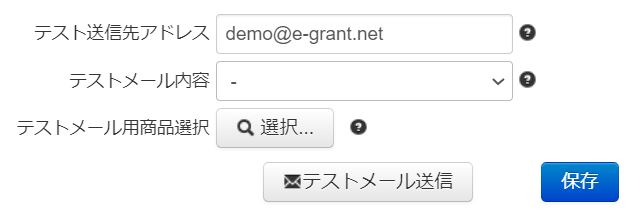
9.配信を行う
テストメール確認後、問題なければ「保存」を押下してください。
また、配信を開始する場合は、ステータスを「有効」にしてください。
〈カゴ落ちメール配信結果を確認する〉
1.カゴ落ちメールの設定ページを開く
施策 >カゴ落ち > カゴ落ち設定
2.配信結果を確認する
・送信通数
配信予定のメールの数が表示されます。
なお、1人の顧客が複数回カゴ落ちした場合、その回数分カウントされます。
例)顧客Aが10回カゴ落ちした場合、送信通数は「10」となる。
・顧客数
配信予定の顧客数が表示されます。
なお、1人の顧客が複数回カゴ落ちした場合は、1人としてカウントされます。
例)顧客Aが10回カゴ落ちした場合も、顧客数は「1」となる。
・送信成功顧客数
正常に配信が完了した顧客数が表示されます。
なお、1人の顧客が複数回カゴ落ちした場合は、1人としてカウントされます。
例)顧客Aが10回カゴ落ちした場合も、顧客数は「1」となる。
・送信成功顧客率
「送信成功顧客数/顧客数×100」で計算されたパーセンテージが表示されます。
・開封数
メールを開封した顧客数が表示されます。
カッコなしの数値はメールを開封したユニーク顧客・ユニークユーザー(UU)数です。
なお、1人の顧客が複数回カゴ落ちメールを受け取り、それぞれのメールを開封した場合も、
1人としてカウントされます。
また、( )内の数値は累計開封数です。
・開封率
カッコなしの数値は「開封したユニーク顧客数/送信成功顧客数×100」、
( )内の数値は「累計開封数/送信成功顧客数×100」で計算されたパーセンテージが表示されます。
・クリック数
カゴ落ちメールのカートURLをクリックした顧客数が表示されます。
カッコなしの数値はクリックしたユニーク顧客数です。
なお、1人の顧客が複数回カゴ落ちメールを受け取り、
それぞれのメールのカートURLをクリックした場合も、1人としてカウントされます。
また、( )内の数値は累計クリック数です。
・クリック率
カッコなしの数値は「クリックしたユニーク顧客数/送信成功顧客数×100」、
( )内の数値は「累計クリック数/送信成功顧客数×100」で計算されたパーセンテージが
表示されます。
・コンバージョン数
カゴ落ちメールのカートURLをクリックし、注文のあった顧客数が表示されます。
カッコなしの数値はコンバージョンのあったユニーク顧客数です。
なお、1人の顧客が複数回カゴ落ちメールを受け取り、
それぞれのメールのカートURLをクリックして注文した場合も、1人としてカウントされます。
また、( )内の数値は累計コンバージョン数です。
・コンバージョン率
カッコなしの数値は「コンバージョンのあったユニーク顧客数/クリックしたユニーク顧客数×100」、
( )内の数値は「累計コンバージョン数/累計クリック数×100」で計算されたパーセンテージが表示されます。
他ページを見る
【カゴ落ちメール】の機能概要