
導入の必要条件
1.ショップ上(カートの中と購入完了ページ)にJavaScriptの出力が可能であること
後述する「カゴ落ちデータ取得用タグ」を出力できる必要があります。
2.ショップ上でGoogle Tag Managerの利用が可能であること
後述する「Google Tag Manager(以下GTM)タグ」の設定をショップ上で利用できる必要があります。
※YTM(ヤフータグマネージャー)はサポート対象外とさせていただいております。予めご了承ください。
「カゴ落ちデータ取得用タグ」の設定
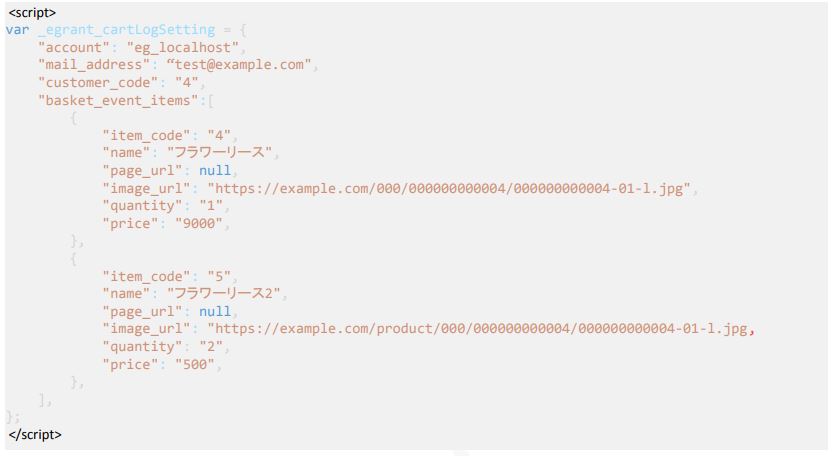
・account
うちでのこづち新デザインのアカウントID
※うちでのこづち旧デザインのURL(下記参照)のアカウントID部分と同じものです
https://secure.uchideno-kozuchi.com/crm/{アカウントID}/admin/
・mail_address
ログインしている顧客のメールアドレスを出力
※個人情報の問題等で出力できない場合はnull
・customer_code
うちでのこづちにて顧客コードとして取り込んでいる値を出力(例:顧客ID)
・basket_event_items
カートの中に入っているアイテムの集合を出力
※詳しい中身は下記の通り
・item_code
カートに入っている商品のうちでのこづちにおける商品コード(商品番号)を出力
・name
商品名を出力
・page_url
該当商品の商品ページURLを出力(nullも可、URL形式)
・image_url
該当商品の商品画像のパスを出力(nullも可、URL形式)
・quantity
カートに入っている該当商品の数
・price
単価
埋め込むタグのテンプレート(カートの中のページ)
【】の書き換えをしてください。
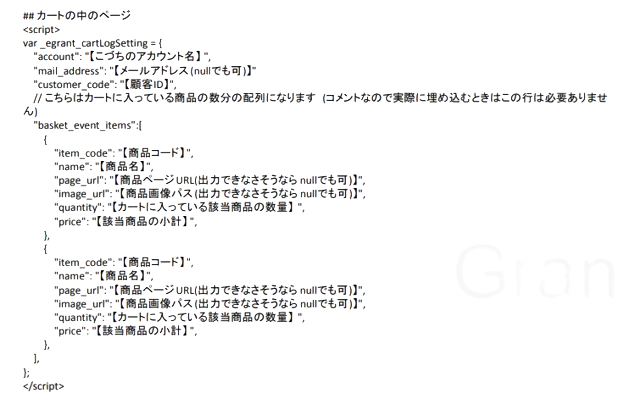
埋め込むタグのテンプレート(購入完了ページ)
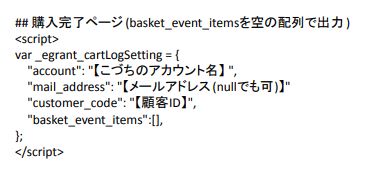
「GTMタグ」の設定
GTMタグの設定では、1つのタグと2つのトリガーを設定します。
①トリガー1の設定手順
〈トリガー1の設定イメージ〉
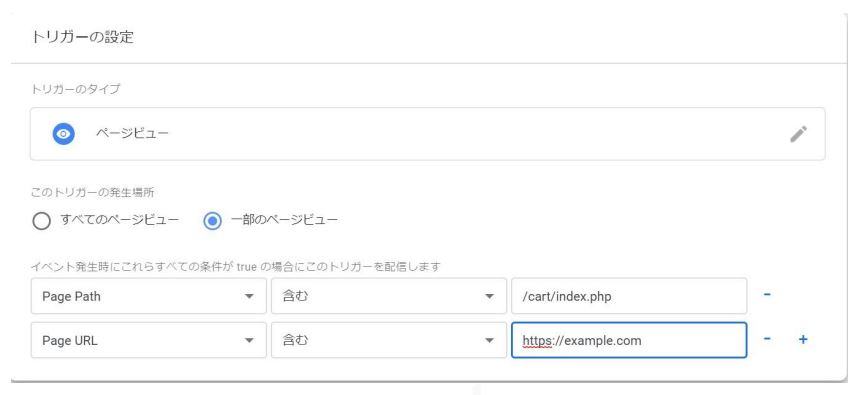
1.サイドメニュー > トリガー > 新規 をクリック
2.トリガーの設定 > トリガータイプを選択 > ページビュー
3.トリガーの設定 > このトリガーの発生場所: 「一部のページビュー」を選択
4.トリガーの設定 > イベント発生時に、以下のすべての条件が true の場合、このトリガーを配信します。
・左セレクトボックス: Page URL
・真ん中セレクトボックス: 含む
・右テキストボックス: カートページのドメイン(例: https://example.com)
5.右側の+ボタンを押し、入力項目の追加
6.トリガーの設定 > イベント発生時に、以下のすべての条件が true の場合、このトリガーを配信します。
・左セレクトボックス: Page Path
・真ん中セレクトボックス: 含む
・右テキストボックス: カートページに必ず含まれるURL文字列を追加(例: /cart)
※ページドメイン以降の文字列のみ入力ください。
7.分かりやすい名前を付けて右上の保存をクリック
②トリガー2の設定手順
1.上記①の手順の1~5を行う
2.トリガーの設定 > イベント発生時にこれらすべての条件が true の場合にこのトリガーを配信します
・左セレクトボックス: Page Path
・真ん中セレクトボックス: 含む
・右テキストボックス: 購入完了ページに必ず含まれるURL文字列を追加(例: /checkout/success)
※ページドメイン以降の文字列のみ入力ください。
3.分かりやすい名前を付けて右上の保存をクリック
③タグの設定手順
〈タグの設定イメージ〉
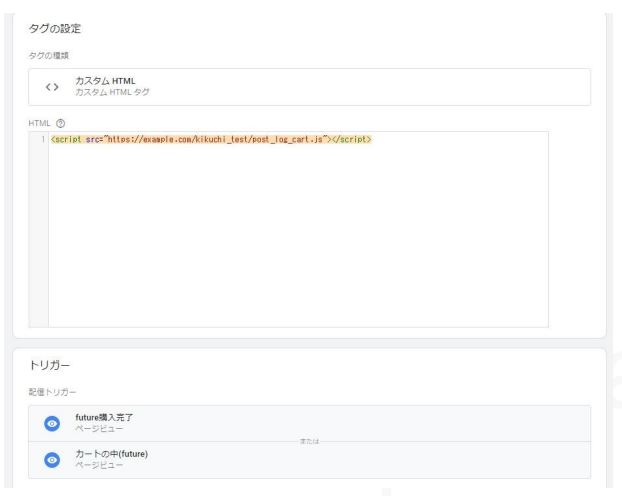
1.サイドメニュー > タグ > 新規 をクリック
2.タグの設定 > タグタイプの選択 > カスタムHTML を選択
3.タグの設定 > HTMLに以下コードを記述
<script src="https://cart-access-log-store1.eg-share.com/js/post_log_cart.js"></script>
4.トリガ > トリガーの選択
トリガーの設定で作成した二つのトリガーを設定する
5.分かりやすい名前を付けて右上の保存をクリック
テスト配信の準備
カゴ落ちメール設定の作成
カゴ落ちメールの文面や配信タイミングの設定はうちでのこづち上で行います。
施策 > カゴ落ち > カゴ落ち設定 から追加してください。
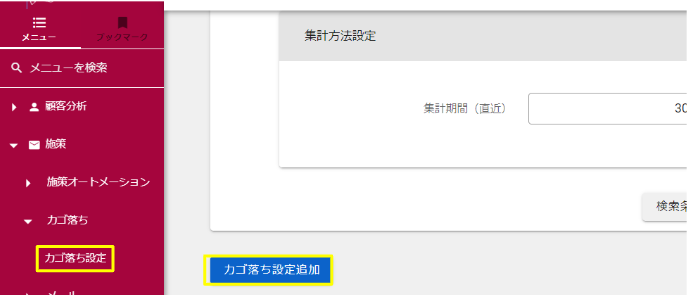
テストのため、配信タイミングの短いメール設定を2つ程度作ることを推奨します。
以下のように作成ください。
例)
1通目
・設定名:任意
・ステータス:有効
・配信タイミング:15分
・メール内容(タイトル):任意
・メール内容(内容):任意
2通目
・設定名:任意
・ステータス:有効
・配信タイミング:30分
・メール内容(タイトル):任意
・メール内容(内容):任意
テストの実施
設定通りにカゴ落ちメールが届くことをご確認ください。
※事前に貴社購入サイトページにログインしてください。
テストA : カートに商品を入れカートページを開くとメールが届くことを確認
A-1. カートに商品を入れる
A-2. カートページを開く
A-3. 15分後にメールが届くことを確認する
A-4. 30分後にメールが届くことを確認する
確認後、一度カートの中身をリセット
テストB : 購入を完了するとメールが届かなくなることを確認
B-1. カートに商品を入れる
B-2. カートページを開く
B-3. 15分後にメールが届くことを確認する
B-4. カートに入った商品を全て購入する
B-5. 30分後にメールが届かないことを確認する
テストC : 再度カートに商品を入れるとメールが届くかを確認
再度テストAを実行する
※メールの配信タイミングには数分の誤差が生じることがあります。
テスト終了後
テストが終了しましたら以下の操作をお願いいたします。
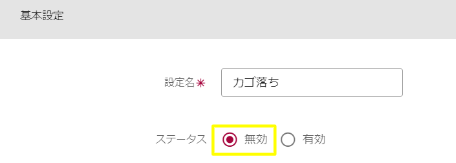
1. 配信設定の無効化
「カゴ落ちメール設定の作成」にてテスト用に作成した設定で配信がされないよう、カゴ落ち配信設定を以下のように変更ください。
・ステータス:有効 → 無効
2. E-Grant担当者への連絡
E-Grant担当者へテスト確認が完了した旨をご連絡ください。
「テスト準備」にて停止していたテストメールアドレス以外への配信を許可し、
全ての購入者へメールが配信されるように設定を変更いたします。
他ページを見る
【カゴ落ちメール】の機能概要
【カゴ落ちメール】の基本的な操作手順