
具体的な活用例をあげて、基本的な操作手順を説明します。
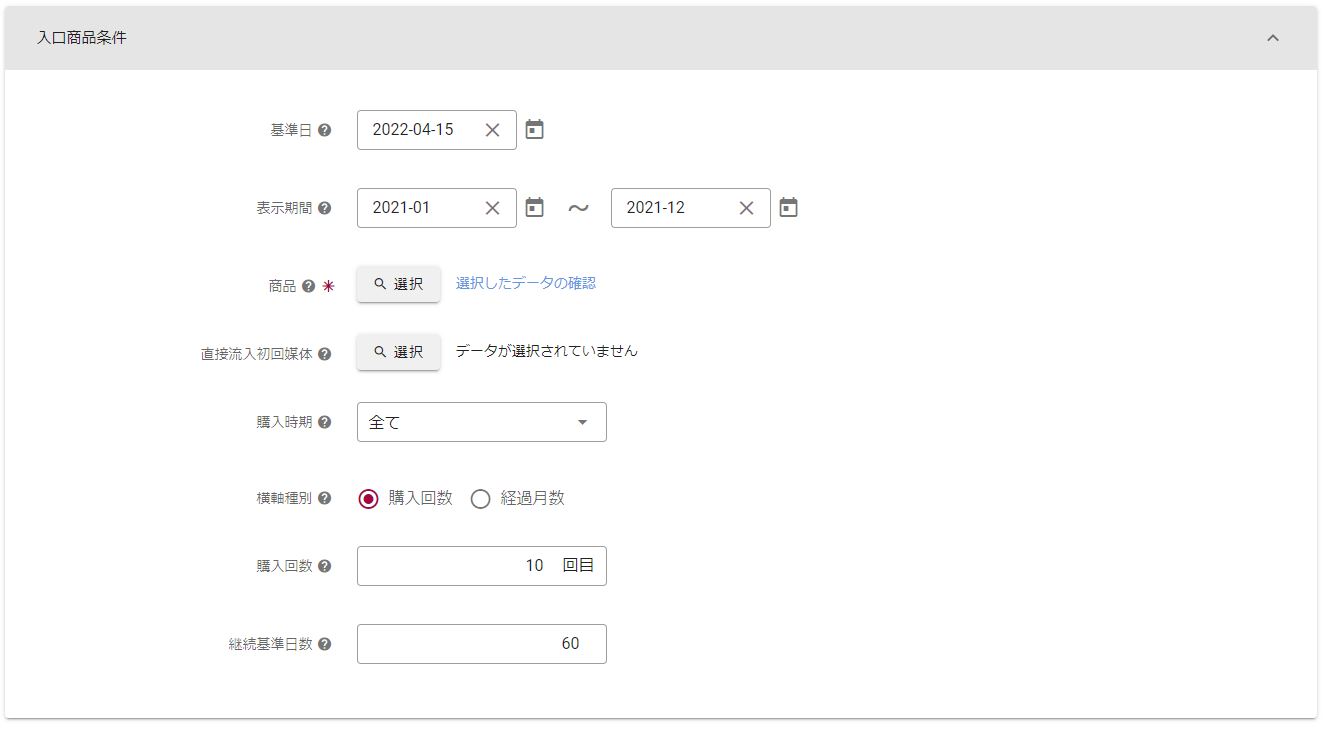
<商品Aを初回購入した顧客が、その後商品Aをどのくらいリピートしているのか、購入継続回数10回分まで確認したい>
1.商品LTVのページを開く
顧客分析 > LTV分析 > 入口商品分析
2.入口商品条件の設定を行う
・表示期間
分析結果を表示させたい初回購入月の期間を入力する
・商品
商品A
・横軸種別
購入回数
・購入回数
10
・継続基準日数
任意の日数を設定する
3.設定した条件をもとに分析する
「分析」を押下します。
4.分析結果を確認する
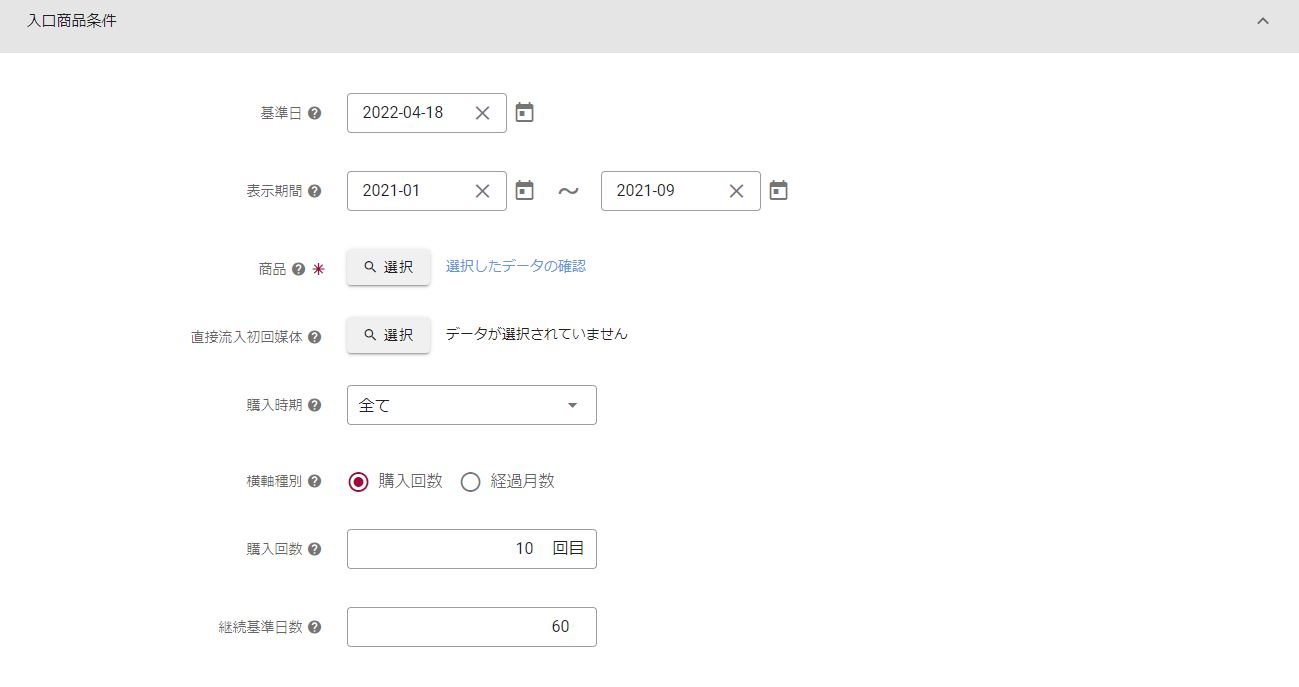
<商品Aについて、異なる初回購入キャンペーンを行った月どうしを比較し、LTVにどのくらい差があるのか確認したい>
※この例では、初回購入キャンペーンを行った月を2021年1月と2021年9月とします。
1.商品LTVのページを開く
顧客分析 > LTV分析 > 入口商品分析
2.入口商品条件の設定を行う
・表示期間
2021₋01~2021₋09
・商品
商品A
・横軸種別
購入回数
・購入回数
任意の継続回数を設定する
・継続基準日数
任意の日数を設定する
3.設定した条件をもとに分析する
「分析」を押下します。
4.分析結果を確認する
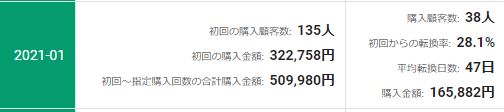
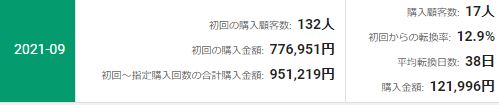
2021年1月と2021年9月の初回購入顧客数や、初回~指定購入回数の合計購入金額等を比較します。
<商品Aを初回購入した顧客のその後の転換率を、初回購入月ごとに確認したい>
※この例では、2021年1月から2021年12月までの期間に商品Aを初回購入した顧客を分析対象とします。
1.顧客セグメントの作成ページを開く
顧客分析 > 顧客セグメント > 顧客セグメント追加
※詳細は顧客セグメントをご確認ください
2.購入情報での絞り込みを行う
[顧客属性での絞り込み]
・対象にする注文の条件
初回
・注文期間
2021-01-01~2021-12-31
・購入商品
商品A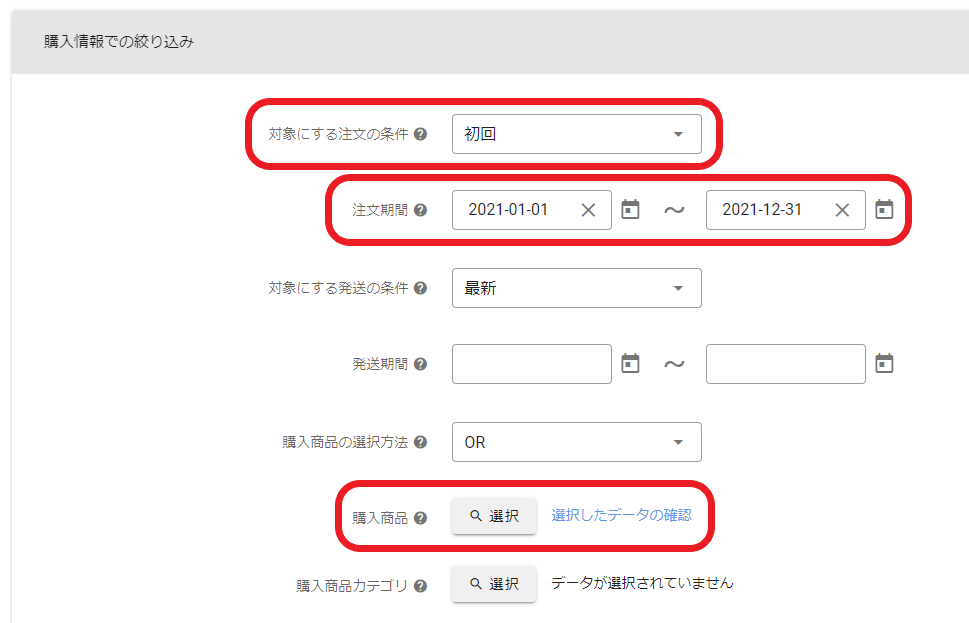
3.設定した条件に合致する顧客を抽出する
「指定した条件の対象顧客を確認する」を押下すると、対象顧客の一覧が表示されます。

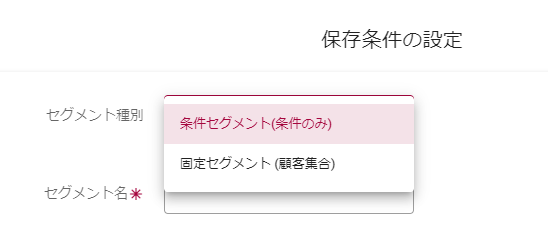
4.セグメントを保存する
以降もこのセグメントを使用する場合は「条件セグメント(条件のみ)」を選択して保存してください。
今回抽出した顧客リストを保存する場合は「固定セグメント(顧客集合)」を選択して保存してください。
5.商品LTVのページを開く
顧客分析 > LTV分析 > 商品別LTV
6.顧客セグメントを設定する
作成したセグメントを選択します。
7.入口商品条件の設定を行う
・表示期間
2021₋01~2021₋12
・商品
継続商品としてみなす商品を全て選択してください
・横軸種別
購入回数
・購入回数
任意の継続回数を設定する
・継続基準日数
任意の日数を設定する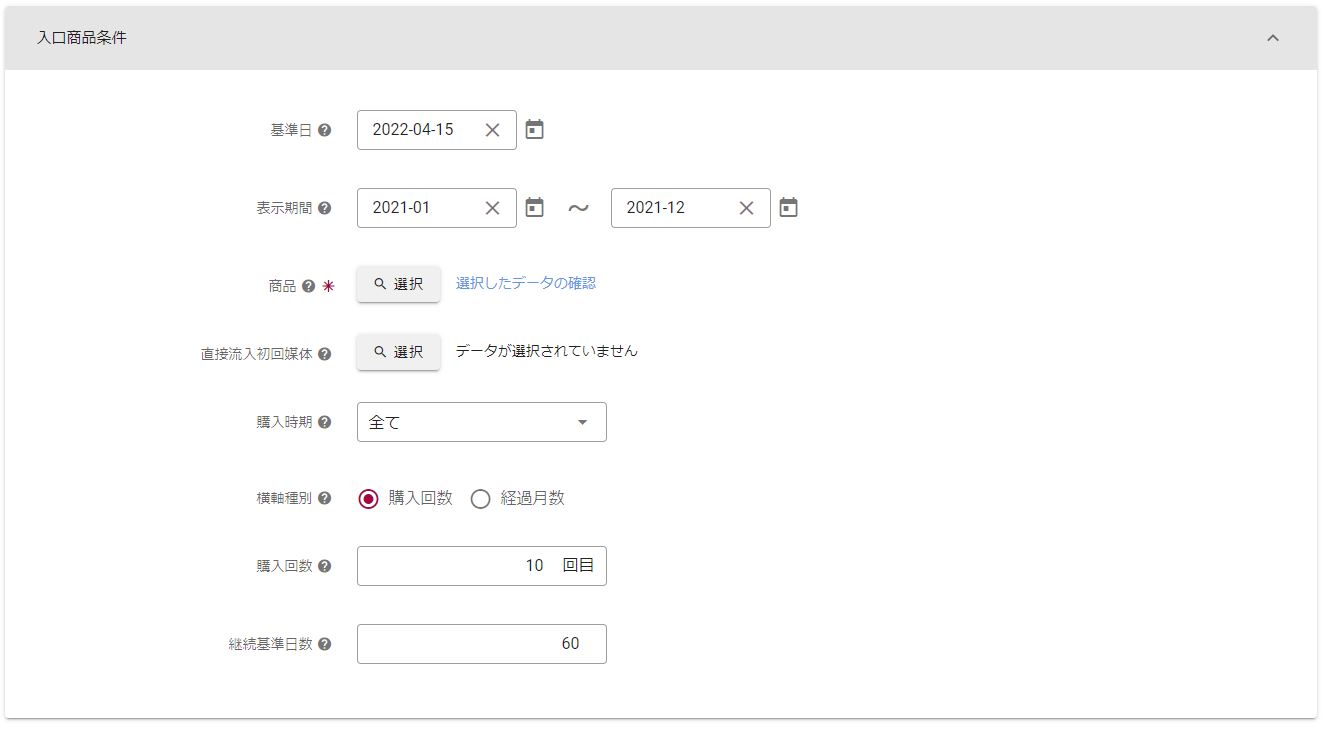
8.設定した条件をもとに分析する
「分析」を押下します。
9.分析結果を確認する
他ページを見る
【商品別LTV】の機能概要と用語