エラーについて
外部ツールで作成したHTMLが崩れます。
うちでのこづちのHTMLメールはボディタグ
そのため、ヘッドタグ
<body>~</body>直下のソースが反映されます。そのため、ヘッドタグ
<head> ~ </head>は認識されませんので、CSSのスタイル指定はインライン方式で入力してください。受信メールを確認すると文章の改行ポイントがおかしいです。
特定のスマートフォンで受信した際に、画面幅の自動改行ではなく途中で改行されることがあります。
その場合は、スマートフォンのメール内容にある画像だけ幅100%指定すると改善されることがあります。
①「スマートフォン」のタブを開く
②画像を右クリックして「画像のプロパティ」を選択
③幅:100%
④高さ:(未指定)
⑤OKをクリック
※テストメールを送信する際は「スマートフォン」を選択してください。
その場合は、スマートフォンのメール内容にある画像だけ幅100%指定すると改善されることがあります。
①「スマートフォン」のタブを開く
②画像を右クリックして「画像のプロパティ」を選択
③幅:100%
④高さ:(未指定)
⑤OKをクリック
※テストメールを送信する際は「スマートフォン」を選択してください。
メールの文字が小さくなる/画像が大きいです。
まずは、文字サイズが指定されているかご確認ください。
画像のサイズ指定をしていない場合、受信メーラーによっては相対的に文字が小さくなることもあります。
上記の「受信メールを確認すると文章の改行ポイントがおかしいです。」の説明でもあるように、スマートフォン向けの画像は幅100%指定が一般的です。
PC向けの場合、幅100%にしてしまうと画面幅いっぱいに拡大されるため、600~800pxをお勧めします。
画像のサイズ指定をしていない場合、受信メーラーによっては相対的に文字が小さくなることもあります。
上記の「受信メールを確認すると文章の改行ポイントがおかしいです。」の説明でもあるように、スマートフォン向けの画像は幅100%指定が一般的です。
PC向けの場合、幅100%にしてしまうと画面幅いっぱいに拡大されるため、600~800pxをお勧めします。
テストメールでHTMLソースがそのまま受信されます。
HTMLメールが受信できないデバイスやドメインにテストメールをした際、ソースのまま送信されることがあります。
※テストメールでは、マルチパート(テキスト)の配信は行えません。
※テストメールでは、マルチパート(テキスト)の配信は行えません。
画像が正常にアップロードできません。
新デザインから施策オートメーション(旧デザイン)画面に遷移すると、画像が正しくアップロードできない事象が発生しております。
大変お手数ですが、
施策オートメーションで画像アップロードする際は、旧デザインからログインしていただくようにお願いいたします。
もしくは、セッションが切れている可能性が考えられますので、
お手数ですが、再ログインして確認いただけますと幸いです。
大変お手数ですが、
施策オートメーションで画像アップロードする際は、旧デザインからログインしていただくようにお願いいたします。
もしくは、セッションが切れている可能性が考えられますので、
お手数ですが、再ログインして確認いただけますと幸いです。
作成したテンプレートをステップメール作成画面の「テンプレート選択」で呼び出すことができません。
テンプレート作成時に選択した入力方法と
ステップメール作成時の入力方法が同じかご確認ください。
下図のような場合は、呼び出すことができませんのでご注意ください。
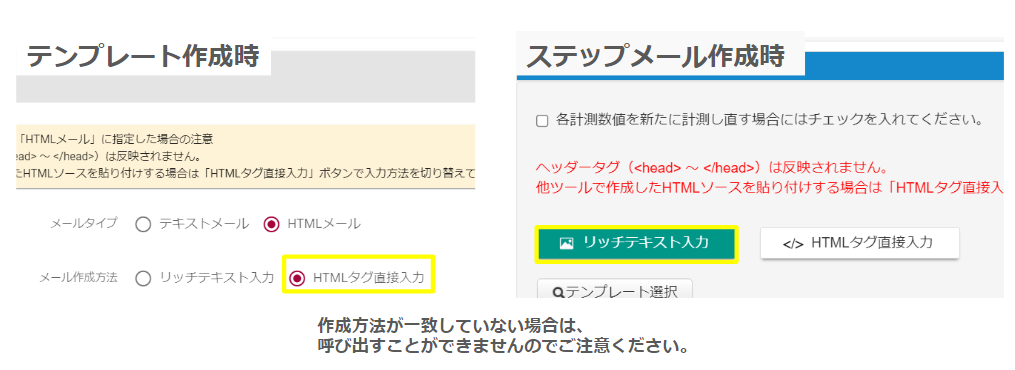
ステップメール作成時の入力方法が同じかご確認ください。
下図のような場合は、呼び出すことができませんのでご注意ください。
その他
施策オートメーションの同じステップに複数のパターンがある場合、テストメールはどう配信されますか?
表題のステップでテストメール配信をした場合は、全てのパターンがテスト送信先アドレスに送信されます。
施策オートメーションの停止したステップを配信可能にする方法が知りたいです。
①【施策 > 施策オートメーション > 施策オートメーション】
対象施策の[ID]名前を押下し、「編集」を押下します。
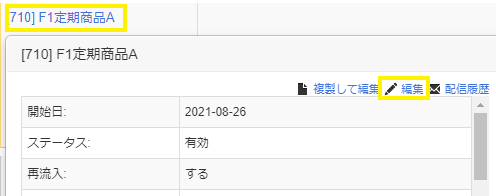
②施策更新画面の下部にある施策一覧までスクロールします。
配信可能にしたいステップメールにカーソルを置くと、ボタンが右下に出ます。
「配信開始」を押下します。

上記手順により停止されたステップを配信可能に変更することができます。
※ステップを配信停止する場合も、同じ手順で「配信停止」を押下することで可能です。
対象施策の[ID]名前を押下し、「編集」を押下します。
②施策更新画面の下部にある施策一覧までスクロールします。
配信可能にしたいステップメールにカーソルを置くと、ボタンが右下に出ます。
「配信開始」を押下します。
上記手順により停止されたステップを配信可能に変更することができます。
※ステップを配信停止する場合も、同じ手順で「配信停止」を押下することで可能です。
施策オートメーション一覧で、メールの内容を確認したいです。
ストーリー内のメールアイコンを押下し、
表示されたポップアップ画面の「内容確認・編集」を押下すると確認できます。
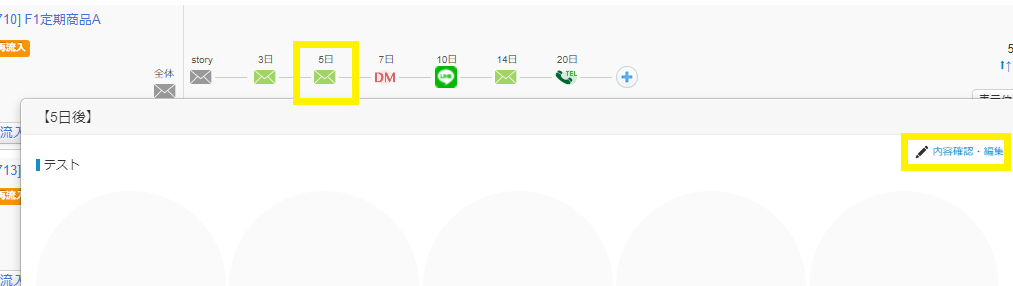
表示されたポップアップ画面の「内容確認・編集」を押下すると確認できます。
テキストメールで配信していたストーリーを、HTMLメールに一括変換できますか?
メール内容は一括変換できませんので、ひとつひとつ作り直していただく必要があります。
「+ステップ追加」ボタンから「HTMLメール」を選択して新たなステップとして作成してください。
既存のテキストメールは施策編集画面の一番下のステップ一覧から削除できます。
該当のステップの行にカーソルを置くと「配信停止」や「削除」のボタンが出ますので
そこから操作してください。
「+ステップ追加」ボタンから「HTMLメール」を選択して新たなステップとして作成してください。
既存のテキストメールは施策編集画面の一番下のステップ一覧から削除できます。
該当のステップの行にカーソルを置くと「配信停止」や「削除」のボタンが出ますので
そこから操作してください。