
具体的な活用例をあげて、基本的な操作手順を説明します。
<登録顧客全員にメールを配信する>
1.単発メールの作成ページを開く
施策 > メール > 単発メール配信
2.配信先アドレス(To)を指定する
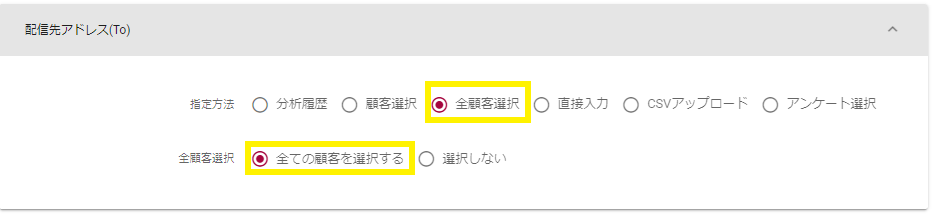
・指定方法
全顧客選択
・全顧客選択
全ての顧客を選択する
※配信フラグ不可の顧客・エラーアドレスに登録されている顧客には配信されません。
※配信フラグ不可の顧客も含めメールを配信されたい場合は、別途設定が必要ですので、一度弊社までご連絡ください。
3.配信元アドレス(From)・差出人名を選択する
顧客がメールを受信する際に表示されるメールアドレスと送信者名を選択できます。
4.配信設定を行う
作成したメールを指定の日時に配信できます。
※過去の日時で配信設定した場合はすぐに処理が始まり、顧客へメールが配信されます。
・配信予定日
・配信予定時間
8:00-22:00の範囲で指定してください。
・配信時間の自動決定
【しない/最新購入時間/初回購入時間/最新メール開封時間/最新メールクリック時間】から選択してください。
取得された顧客情報にあわせて、顧客ごとに配信時間を決定します。
※時間を取得できない場合や取得した時間が配信時間範囲外の場合、配信予定時間にあわせて配信します。
・メールアドレス1、2
複数のアドレスを登録している顧客に対して、配信するアドレスを選択できます。
※配信先アドレスで、分析履歴・顧客選択・全顧客選択を指定した場合のみ有効です。
・優先ドメイン
-/PC/携帯 から選択してください。
複数のアドレスを登録している顧客に対して1通のみ配信する場合、優先するドメインを選択できます。
※対応するアドレスがない場合は、メールアドレス1に登録されているアドレスが優先されます。
※-(未指定)の場合はどちらにも送信されます。
5.配信するメールを作成する
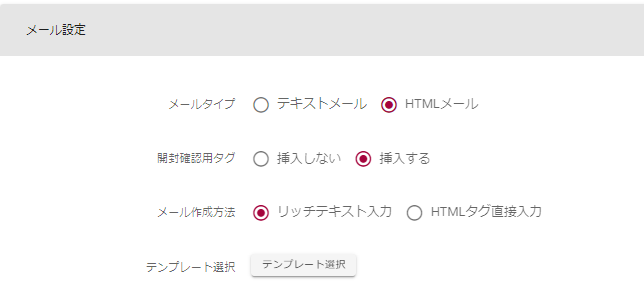
テキストメール/HTMLメール からメールタイプを選択してください。
※画像やURLを使用したり、メールの開封率を把握したい場合は、HTMLメールを選択してください。
・メールタイトル
※128文字以内で入力してください。
・メール本文
※1行の最大文字は900文字以内です。
[ 添付画像の制限 ]
※PCの最大サイズは特に制限がありません。
※スマホの最大サイズは141KBです。(テキストのみ)
PC・スマホの画像に使用できる形式は、1画像1MB以下(推奨画像サイズ)のjpeg、gif形式です。
※携帯・ガラケーの最大サイズは92KBです。(テキスト+画像)
携帯・ガラケーの画像に使用できる形式は、1画像19KB以下のjpeg、gif形式です。
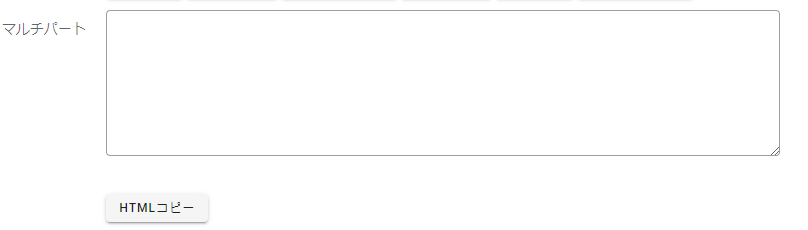
・マルチパート
HTMLメールが受信できない顧客に対して、代わりにテキストメールを配信するための機能です。メール本文とあわせてご入力ください。
※***@softbank.ne.jp ・ ***@ymobile.ne.jp ・ ***@uqmobile.jp ・ ***@rakuten.jp、これらのメールアドレス宛に配信されるメールでは、顧客の設定等に関係なくマルチパートに入力されたテキストメールが配信されます。
6.本配信前に作成した内容を確認する
メールの作成が完了したら、「テストメール送信」を押下し内容を確認します。
※テストメールでは「マルチパート」の表示はされません。

7.配信設定を完了する
「確認」を押下すると「単発メール配信確認」画面に遷移します。
再度作成した内容に誤りがないか確認後、「送信」を押下すると配信予約完了です。
※過去の日時で配信設定した場合はすぐに処理が始まり、顧客へメールが配信されます。
<CSVデータをもとに配信対象を指定する>
1.単発メールの作成ページを開く
施策 > メール > 単発メール配信
2.配信先アドレス(To)を指定する
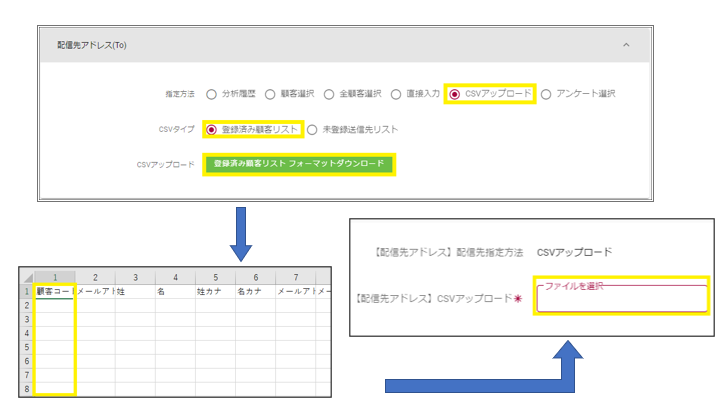
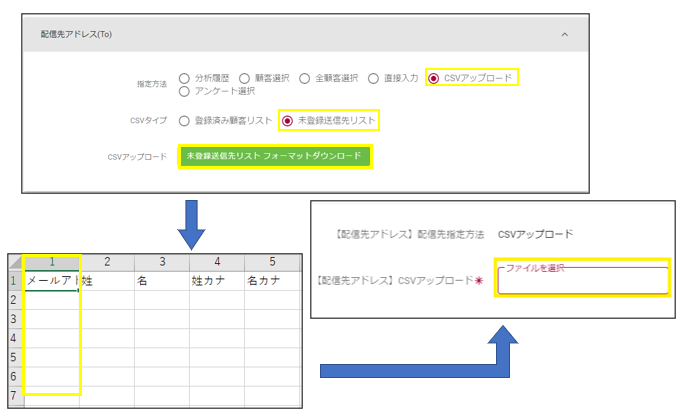
・指定方法
CSVアップロード
・CSVタイプ
①登録済み顧客リスト
うちでのこづちに登録されている顧客のCSVデータを使用する際に選択してください。
②未登録送信先リスト
うちでのこづちに登録のない顧客のCSVデータを使用する際に選択してください。
・CSVアップロード
フォーマットをダウンロードします。
①登録済み顧客リスト フォーマットダウンロード
②未登録送信先リスト フォーマットダウンロード
3.フォーマットを記入する
ダウンロードしたフォーマットを記入します。
①登録済み顧客リストを使用する場合、「顧客コード」を入力し保存してください。
うちでのこづち内の顧客情報と紐づけます。
②未登録送信先リストを使用する場合、配信先のアドレスを1列目に入力し保存してください
メール本文内でパラメータを使用するのであれば、2列目以降の必要な列をそれぞれ入力してください
※フォーマットを使用する場合、2行目以降を入力してください。
4.作成したフォーマットを選択する
メールを作成できたら画面下にある「確認」を押下してください。
「単発メール配信確認」ページへ遷移しますので、その画面から保存したファイルを選択することができます。
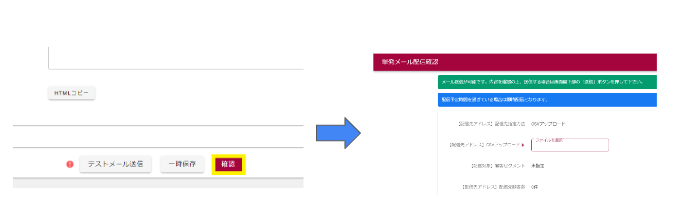
※ファイル選択は、メール作成画面の「確認」ボタンを押下後の遷移先にて選択可能です。
<顧客セグメントをもとに配信対象を指定する>
1.単発メールの作成ページを開く
施策 > メール > 単発メール配信
2.配信先アドレス(To)を指定する
・指定方法
全顧客選択
・全顧客選択
全ての顧客を選択する
3.配信先の絞り込みを行う
・顧客セグメント
事前に作成、保存した顧客セグメントを選択します。
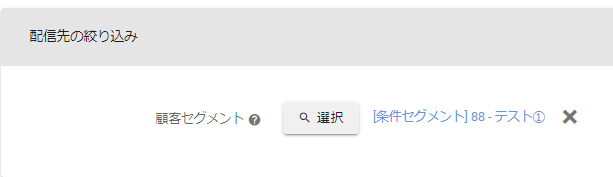
以上で、顧客セグメントを用いた配信対象の設定が完了します。
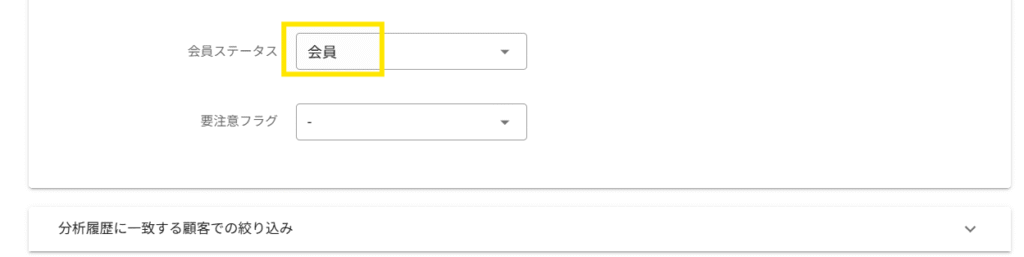
活用例(クリックすると活用例を確認できます)
<メール解除URLを挿入する>
1.単発メールの作成ページを開く
施策 > メール > 単発メール配信
2.各配信設定を行う
3.メール解除URLを挿入する
「パラメータ」を押下し、「メール解除URL」を選択します。
メール内容にテキスト形式でURLが挿入されます。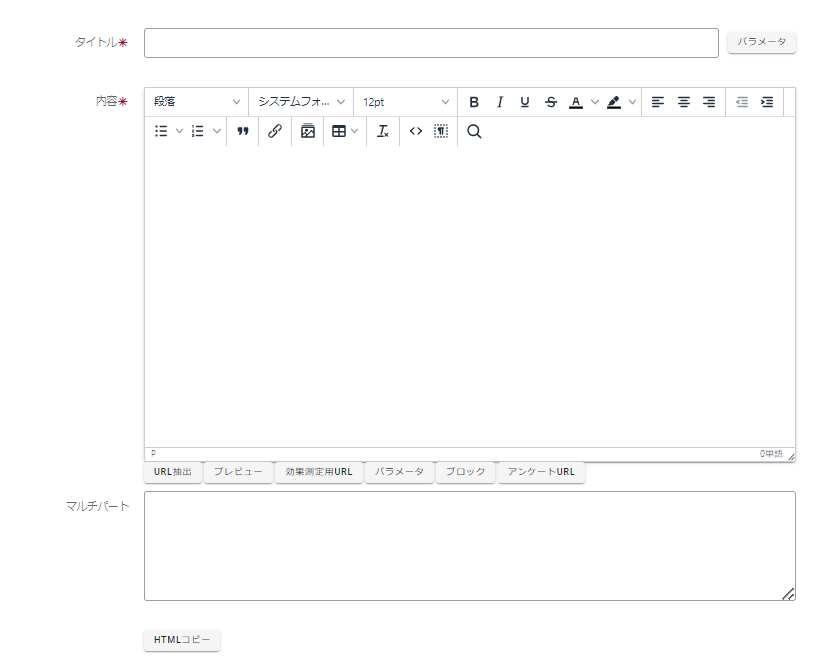
4.リンクを挿入する
テキスト形式のURLだと、ページに遷移することができません。そのため、リンク挿入を行います。
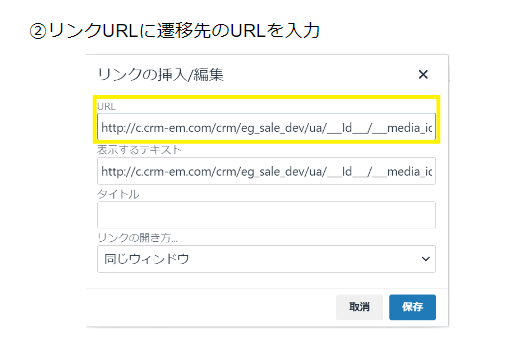
挿入したURLをドラッグして選択し、リンクボタンを押下後、リンクURLに「メール解除URL」を入力します。
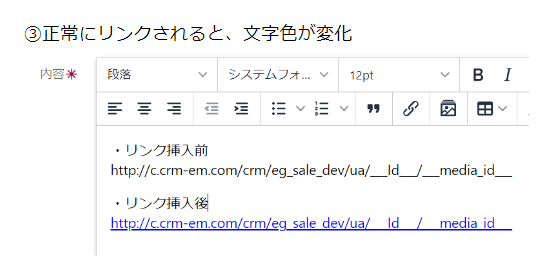
正常にリンク挿入された場合は、青字に変化します。
※メール形式が「HTMLメール」の時のみ実行できます。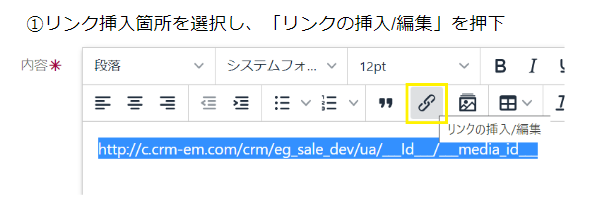
同様の手順で、文字にリンクを挿入することも可能です。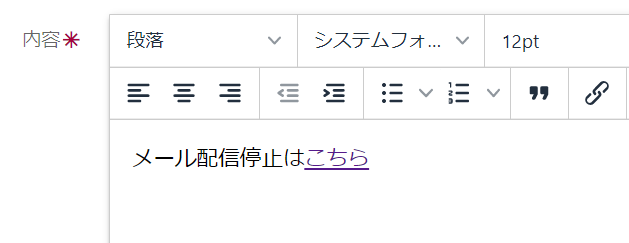

他ページを見る
【単発メール配信】の機能概要と用語
【単発メール配信】の応用的な操作手順