
「コンバージョン計測タグ」とは
「うちでのこづち」から配信するメールやLINEで、コンバージョン(以下CV)を計測するためのタグです。
設置すると、メールやLINEの本文中に挿入した「効果測定用URL」を
クリックした顧客のCVが計測できます。
設置後、注文データを 効果検証 > メール >コンバージョン情報詳細 にて確認できます。
〈補足〉
「効果測定用URL」のクリックに関わらず、購入完了ページに遷移した全注文が表示されます。
設置方法
1.コンバージョン情報詳細のページを開く
効果検証 > メール > コンバージョン情報詳細
2.「コンバージョン計測タグのコピー」をクリックする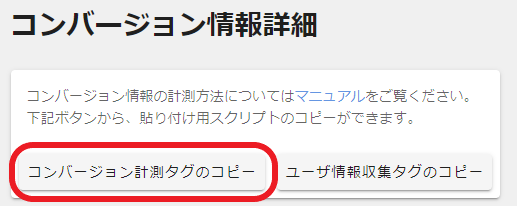
3.「コンバージョン計測タグ」をカートに設置する
2でコピーした「コンバージョン計測タグ」を、連携元となるカート(基幹システム)の購入完了ページの〈body〉タグ内に設置します。
設置方法の詳細は、下記「各カートの設置方法」をご確認ください。
※内容に不明点があった場合や、ご使用のカート(基幹システム)の記載がない場合、
カートシステムのサポートにご確認ください。
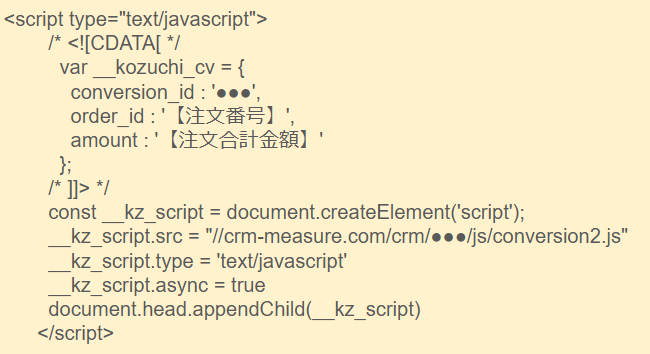
※「●●●」は、実際にはコンバージョン計測タグをコピーした際、
アカウントIDが反映される箇所です。
各カートの設置方法
各カート(基幹システム)のコンバージョンタグ設置方法をご案内します。
※記事内でご案内がないカートに関しては現在準備中です。
恐れ入りますが、ご不明点ございましたら弊社まで一度お問い合わせください。
※本記事「コンバージョン計測タグ(CVタグ)の設置」でご案内している画像の一部に、
各カート会社設定画面のキャプチャを貼付しております。
場合によっては、この記事内でご案内しているイメージと異なることがございますので、あらかじめご了承願います。
【サブスクストア】
1.販促管理 > タグ管理 > コンバージョンタグ
2. 「新規登録」を押下
3.下記添付画像と同じように各項目を選択してください。
4. うちでのこづちからの「コンバージョン計測タグ」をコピー(タグ内のを削除)
5.コンバージョントラッキングタグに4を反映
ペーストしたタグ内の以下の箇所を変更する
【注文番号】 :@@order_id@@
【注文合計金額】 :@@order_total@@
6.「登録」を押下
※サブスクストアのマニュアル
https://subscription-store.com/helpcenter/function-manual/analysis_sp/cat9/conversion_tags/
【たまごリピート】
1.販促管理 > タグ管理 に移動
2.「新規作成」を押下する
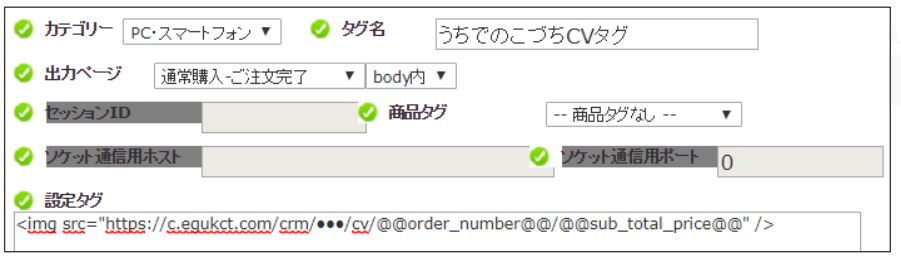
3.下記添付画像にならって各項目を選択する
4.「うちでのこづち」の「コンバージョン計測タグのコピー」でコピーしたタグを
「設定タグ」にそのままペーストする
5.4でペーストしたタグ内の以下の箇所を変更する
【注文番号】 :@@order_number@@
【注文合計金額】:@@sub_total_price@@
※たまごリピートのマニュアル
https://tamago.temonalab.com/support/manual/110
【リピスト・PRECS(プレックス)】
1.FTPにて指定ファイルにアクセス
2.購入完了画面のテンプレート内最終行に、「うちでのこづち」の
「コンバージョン計測タグのコピー」でコピーしたタグををそのままペーストする
3.2でペーストした内容のうち、以下の箇所を変更する
【注文番号】 :<!--{$arrInfo.orderid}-->
【注文合計金額】:<!--{$subtotal}-->
※リピスト・PRECS(プレックス)のマニュアル
カートログイン後の「マニュアル」を開き
よくある質問 > アフィリエイト >
「 Q. CVタグを購入完了ページに入れるように言われたのですが・・・ 」の
設定例をご確認ください。
【FutureShop(フューチャーショップ)】
1.構築メニュー > プロモーション管理 > 任意アフィリエイト設定 に移動
2. 初期テンプレート一覧 : 指定なし
3. 「アフィリエイト追加」を押下する
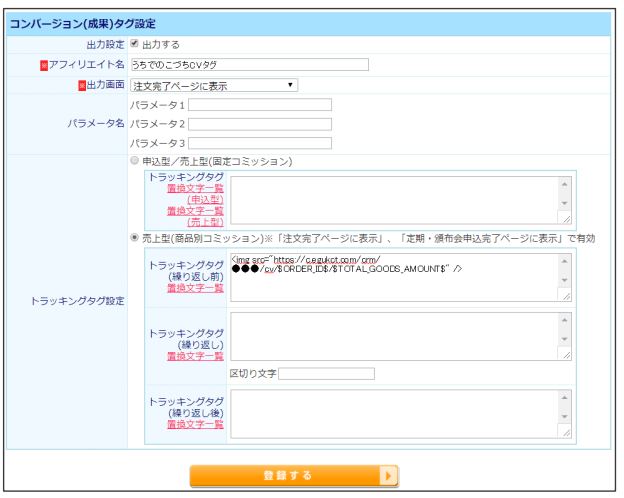
4. 下記添付画像にならって各項目を選択する
5.「うちでのこづち」の「コンバージョン計測タグのコピー」でコピーしたタグを
入力箇所にそのままペーストする
6.5でペーストした内容のうち、以下の箇所を変更する
【注文番号】 :$ORDER_ID$ もしくは {% analytics.order_no %}
【注文合計金額】 :$TOTAL_GOODS_AMOUNT$ もしくは
{% analytics.purchase_price_with_options_including_tax %}
7.「登録する」を押下する
【ecforce】
1. LPタグを新規作成する
①マーケティング > LP管理 > LPタグ管理 に移動
②「新規作成」を押下する
③タグ名を入力する
④タグ表示箇所:body 要素の最初に追加
⑤「うちでのこづち」の「コンバージョン計測タグのコピー」でコピーしたタグを
「タグコード欄」にそのままペーストする
⑥⑤でペーストした内容のうち、以下の箇所を変更する
【注文番号】 :{{ order.number }}
【注文合計金額】 :{{ order.subtotal }}
⑦「保存」を押下する
2. LPタグをサンクスページに設置する
①マーケティング > LP管理 > LPタグ設定 に移動
②サンクスページのタブを開く
③タグ選択の未選択項目から、作成したタグを選び追加する
④「保存」を押下する
3.ショップ用のタグを新規作成する
①ショップ管理>各種設定 に移動
②「ショップのタグ管理」の「設定する」を押下する
③「新規作成」を押下する
④タグ名を入力する
⑤タグの表示箇所:body要素の最初に追加
⑥「うちでのこづち」の「コンバージョン計測タグのコピー」でコピーしたタグを
「タグコード欄」にそのままペーストする
⑦⑥でペーストした内容のうち、以下の箇所を変更する
【注文番号】 :{{ order.number }}
【注文合計金額】 :{{ order.subtotal }}
⑧「保存」を押下する
4. ショップ用のタグをサンクスページに設置する
①ショップ管理>各種設定 に移動
②「ショップのタグ設定」の「設定する」を押下する
③「ショップ購入(完了)」で作成したタグを選択
※その際、他に選択中のタグの選択がはずれないように注意してください。
④「保存」を押下する
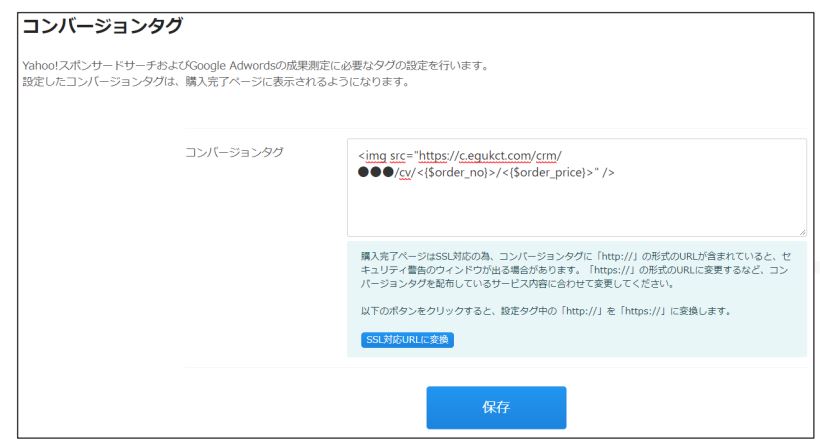
【カラーミーショップ】
1.ツール >コンバージョンタグ に移動
2.「うちでのこづち」の「コンバージョン計測タグのコピー」でコピーしたタグを
入力窓にそのままペーストする
3.2でペーストした内容のうち、以下の箇所を変更する
【注文番号】 :<{$order_no}>
【注文合計金額】:<{$order_price}>
4.「保存」を押下する
【EC-CUBE】
1. ブロックを新規作成する
①コンテンツ管理 > ブロック管理 > 新規作成 に移動
②ブロック名:うちでのこづち コンバージョンタグ
③ファイル名を入力する
④コード:コンバージョン計測タグ内の以下の箇所を変更する
【注文番号】 :{{ Order.id }}
【注文合計金額】 :{{ Order.total }}
⑤「登録」を押下する
2. ブロックをレイアウトに適用する
①コンテンツ管理 > レイアウト管理 > 新規作成 に移動
②レイアウト名:購入完了ページ用
③端末種別:どちらでも
④ <body>タグ直後:コード:上記で作成したブロックを選択する
⑤「登録」を押下する
3. ページ管理でレイアウトを適用する
①ページ管理 > 商品購入/ご注文完了 に移動
②レイアウト設定:「購入完了ページ用」を選択する
③「登録」を押下する
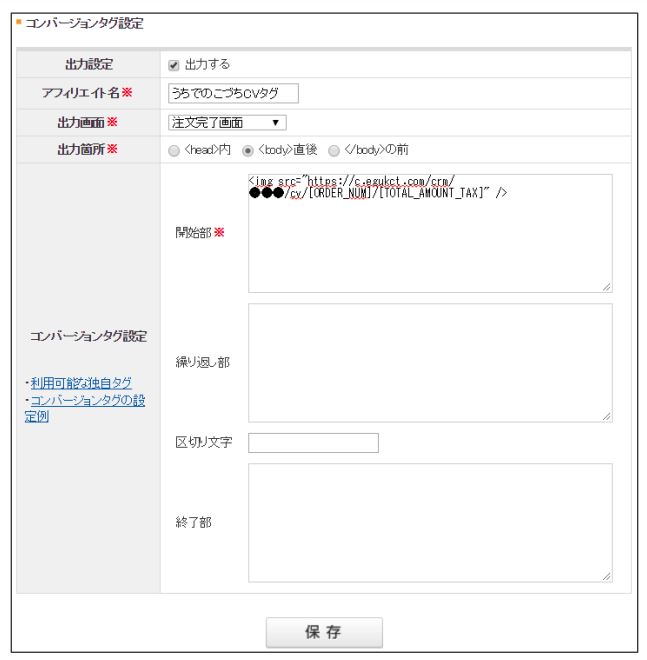
【MakeShop(メイクショップ)】
1.プロモーション > タグの設定 > コンバージョンタグの設定 に移動
2.「うちでのこづち」の「コンバージョン計測タグのコピー」でコピーしたタグを
入力窓にそのままペーストする
3.2でペーストした内容のうち、以下の箇所を変更する
【注文番号】 :[ORDER_NUM]
【注文合計金額】:[TOTAL_AMOUNT_TAX]
4.「保存」を押下する
【ショップサーブ(shopserve/Eストアー)】
1.集客・運用 > PPC・アフィリエイト広告 >コンバージョンタグ設定 に移動
2.3つある入力欄のうち、一番下の欄「アフィリエイトの設定」に、
「うちでのこづち」の「コンバージョン計測タグのコピー」でコピーしたタグを
そのままペーストする
3.2でペーストした内容のうち、以下の箇所を変更する
【注文番号】 :__ORD_NUM__
【注文合計金額】:__ORD_TOTAL__
4.「設定を保存する」を押下する
5.「お店ページの更新へ」を押下する
6.「利用中のテーマでお店を更新」を押下する
【楽々リピート】
1.基本設定> アフィリエイト設定 に移動
2.「アフィリエイトを新規登録」をクリック
有効・無効:有効
出力画面:注文完了画面
出力方式:タグ方式(body内)
タグ設定:タグを入力
※コンバージョン計測タグ内の以下の箇所を変更する
【注文番号】:{注文番号}
【注文合計金額】:{注文金額合計(税込)}
3.「この内容で登録する」をクリック
【ecbeing】
1.CMS>PCサイト>タグ管理>注文完了 に移動
2.「ORDER_DOMPLETE / 注文完了」の欄にタグを入力
※コンバージョン計測タグ内の以下の箇所を変更する
【注文番号】:__%order_id%__
【注文合計金額】:__%order_total%__
※ecbeingはバージョンによって画面表示が異なることがあります。
【リピートPLUS】
1.CMS>サイト管理>タグマネージャー に移動
2.「新規登録」をクリック
タグ名:任意で入力
表示区分:PC/SP
設置個所/出力箇所:注文完了|body上部
有効フラグ:有効
タグ設定:タグを入力
※コンバージョン計測タグ内の以下の箇所を変更する
【注文番号】:@@ORDER_ID@@
【注文合計金額】:@@ORDER_PRICE_SUB_TOTAL@@
3.「登録する」をクリック
【ebisumart(エビスマート)】
1.データ解析>タグマネージャ>タグ新規登録/一覧>新規登録 に移動
2.タグタイプ:カスタムHTML
タグ出力個所:上部
タグ表示ルール:CVタグ(カート完了画面に)
タグHTML:タグを入力
※コンバージョン計測タグ内の以下行を変更する
▽変更前
order_id : '【注文番号】',
amount : '【注文合計金額】'
▽変更後
order_id : eb$('input[name="ORDER_DISP_NO"]').val(),
amount : eb$('input[name="GOKEI"]').val()
【おちゃのこネット】
1.マーケディング>アクセス解析>コンバージョンタグ設定 に移動
2.「コンバージョンタグBODYタグ内表示用」の入力欄にタグを入力
※コンバージョン計測タグ内の以下の箇所を変更する
【注文番号】:{OrderNo}
【注文合計金額】:{TotalPrice}
※すでに入力欄内に他のタグがある場合は影響しないように最後に入力
3.「設定処理を完了する」をクリック
【Shopify】
別ページにてご案内しておりますので、以下URLよりご確認ください。
https://support.uchideno-kozuchi.com/knowledge-base/11875/
CVが計測されない場合
トラブルシューティングの「CVが計測されない」のページをご確認ください。
CVのテスト方法
コンバージョン計測タグ、ユーザー情報収集タグの設置が完了しましたら、
こちらのページに沿って、正常にCVが計測できるかをご確認ください。