画像・動画について
メールに挿入する画像ファイル形式に制限はありますか?
すべてのデバイス(PC・スマホ・携帯・ガラケー)に使用できる形式は、
jpeg、gif形式となります。
※画像は、HTMLメールのみ挿入可能です。
jpeg、gif形式となります。
※画像は、HTMLメールのみ挿入可能です。
HTMLメールに画像を添付するとき、画像推奨サイズはいくつですか?
画像の推奨サイズは以下の通りです。
PC:600ピクセル
スマホ:幅100%
(メール本文の幅いっぱいに表示する画像であれば、元のデータサイズは幅600~800pxを推奨)
携帯・ガラケー:600ピクセル
※携帯・ガラケーは画像が添付形式になります。
※携帯・ガラケーの画像は、推奨サイズに適した画像を「うちでのこづち」上に
アップロードしてください。
PC:600ピクセル
スマホ:幅100%
(メール本文の幅いっぱいに表示する画像であれば、元のデータサイズは幅600~800pxを推奨)
携帯・ガラケー:600ピクセル
※携帯・ガラケーは画像が添付形式になります。
※携帯・ガラケーの画像は、推奨サイズに適した画像を「うちでのこづち」上に
アップロードしてください。
画像アップロード時のサイズに上限はありますか?
ファイル容量が1MB以下の画像のみアップロードすることができます。
それ以上の画像サイズはアップロードができませんので、
お手数ですが、規定の上限に収まるよう圧縮していただくようお願いいたします。
それ以上の画像サイズはアップロードができませんので、
お手数ですが、規定の上限に収まるよう圧縮していただくようお願いいたします。
メール内に動画(youtubeなど)を添付したいです。
仕様上、動画の添付をすることは難しいです。
動画とは異なりますが、方法としては以下の二つです。
①gif形式の画像を添付する
gif形式への変換は外部ツールをご使用ください。
②動画URLを添付する
メール内にURLを添付した場合は、リンクを挿入してください。
挿入方法についてはこちらから
動画とは異なりますが、方法としては以下の二つです。
①gif形式の画像を添付する
gif形式への変換は外部ツールをご使用ください。
②動画URLを添付する
メール内にURLを添付した場合は、リンクを挿入してください。
挿入方法についてはこちらから
うちでのこづちの画像サーバーにアップロードした画像を一括ダウンロードしたいです。
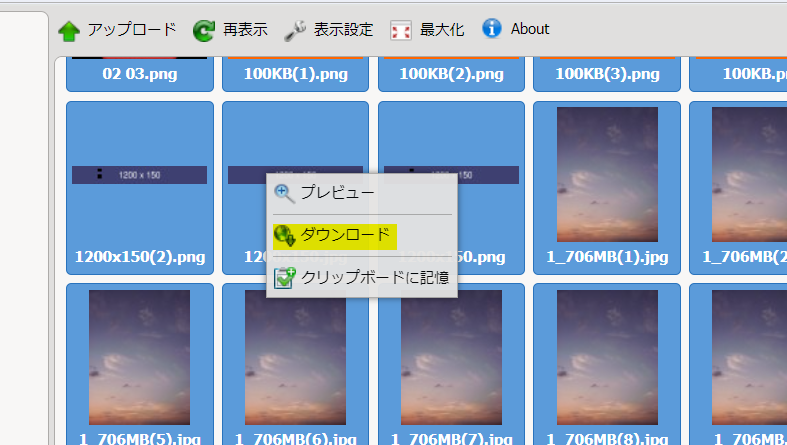
下記の手順で可能です。(※一括ダウンロードは旧デザインのみで可能です。)
1. 画像サーバを開く
 2. ひとつの画像を選択
3. キーボードの「Ctrl + A」を同時押し全選択
4. 右クリックをしてダウンロードを押下
1. 画像サーバを開く
2. ひとつの画像を選択3. キーボードの「Ctrl + A」を同時押し全選択
4. 右クリックをしてダウンロードを押下
PDFの送付は可能ですか?
本文内に画像の挿入は可能ですが、仕様上、pdfの拡張子に対応しておりません。
代替案としては、pdfをリンク化し、本文にリンクとして挿入いただく方法となります。
※希望通りの表示になるか、本配信前にテスト配信を行い内容を確認いただくことを推奨いたします。
リンク挿入の方法についてはこちらから
代替案としては、pdfをリンク化し、本文にリンクとして挿入いただく方法となります。
※希望通りの表示になるか、本配信前にテスト配信を行い内容を確認いただくことを推奨いたします。
リンク挿入の方法についてはこちらから
画像アップロード時の画像表示について
読み込む画像のファイルサイズによって表示速度が変わります。
画像URLは絶対パスで入力すべきでしょうか?
ご認識いただいている通り、絶対パスでご入力ください。
相対パスを貼り付けた場合は、画像が正しく表示されません。
絶対パス:httpから始まるURL
相対パス:/image/… など途中から始まるURL
相対パスを貼り付けた場合は、画像が正しく表示されません。
絶対パス:httpから始まるURL
相対パス:/image/… など途中から始まるURL
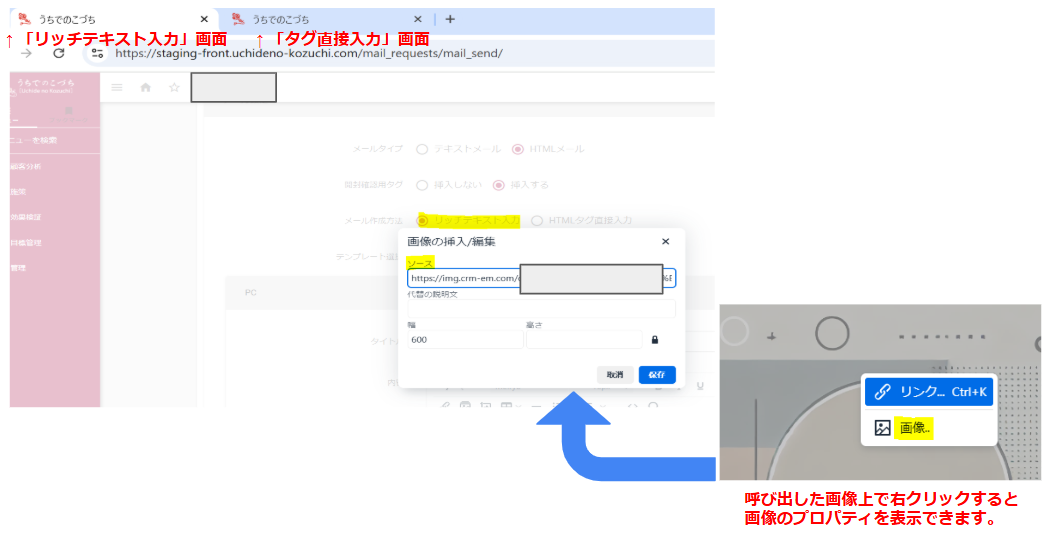
「タグ直接入力」時の画像パス(画像URL)はどのように指定すればいいでしょうか?
タグ直接入力画面では、仕様上画像のアップロードができないため、
大変お手数ですが、別タブにて「リッチテキスト入力」の画面を開き、画像URLのコピーをお願いいたします。
大変お手数ですが、別タブにて「リッチテキスト入力」の画面を開き、画像URLのコピーをお願いいたします。
配信について
配信先アドレスで「CSVアップロード」を指定した場合、フォーマットのどの部分を入力すればいいですか?
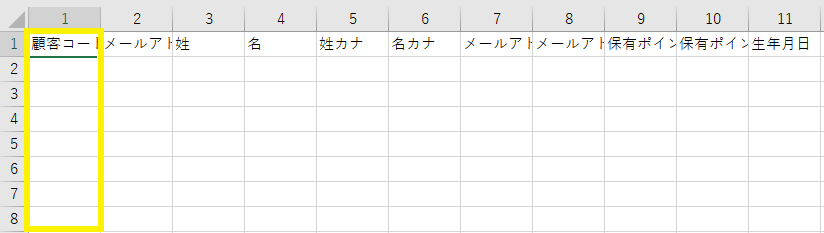
・登録済み顧客リストの場合
顧客コード(カートの顧客番号)を必ず入力してください。
他の項目は挿入するパラメータに連携している顧客データが自動で変換されるため、変更する点がない場合は未入力で構いません。
※うちでのこづちに登録のない顧客コードを持つ顧客へは、メール配信されません。
・未登録送信先リストの場合
メールアドレスを必ず入力してください。
フォーマットに入力したメールアドレスを、配信先アドレスとして使用します。
メール内でパラメータを使用する場合は、該当の項目に顧客情報もあわせてご入力ください。
※うちでのこづちに登録されている顧客がリストに含まれていたとしても、メール配信フラグの「可」「不可」に関わらず配信されます。
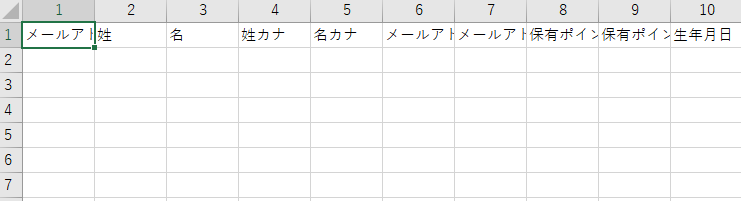
顧客コード(カートの顧客番号)を必ず入力してください。
他の項目は挿入するパラメータに連携している顧客データが自動で変換されるため、変更する点がない場合は未入力で構いません。
※うちでのこづちに登録のない顧客コードを持つ顧客へは、メール配信されません。
・未登録送信先リストの場合
メールアドレスを必ず入力してください。
フォーマットに入力したメールアドレスを、配信先アドレスとして使用します。
メール内でパラメータを使用する場合は、該当の項目に顧客情報もあわせてご入力ください。
※うちでのこづちに登録されている顧客がリストに含まれていたとしても、メール配信フラグの「可」「不可」に関わらず配信されます。
配信先アドレスで「CSVアップロード」を指定した場合、画面上のどこから作成したフォーマットを指定しますか?
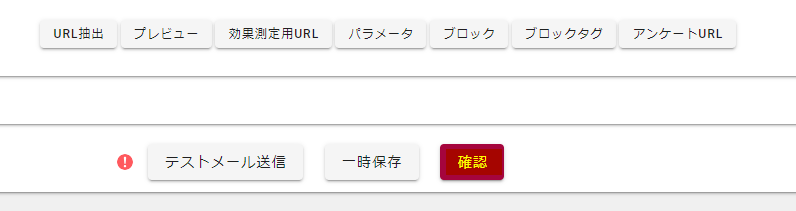
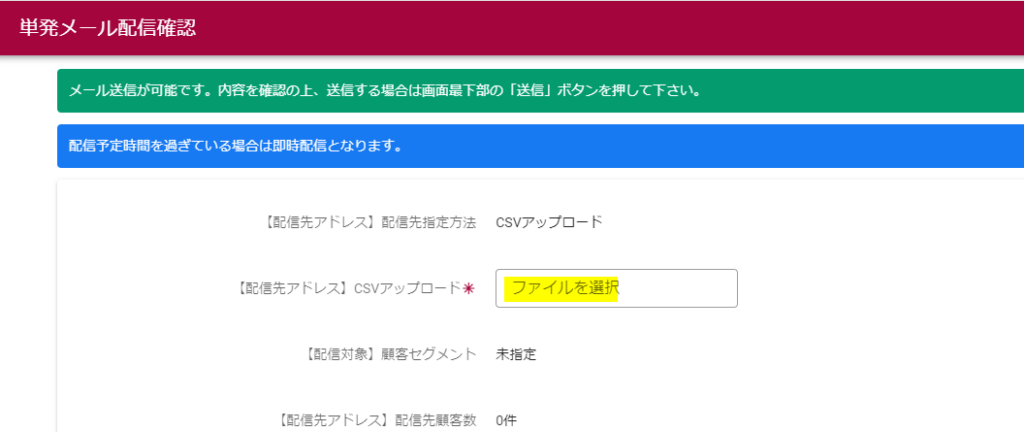
メール作成画面下部にある「確認」ボタンを押下後、遷移したページ上で指定可能です。
↓
↓
配信先アドレスで「CSVアップロード」を指定した場合、単発メール配信確認画面で「【配信先アドレス】配信先顧客数」が0件になります。
仕様上、CSVアップロードを選択した場合、配信先顧客数が0件となってしまいます。
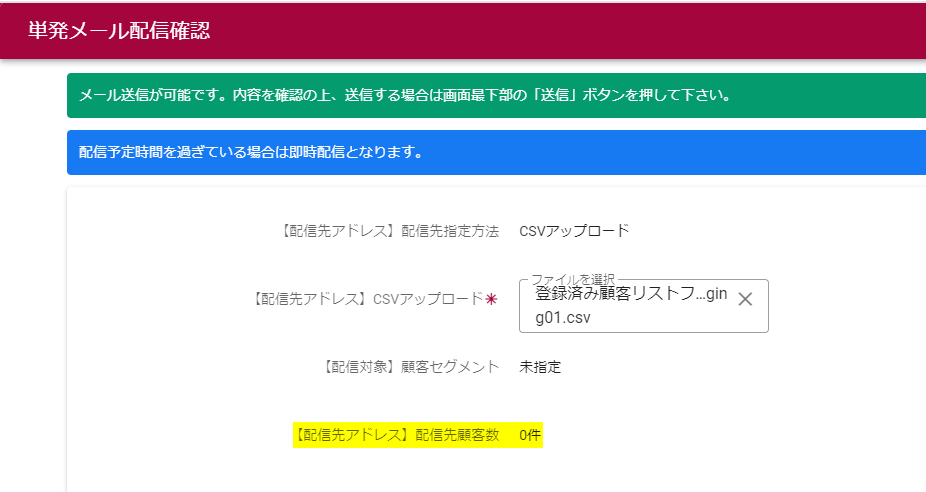
対象ファイルを選択し、送信予約を行った後、
効果検証 > メール > メール配信結果 にて配信予定数を確認いただくようお願いいたします。
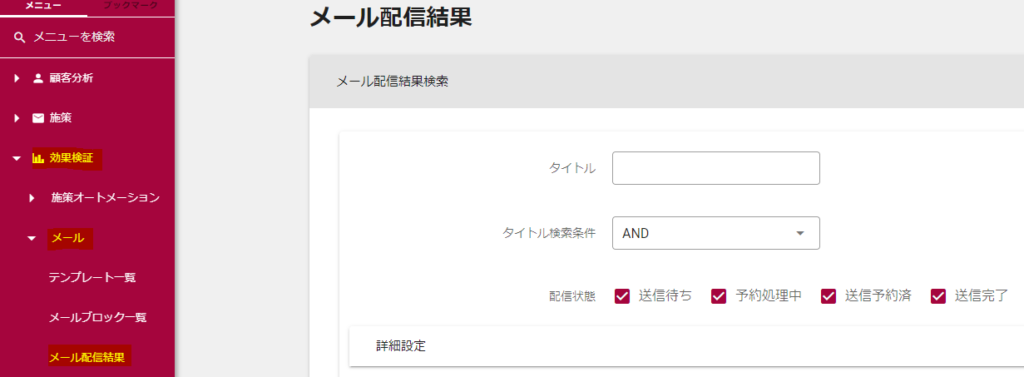
対象ファイルを選択し、送信予約を行った後、
効果検証 > メール > メール配信結果 にて配信予定数を確認いただくようお願いいたします。
単発メール配信確認画面での配信件数と、メール配信結果画面の件数に差異が生じています。
例)
▼単発メール配信確認画面 2件
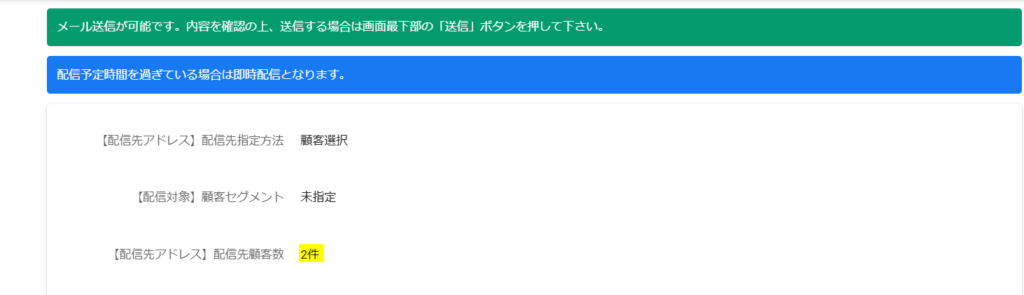
▼メール配信結果画面 1件

上記のような差異が生じる要因として考えられるのは、
配信対象にメールアドレスの重複が含まれていた場合、
確認画面では重複を含んだままの件数が表示され、
予約画面ではメールアドレスがユニークとなるため、件数に差が生じることがあります。
▼単発メール配信確認画面 2件
▼メール配信結果画面 1件
上記のような差異が生じる要因として考えられるのは、
配信対象にメールアドレスの重複が含まれていた場合、
確認画面では重複を含んだままの件数が表示され、
予約画面ではメールアドレスがユニークとなるため、件数に差が生じることがあります。
未登録送信先リスト内に重複したメールアドレスが存在する場合、どういう挙動になりますか?
リスト内の上部にあるメールアドレスが優先されます。
例えば、未登録送信先リストが下図のような場合
 メール内に顧客の姓名を変換するパラメータを置いていると、
上部にある「山田 太郎」様へメールが配信され、「田中 花子」様へはメールが配信されません。
例えば、未登録送信先リストが下図のような場合
メール内に顧客の姓名を変換するパラメータを置いていると、上部にある「山田 太郎」様へメールが配信され、「田中 花子」様へはメールが配信されません。
メールテンプレート作成画面からテストメールを送る方法を教えてほしいです。
メールテンプレート作成画面下の「テストメール送信」を押下します。
「テスト送信先アドレス」、「テストメール内容」をそれぞれ指定した後、テストメールを送ることができます。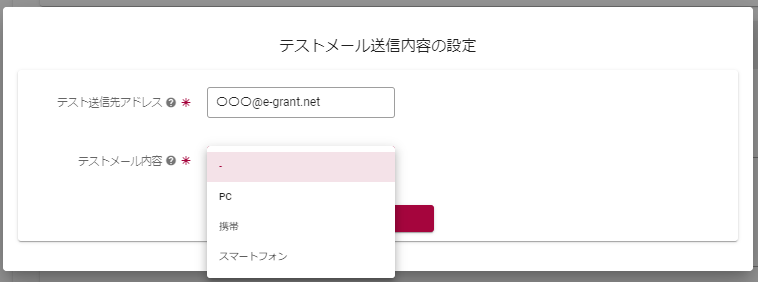
「テスト送信先アドレス」、「テストメール内容」をそれぞれ指定した後、テストメールを送ることができます。
8:00~22:00以外の時間でメール配信を行いたいです。
恐れ入りますが、メールの配信時間は8:00~22:00の範囲となっております。
配信予定時間は上記の範囲内で指定いただくようお願いいたします。
配信予定時間は上記の範囲内で指定いただくようお願いいたします。
マルチパートについて
マルチパートとは何ですか?
HTMLコンテンツとテキストコンテンツを同時配信する配信手法のことです。
HTMLメールを正しく表示できない場合、HTMLメールの代わりにマルチパートに入力されたテキストメールが配信され、到達率が向上します。
マルチパートが入力されていない場合は、空メールとして表示されます。
正しく表示できない環境の例
・顧客側のメールソフトがHTMLに対応していない場合
・HTML形式のメールは受け取らない設定をしている場合
HTMLメールを正しく表示できない場合、HTMLメールの代わりにマルチパートに入力されたテキストメールが配信され、到達率が向上します。
マルチパートが入力されていない場合は、空メールとして表示されます。
正しく表示できない環境の例
・顧客側のメールソフトがHTMLに対応していない場合
・HTML形式のメールは受け取らない設定をしている場合
マルチパート内でパラメータ(「___Name___」など)は使用可能ですか?
はい、使用可能です。
ただし、パラメータの変換は顧客情報の紐づけができる配信方法(分析履歴や顧客選択など)を指定している場合に限りますので、ご注意ください。
詳しくは、【単発メール配信】ページをご覧ください。
ただし、パラメータの変換は顧客情報の紐づけができる配信方法(分析履歴や顧客選択など)を指定している場合に限りますので、ご注意ください。
詳しくは、【単発メール配信】ページをご覧ください。
リンクの挿入について
リンクの挿入方法を教えてください。
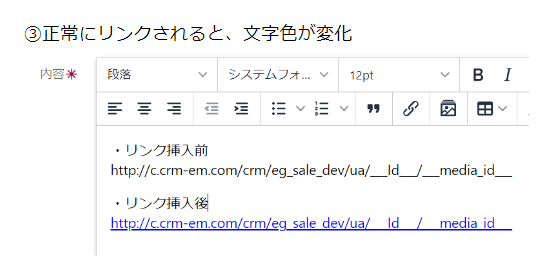
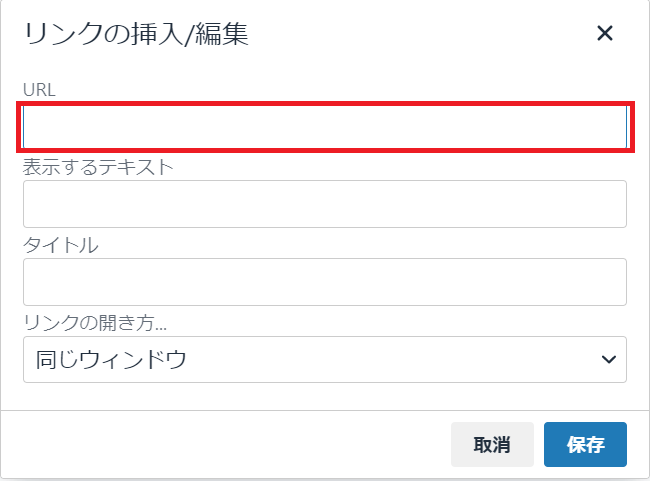
挿入したURLをドラッグして選択し、リンクボタンを押下後、リンクURLに遷移先のURLを入力します。
正常にリンク挿入された場合は、青字に変化します。
※メール形式が「HTMLメール」の時のみ実行できます。
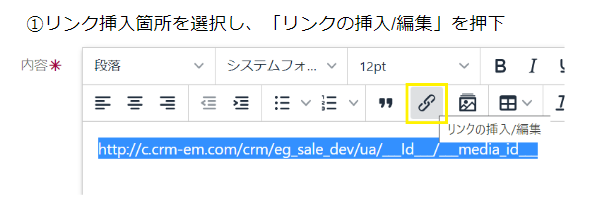
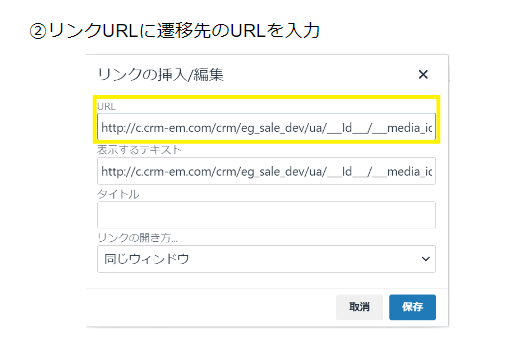
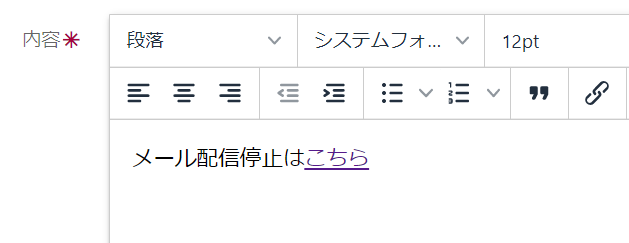
同様の手順で、文字にリンクを挿入することも可能です。
正常にリンク挿入された場合は、青字に変化します。
※メール形式が「HTMLメール」の時のみ実行できます。
同様の手順で、文字にリンクを挿入することも可能です。
「CTAボタン」は設置できますか?
下記の手順で可能です。
1. メール本文に画像を挿入する。
2. 挿入した画像を選択し、右クリックをする。
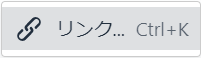
3. 「リンク…」を選択しURLを入力する。
1. メール本文に画像を挿入する。
2. 挿入した画像を選択し、右クリックをする。
3. 「リンク…」を選択しURLを入力する。
エラーについて
登録済み顧客リストを使ってメール配信しようとしたところ、メール配信ができませんでした。
「登録済み顧客リスト」は、うちでのこづちに登録のある顧客に対してメール配信する方法となります。
リストに入力した顧客コードが、うちでのこづちに登録がない場合は、
「配信対象顧客がありません」と表示されますのでご注意ください。
リストの中に、うちでのこづちに登録のある顧客コードと、登録のない顧客コードが含まれている場合、
登録のある顧客コードにのみメールが配信されます。
リストに入力した顧客コードが、うちでのこづちに登録がない場合は、
「配信対象顧客がありません」と表示されますのでご注意ください。
リストの中に、うちでのこづちに登録のある顧客コードと、登録のない顧客コードが含まれている場合、
登録のある顧客コードにのみメールが配信されます。
CSVフォーマット(登録済み顧客リスト・未登録送信先リスト)を使って配信しようとしたところ、「列数が違います」というエラーが表示されました。
▼エラー画面

フォーマットの1行目は削除せず、そのままお使いください。
例)正しい状態

誤った状態

※顧客コードの列のみ入力する場合も、1行目の他の項目は削除せずご使用ください。
フォーマットの1行目は削除せず、そのままお使いください。
例)正しい状態
誤った状態
※顧客コードの列のみ入力する場合も、1行目の他の項目は削除せずご使用ください。
CSVフォーマット(登録済み顧客リスト・未登録送信先リスト)を使って配信しようとしたところ、アップロードができませんでした。
ファイル名にアカウント名が含まれているか確認してください。
例)登録済み顧客_kozuchi → ○
登録済み顧客 → ×(アカウント名が含まれていないため)
例)登録済み顧客_kozuchi → ○
登録済み顧客 → ×(アカウント名が含まれていないため)
配信したメールのURLをクリックしても、ページに遷移できません。
HTMLメールの場合、【スマートフォン】【携帯・ガラケー】のタブで本文に記載したURLは、そのまま添付しただけではテキストとして認識され(※1)、ページ遷移できない状態です。(※2)
「リンク挿入/編集」で本文のURL裏にリンクを挿入する必要があります。
(※1)顧客がご利用のデバイスによって、多少異なります。
(※2)リンクが挿入されているURLは、青字でアンダーラインになっているのが一般的です。
※リンク挿入ができるのは、HTMLメールを指定した場合のみです。テキストメールの場合は、リンク挿入できません。
手順についてはリンク挿入をご覧ください。
「リンク挿入/編集」で本文のURL裏にリンクを挿入する必要があります。
(※1)顧客がご利用のデバイスによって、多少異なります。
(※2)リンクが挿入されているURLは、青字でアンダーラインになっているのが一般的です。
※リンク挿入ができるのは、HTMLメールを指定した場合のみです。テキストメールの場合は、リンク挿入できません。
手順についてはリンク挿入をご覧ください。
テストメール送信すると添付している画像が寄ってしまうので、中央に寄せたいです。
メール編集画面の「ソース」を押下して
メール本文の1番上に <div style=”text-align: center;”>
1番下に </div> を入力すると、中央寄せに修正されます。
本配信する前に、確認のため再度テストメール送信することを推奨します。
メール本文の1番上に <div style=”text-align: center;”>
1番下に </div> を入力すると、中央寄せに修正されます。
本配信する前に、確認のため再度テストメール送信することを推奨します。
メール内容に画像を添付しようとしたところ、サーバーブラウザが開けませんでした。また、サーバーにも画像が送信できないです。
セッションが切れている可能性が考えられます。
既に作成しているメール内容を一時保存した後、再ログインしてご確認ください。
既に作成しているメール内容を一時保存した後、再ログインしてご確認ください。
メール内に添付した画像が、プレビューでは確認できたが、テスト配信時に表示されません。
画像名にスペースは含まれていませんか?
受信側によっては、画像URLがスペースによって途切れてしまい表示できないことがあります。
画像を保存する際は、スペースを使用せず半角英数字のみで名前を入力してください。
受信側によっては、画像URLがスペースによって途切れてしまい表示できないことがあります。
画像を保存する際は、スペースを使用せず半角英数字のみで名前を入力してください。
テストメール送信をしたところ「送信に失敗しました」というエラーが表示されます。
テスト送信先アドレスの入力欄で、メールアドレスの末尾などにスペースが含まれるとメールアドレスとして認識されず送信できません。
スペースなどが含まれていないか、
ドメインの「@(アットマーク)」が全角になっていないかなど、ご確認ください。
スペースなどが含まれていないか、
ドメインの「@(アットマーク)」が全角になっていないかなど、ご確認ください。
メール本文を改行すると行間の余白が出てしまうので解消したいです。
通常のエンターキーで改行をすると ソース上で別のパラグラフが生成されるため行間が広がってしまいます。
改善策として、コントロールキーを押しながらエンターキーを押すと、同じパラグラフの中で改行され、行間の余白をなくすことができます。
改善策として、コントロールキーを押しながらエンターキーを押すと、同じパラグラフの中で改行され、行間の余白をなくすことができます。
「テンプレート選択」からテンプレートを選ぼうとしたところ、「該当するデータがありませんでした」と表示されてしまいます。
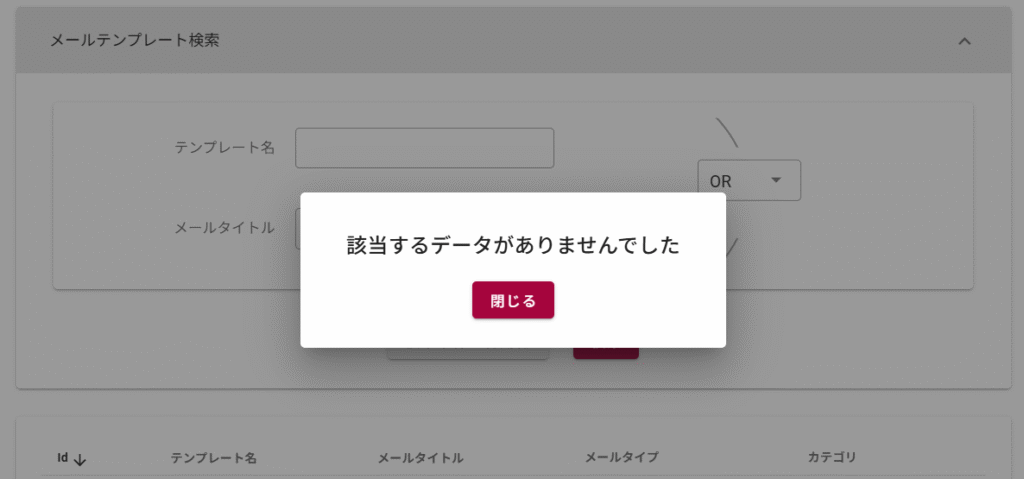
選択している「メールタイプ」をご確認ください。
該当箇所で選択しているメールタイプに応じたテンプレートが表示される仕様になっています。
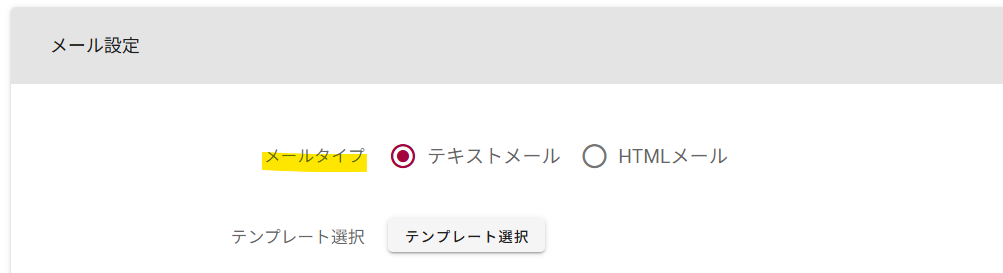
※「メールタイプ:テキストメール」を選択し、テンプレート選択した場合、
テキスト形式のテンプレートを用意していない場合は、
「該当するデータがありませんでした」と表示されます。
その他
メールタイトルや内容に絵文字を使用することはできますか?
HTMLメール作成時、【スマートフォン】用のメールを作成しない場合どうなりますか?
【PC】タブで作成したメール内容が適用されます。
HTMLメールは外部エディタから作成したものでも可能ですか?
メール作成方法の「HTMLタグ直接入力」から行うことができます。
※ヘッダータグ(<head> ~ </head>)は反映されません。
※ヘッダータグ(<head> ~ </head>)は反映されません。
メール送信時に本文内にメール解除URLを挿入したいのですが、どこから挿入できますか?
保存したメールのテンプレートはどこで確認できますか?
テンプレート一覧から確認することができます。
手順
【効果検証 > メール > テンプレート一覧】
よりご確認いただけます。
※各メールテンプレートのIdを押下すると、テンプレートの編集が可能です。
手順
【効果検証 > メール > テンプレート一覧】
よりご確認いただけます。
※各メールテンプレートのIdを押下すると、テンプレートの編集が可能です。
メール本文の電話番号をクリックすると、電話が掛けられるようにしたいです。
メール内の電話番号をドラッグし、「リンクの挿入」を押下します。

「URL」に「tel:○○」と入力してください。
※○○部分には、電話番号をハイフンなしで入力します。
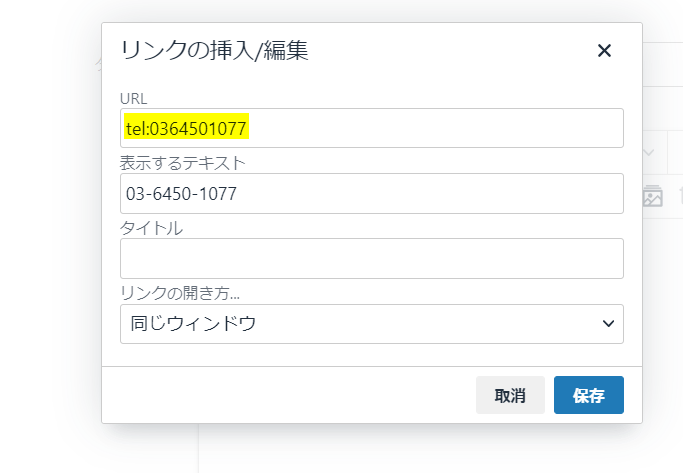
上記のリンク挿入手順で電話がかけられます。
※メールタイプが「HTMLメール形式」のみ可能です。
旧デザインの場合は、
「プロトコル」で「その他の」を選択してください。
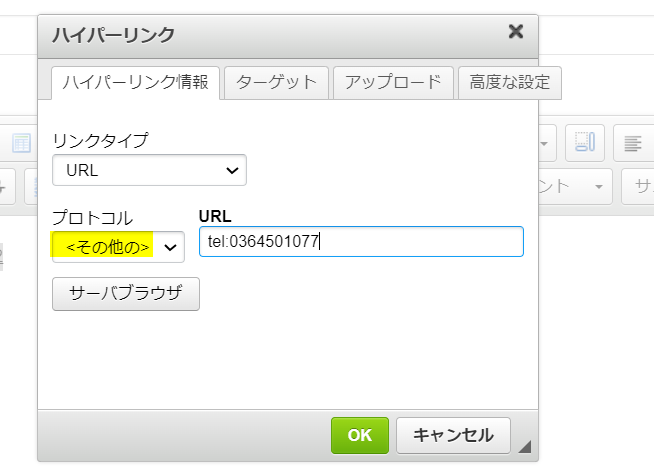
「URL」に「tel:○○」と入力してください。
※○○部分には、電話番号をハイフンなしで入力します。
上記のリンク挿入手順で電話がかけられます。
※メールタイプが「HTMLメール形式」のみ可能です。
旧デザインの場合は、
「プロトコル」で「その他の」を選択してください。
画像をクリックするとメール作成画面に遷移するようにしたいです。
画像のリンクとして「mailto:〇〇〇」を挿入してください。
※〇〇〇は、宛先としたいメールアドレスを入力してください。
メール内容の作成が完了しましたら、想定している挙動になるか、必ずテスト配信を行い確認をお願いいたします。
※〇〇〇は、宛先としたいメールアドレスを入力してください。
メール内容の作成が完了しましたら、想定している挙動になるか、必ずテスト配信を行い確認をお願いいたします。
CSS(Cascading Style Sheets)の設定について
うちでのこづちでは、CSSの設定はしておりません。
CSSの設定を変更したい場合はソース上で指定してください。
※設定していない場合、作成側と受信側のCSSが優先されます。
<補足>うちでのこづちのHTMLメールはボディタグ
そのため、ヘッドタグ
CSSの設定を変更したい場合はソース上で指定してください。
※設定していない場合、作成側と受信側のCSSが優先されます。
<補足>うちでのこづちのHTMLメールはボディタグ
<body>~</body>直下のソースが反映されます。そのため、ヘッドタグ
<head> ~ </head>は認識されませんので、CSSのスタイル指定はインライン方式で入力してください。過去に送ったメールを複製する方法を知りたいです。
大変恐れ入りますが、
メールテンプレートや一時保存メールとして用意されていない限り、過去に送ったメールを複製することができません。
メールテンプレートや一時保存メールとして用意されていない限り、過去に送ったメールを複製することができません。