
効果測定用URLについて、URLそれぞれのクリック数・コンバージョン数・
直接売上などを確認できます。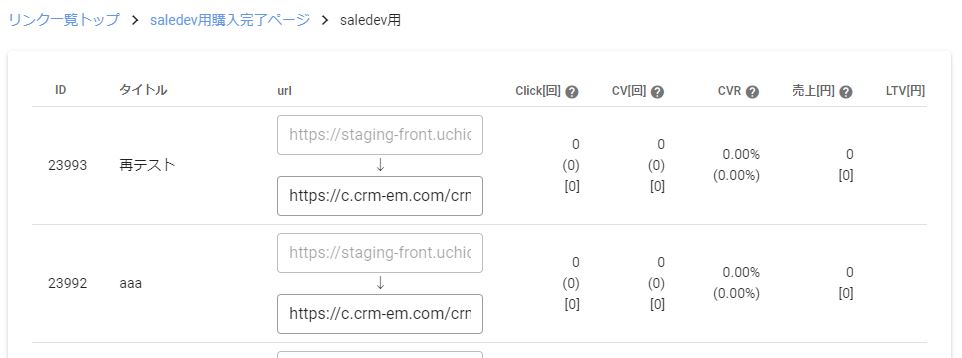
効果検証方法
1効果測定用URLのページを開く
効果検証 > メール > 効果測定用URL
2.対象施策ごとの結果データを確認する
効果検証用URL作成時に保存した「対象施策」ごとのクリック数・コンバージョン数・
直接売上などのデータを確認できます。
3.URLカテゴリごとの結果データを確認する
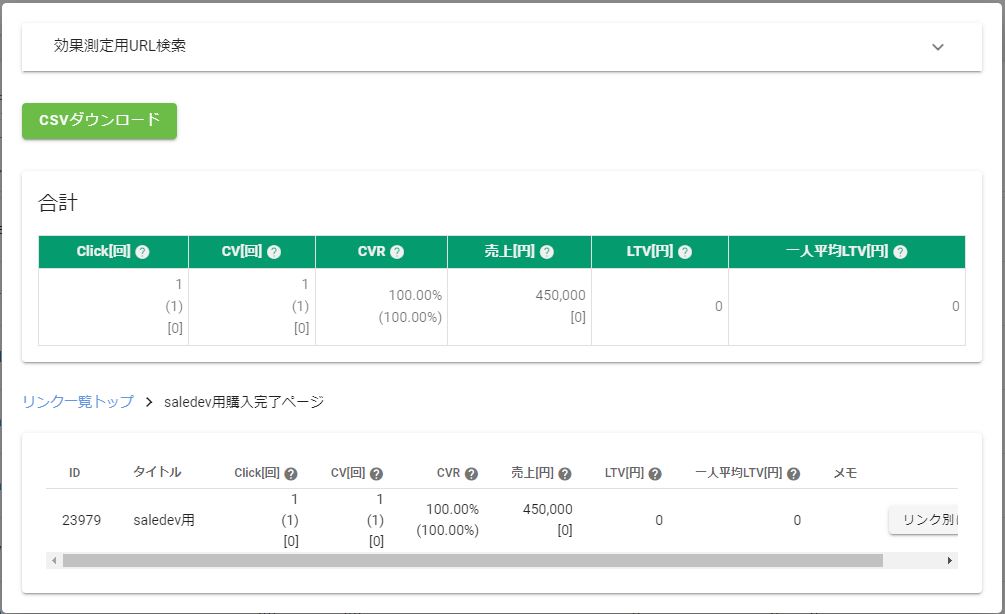
効果検証用URL作成時に保存した「URLカテゴリ」ごとのクリック数・コンバージョン数・
直接売上などのデータを確認できます。
結果データを見たい対象施策の「メニュー別に表示」を押下すると、
「URLカテゴリ」の結果データ画面に遷移します。
4.URLごとの結果データを確認する
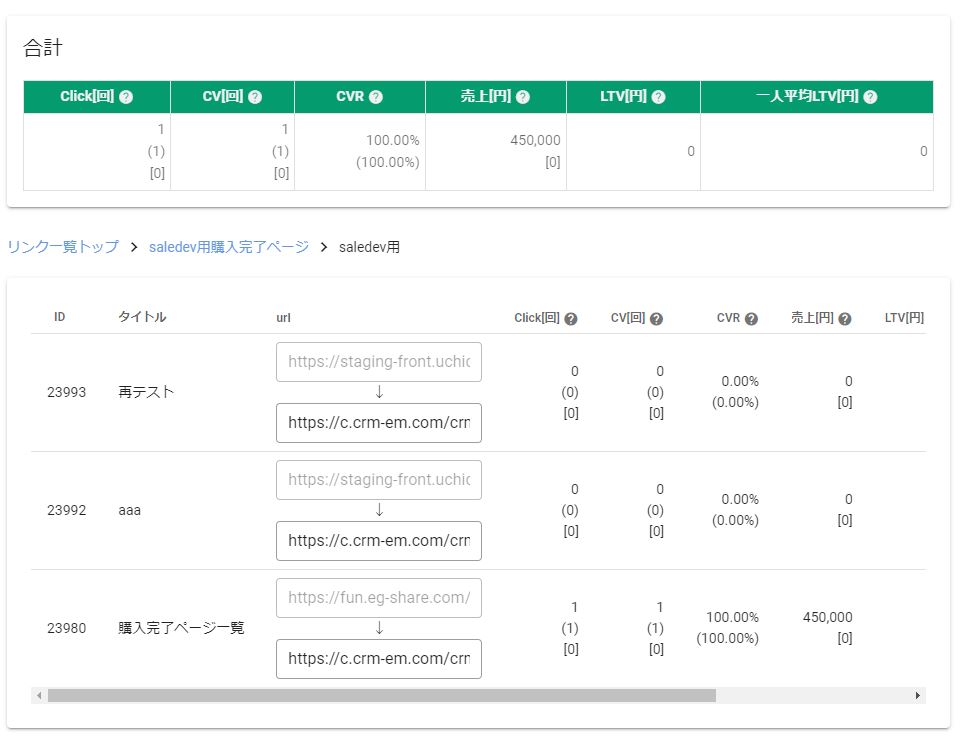
効果検証用URL作成時に「URL変換」で保存したURLごとのクリック数・
コンバージョン数・直接売上などのデータを確認できます。
結果データを見たいURLカテゴリの「リンク別に表示」を押下すると、
URLごとの結果データ画面に遷移します。
用語説明
・Click
効果測定用URLをクリックした顧客数が表示されます。
カッコなしの数値はクリックしたユニーク顧客・ユニークユーザー(UU)数、
( )内の数値は累計クリック数、
[ ]内の数値は未登録顧客リスト・直接入力でメールを配信した際の累計クリック数です。
・CV
効果測定用URLをクリックし、クリック後30日以内に注文のあった(コンバージョン)
顧客数が表示されます。
カッコなしの数値はコンバージョンのあったユニーク顧客数、( )内の数値は
累計コンバージョン数、[ ]内の数値は未登録顧客リスト・直接入力でメールを
配信した際の累計コンバージョン数です。
※計測には、カートの購入完了ページへの「コンバージョン計測タグ」の設置が必要です。
・CVR
カッコなしの数値は「コンバージョンのあったユニーク顧客数/クリックしたユニーク顧客数×100」、
( )内の数値は「累計コンバージョン数/累計クリック数×100」で計算されたパーセンテージが
表示されます。
・売上
コンバージョンとしてカウントされた注文の合計金額が表示されます。
カッコなしの数値は登録済顧客からの売上金額、( )内の数値は未登録顧客リスト・
直接入力でメールを配信した際の売上金額です。
・LTV
「効果測定用URLが本文中に挿入されているメール」の到達顧客が、
メール配信日以降に注文した総売上金額が表示されます。
なお、未登録顧客リスト・直接入力でメールを配信した場合は表示されません。
・一人平均LTV
「LTV/到達顧客数」で計算された、「効果測定用URLが本文中に挿入されているメール」の
到達顧客一人あたりのメール配信日以降の平均売上金額です。
〈補足〉
各項目のツールチップ(上記画像のクエスチョンマークのアイコン)にマウスを合わせると
各項目の詳細説明が表示されますので、そちらも合わせて確認しながら効果検証してください。
関連記事
単発メール・ステップメール一通ごとの効果検証
ステップメールごと・ストーリーごとの効果検証