
施策オートメーションについて、ステップメールごと・ストーリーごとに開封率・クリック率・コンバージョン数などを確認できます。
※LINEの配信結果表示機能は現在開発中ですので、こちらからご確認ください。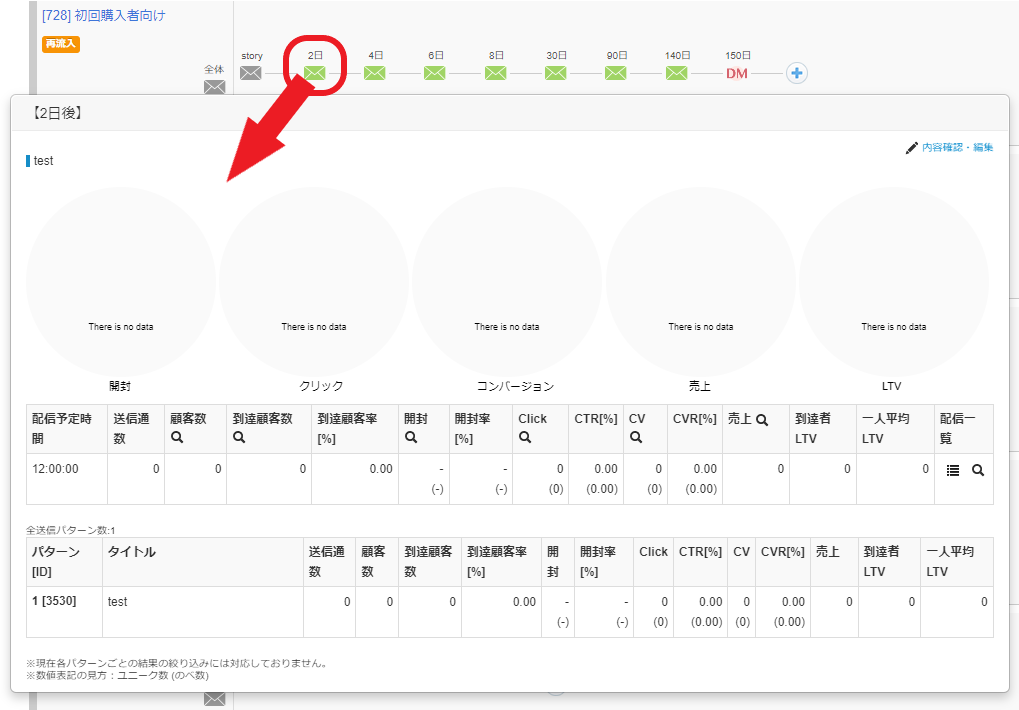
〈ストーリー一覧から効果検証する〉
1.施策オートメーションのページを開く
施策 > 施策オートメーション > 施策オートメーション
2.ストーリー全体の配信結果データを確認する
ストーリー一覧より、効果検証したいストーリーの「全体」のメールアイコンを押下すると、
ストーリー全体の開封率・クリック率・コンバージョン数などのデータを確認できます。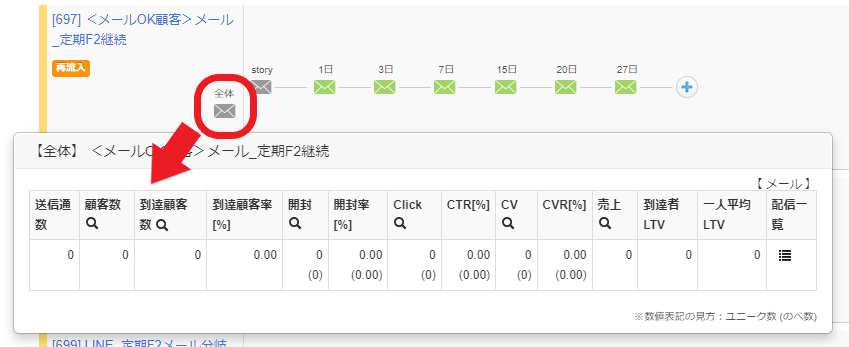
3.ステップメールごとの配信結果データを確認する
ストーリーの中の各ステップのアイコンを押下すると、
ステップメールごとの開封率・クリック率・コンバージョン数などのデータを確認できます。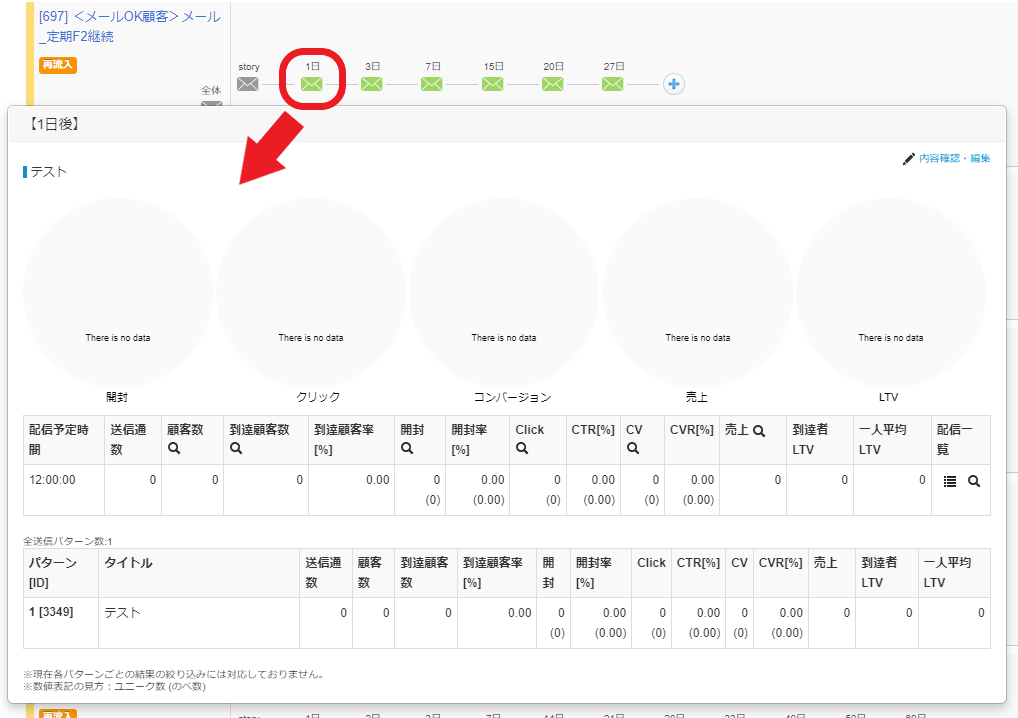
補足;ストーリーABテストのストーリーごとの配信結果を確認する
ストーリーABテストを行っている場合、それぞれのストーリーの開封率・クリック率・
コンバージョン数などのデータを確認できます。
なお、ストーリーABを行っている場合に「全体」を押下すると、
それぞれのストーリーを合算したデータが表示されます。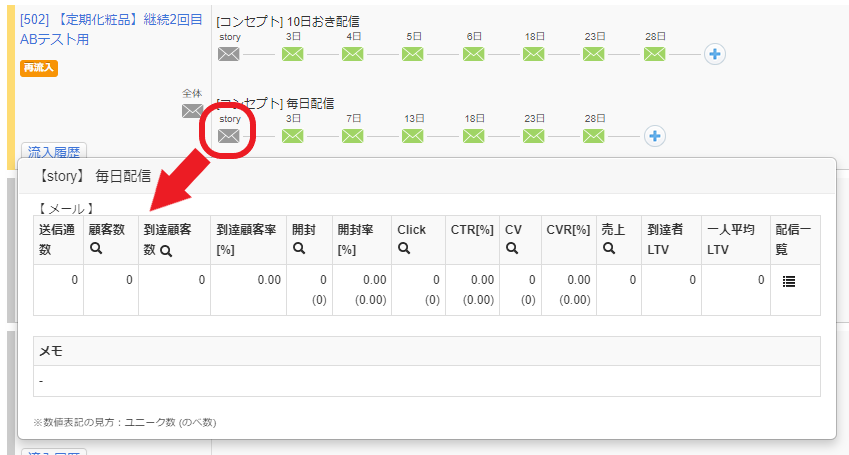
※配信結果の各項目(到達顧客数・開封率・CTR等)の詳しい定義については、
「【効果検証】メール配信結果」の用語説明をご覧ください。
〈施策更新画面から効果検証する〉
※ステップメールごとの効果検証のみ可能です。
1.施策オートメーションのページを開く
施策 > 施策オートメーション > 施策オートメーション
2.対象のストーリーの「施策更新」画面を開く
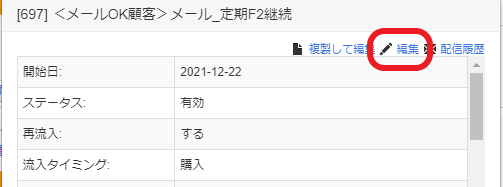
効果検証したいストーリーの「名前」を押下し、「編集」を押下する。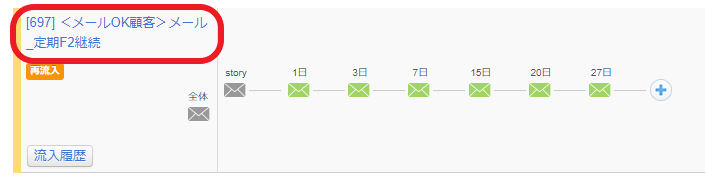
3.ステップメールごとの配信結果データを確認する
画面下部にステップメールごとの開封率・クリック率・コンバージョン数などのデータが
表示されています。
※配信結果の各項目(到達顧客数・開封率・CTR等)の詳しい定義については、
「【効果検証】メール配信結果」の用語説明をご覧ください。
〈アウトバウンドリストを確認する〉
1.施策オートメーションのページを開く
施策 > 施策オートメーション > 施策オートメーション
2.対象のストーリーの「施策更新」画面を開く
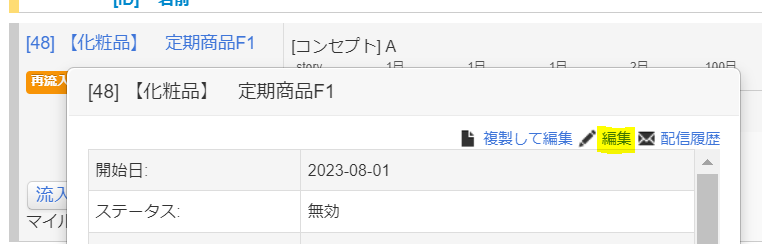
効果検証したいストーリーの「名前」を押下し、「編集」を押下する。
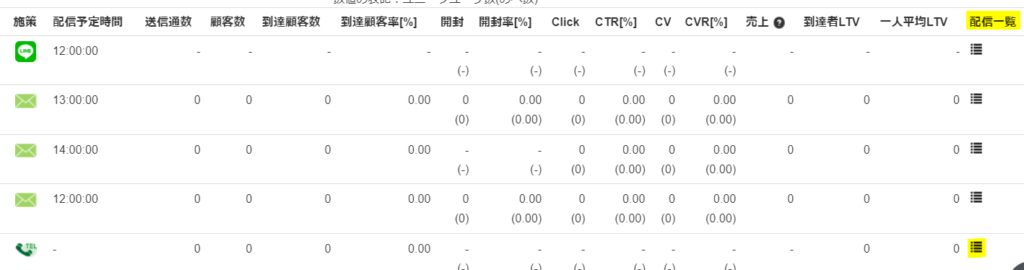
3.配信一覧を確認する
配信一覧の列にあるアイコンを押下する。
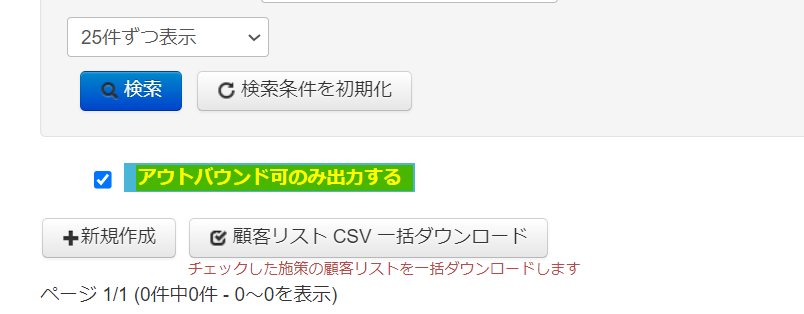
※リスト抽出時、アウトバウンド「可」の顧客のみを抽出したい場合は、
「アウトバウンド可のみ出力する」にチェックを入れてください。
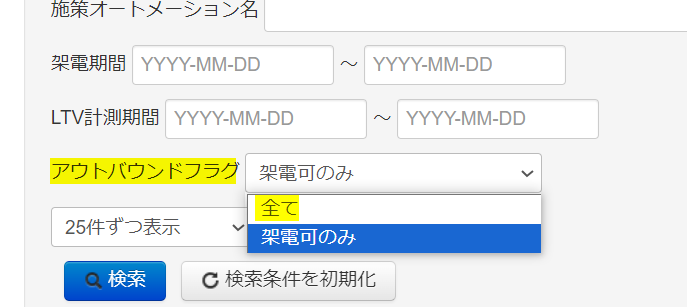
※流入時「アウトバウンド:可」だった顧客を確認したい場合は、
「アウトバウンドフラグ :全て」を指定してください。
流入時「アウトバウンド:不可」の顧客はリスト抽出の対象外です。
関連記事
単発メール・ステップメール一通ごとの効果検証
効果測定用URLごとの効果検証