
「ユーザ情報収集タグ」とは
iOS15などCookieを取得できないOSに対応するための計測タグです。
コンバージョン計測タグの設置で説明したカートもしくはGTMで設置するCVタグとは別に設置するタグです。
iOS15などで発生したコンバージョン(以下CV)についても、メールやLINEの本文中に挿入した「効果測定用URL」をクリックした顧客のCVを計測できます。
設置方法
1.コンバージョン情報詳細のページを開く
効果検証 > メール > コンバージョン情報詳細
2.「ユーザ情報収集タグのコピー」をクリックする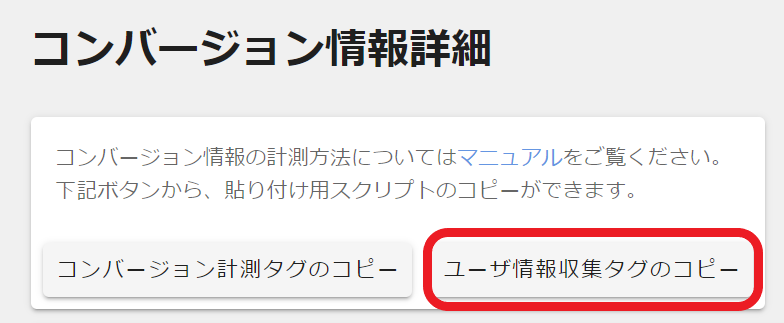
3.「ユーザ情報収集タグ」をカートとサイトに設置する
2でコピーした「ユーザ情報収集タグ」を、
購入完了ページとLP等を含むサイト上の各ページに設置します
(設置場所はヘッダーなど任意の箇所で構いません)。
※「●●●」は、実際にはユーザ情報収集計測タグをコピーした際、
貴社アカウントの情報が反映されている箇所になります。
各カートの設置方法
【サブスクストア】
1.販促管理 > タグ管理 > 埋め込みタグ
2.「headタグ最初」の入力欄にタグを入力
※すでに入力欄内に他のタグがある場合は影響しないように最後に入力
3.「保存」をクリック
【たまごリピート】
1.デザイン設定 > PCレイアウト/SPレイアウト/携帯レイアウト に移動
※上記の3か所それぞれに設定してください
2.「ヘッダ(お買い物かご、マイアカウント)のレイアウト設定」の入力欄にタグを入力
※すでに入力欄内に他のタグがある場合は影響しないように最後に入力
3.「仮保存する(確認用)」をクリック
4.「プレビュー」をクリック
5.「カートへ反映する」をクリック
【リピスト・PRECS(プレックス)】
1.FTPにて指定ファイルにアクセス
2.site_frame.tpl のファイルを開き、<head>内にタグを入力
※詳しくは、リピスト・PRECS(プレックス)のマニュアル
カートログイン後の「マニュアル」を開き
よくある質問 > アフィリエイト >
「 Q. タグの設置場所・設置方法がわかりません…」の中の
「⑦サイト全ページの内にタグを設置する」に記載された設定例をご確認ください。
【FutureShop(フューチャーショップ)】
1.構築メニュー > プロモーション管理 >任意測定タグ設定 に移動
2. 全体出力設定:チェック
3. 設定名:入力例「うちでのこづちユーザ情報収集タグ」
4. 共通出力>出力設定:「<head>タグ内に出力する」にチェック
5. 共通出力>出力内容:「うちでのこづち」の「ユーザ情報収集タグのコピー」でコピーしたタグをペースト
6.「保存する」を押下
【ecforce】
1. LPタグを新規作成する
①マーケティング > LP管理 > LPタグ管理 に移動
②「新規作成」を押下する
③タグ名を入力する
④タグ表示箇所:head 要素の最初に追加
⑤「うちでのこづち」の「ユーザ情報収集タグのコピー」でコピーしたタグを
「タグコード欄」にそのままペーストする
⑥「保存」を押下する
2. LPタグを全ページに設置する
①マーケティング > LP管理 > LPタグ設定 に移動
②すべてのタブで以降の手順を行う
タブ例)LP|アップセル|確認ページ|サンクスオファー|サンクス確認|サンクスページ
③タグ選択の未選択項目から、作成したタグを選び追加する
④「保存」を押下する
3.ショップ用のタグを新規作成する
①ショップ管理>各種設定 に移動
②「ショップのタグ管理」の「設定する」を押下する
③「新規作成」を押下する
④タグ名を入力する
⑤タグの表示箇所:head 要素の最初に追加
⑥「うちでのこづち」の「ユーザ情報収集タグのコピー」でコピーしたタグを
「タグコード欄」にそのままペーストする
⑦「保存」を押下する
4. ショップ用タグを全ページに設置する
①ショップ管理>各種設定 に移動
②「ショップのタグ設定」の「設定する」を押下する
③「すべての画面」・「カート、ショップ購入画面」で作成したタグを選択
※その際、他に選択中のタグの選択がはずれないように注意してください。
④「保存」を押下する
【リピートPLUS】
1.CMS>サイト管理>タグマネージャー に移動
2.「新規登録」をクリック
タグ名:任意で入力
表示区分:PC/SP
設置個所/出力箇所:全ページ出力、body上部
有効フラグ:有効
タグ設定:タグを入力
3.「登録する」をクリック
【MakeShop(メイクショップ)】
1.プロモーション > タグの設定 > アクセス解析用のタグの設定 に移動
2.「アクセス解析タグの入力(headタグ用)」の欄にタグを入力
※すでに入力欄内に他のタグがある場合は影響しないように最後に入力
3.「保存」をクリック
【ショップサーブ(shopserve/Eストアー)】
1.集客・運用 > PPC・アフィリエイト広告 >リマーケティングタグ設定に移動
2.<trackingtag_global>~</trackingtag_global>に括ってタグを入力
すでに他社のタグがある場合は上記の<trackingtag_global>~</trackingtag_global>の内側に入るように設置ください。
「トップページ」~「その他のページ」にすべて入力してください。
3.「設定を保存する」を押下する
4.「お店ページの更新へ」を押下する
5.「利用中のテーマでお店を更新」を押下する
【ecbeing】
1.CMS>テンプレート管理>共通ヘッドテンプレート に移動
2.「全画面共通 / 共通ヘッドテンプレート」の欄にタグを入力
3.「更新」をクリック
【おちゃのこネット】
1.マーケディング>SEO>SEO(メタタグ)全体設定 に移動
2.「ヘッダー」の入力欄にタグを入力
※すでに入力欄内に他のタグがある場合は影響しないように最後に入力
3.「設定処理を完了する」をクリック
【Shopify】
別ページにてご案内しておりますので、以下URLよりご確認ください。
https://support.uchideno-kozuchi.com/knowledge-base/11875/
※その他カートは準備中です。