
このたび、Shopifyの仕様アップデートにより、うちでのこづちでのコンバージョンタグ設置方法が変更となります。
お手数をおかけいたしますが、下記の手順に沿って設定をお願いいたします。
※Shopifyヘルプセンター:参考ページ
コンバージョンタグの削除
※以前、こちらのページを参考にタグ設置されているお客様が対象となります。
1.Shopifyの管理画面にログイン

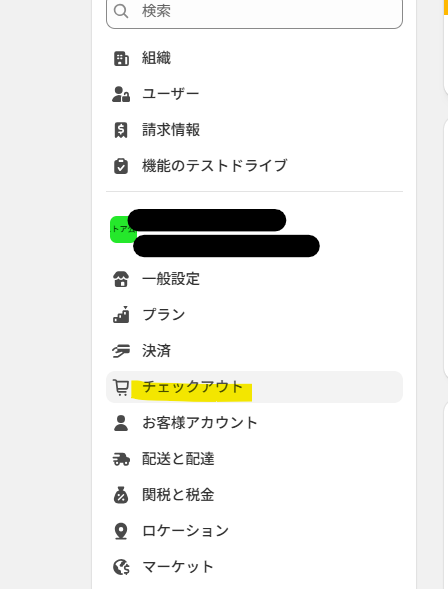
2.サイドメニューの
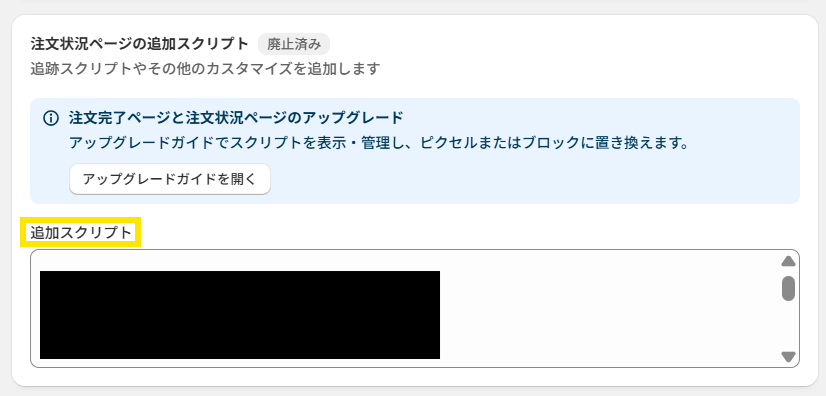
[チェックアウト] > [注文状況ページの追加スクリプト] > [追加スクリプト]に記載されているうちでのこづちのコンバージョンタグを削除
新しいコンバージョンタグの設置
1. shopifyの管理画面にログイン
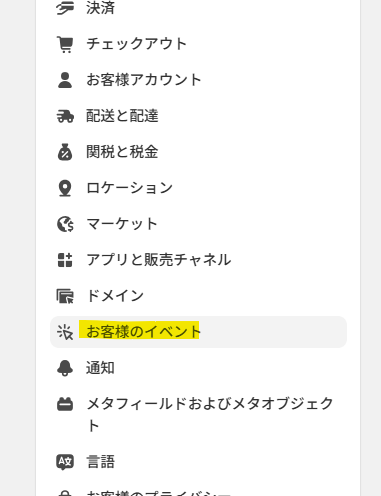
2.サイドメニューの[お客様のイベント]を押下
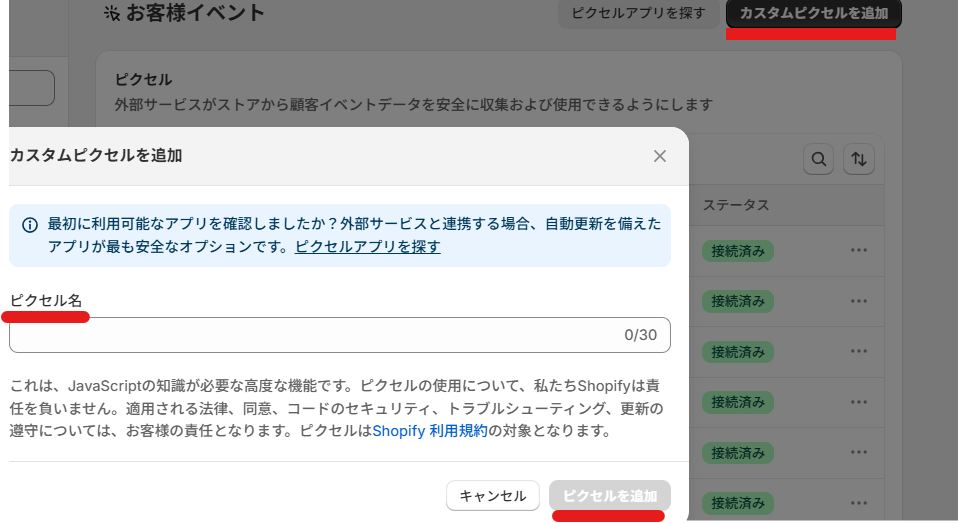
3.[カスタムピクセルを追加] > ピクセル名は”コンバージョン計測タグ”と入力 > [ピクセルを追加]を押下
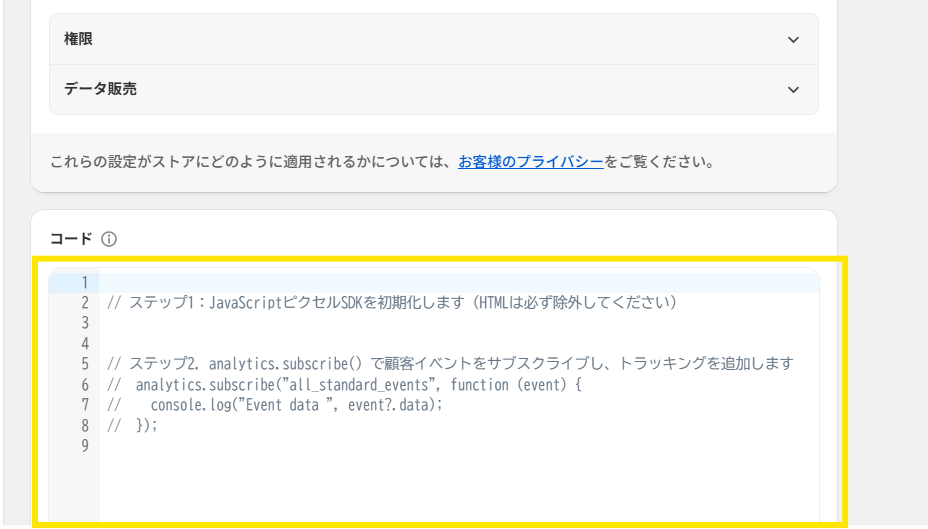
4.[コード]に下記のコンバージョンタグを入力
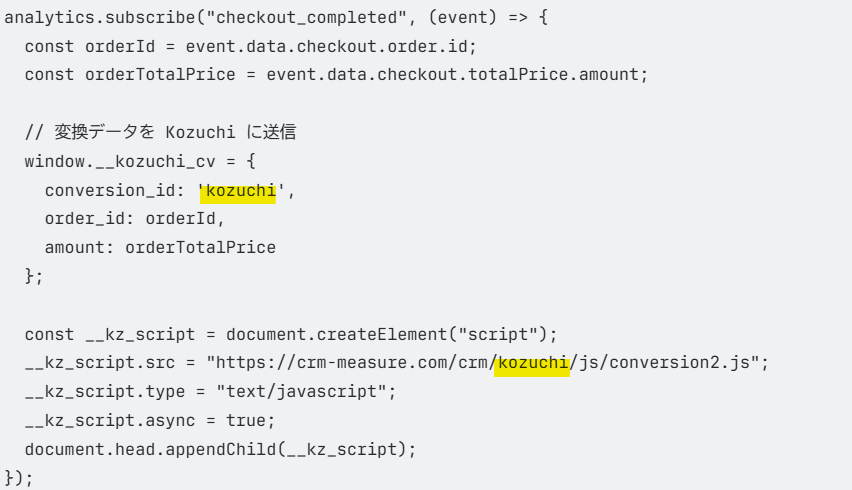
※ 2箇所の{{kozuchi_account}}には、貴社うちでのこづちのアカウント名を入れてください。
analytics.subscribe("checkout_completed", (event) => {
  const orderId = event.data.checkout.order.id;
  const orderTotalPrice = event.data.checkout.totalPrice.amount;

  // 変換データを Kozuchi に送信
  window.__kozuchi_cv = {
    conversion_id: '{{kozuchi_account}}',
    order_id: orderId,
    amount: orderTotalPrice
  };

  const __kz_script = document.createElement("script");
  __kz_script.src = "https://crm-measure.com/crm/{{kozuchi_account}}/js/conversion2.js";
  __kz_script.type = "text/javascript";
  __kz_script.async = true;
  document.head.appendChild(__kz_script);
});
例)うちでのこづちのアカウント名:kozuchi の場合は下図の通りになります。
5.[保存]を押下
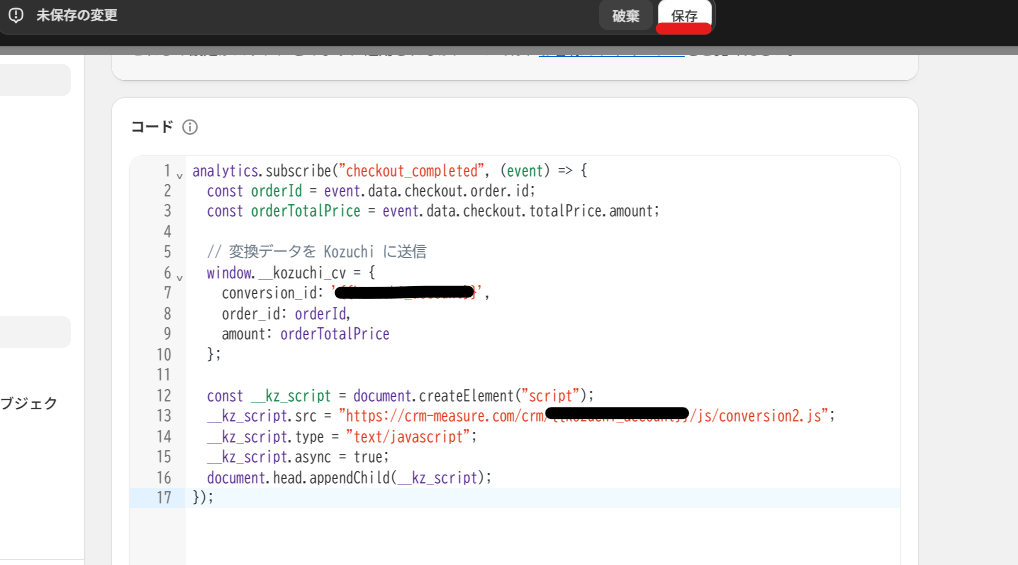
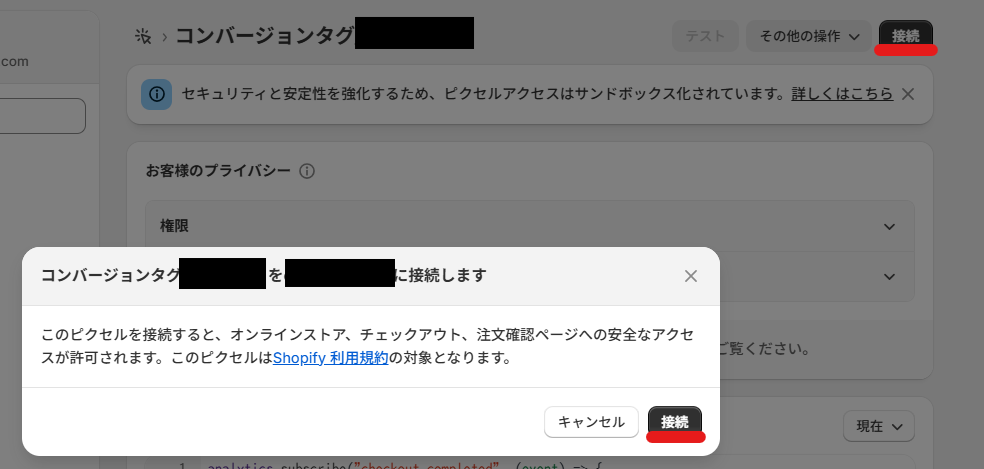
6. [接続]を押下し、
「コンバージョン計測タグをXXX(貴社Shopifyアカウント名)に接続します」というタイトルのモーダル内の[接続]を押下
以上の手順にて、設置完了となります。
ユーザ情報収集タグの設置方法
こちらのページからご確認ください。