
具体的な活用例をあげて、応用的な操作手順を説明します。
<会員顧客を対象に会員顧客限定のストーリーを配信する>
1.施策オートメーションの作成ページを開く
施策 > 施策オートメーション > 施策オートメーション
「+新規施策作成」を押下します。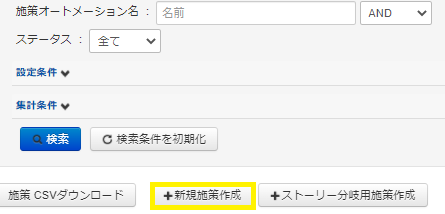
2.ストーリー条件を設定する
[基本設定]
・名前
会員顧客限定
・開始日
顧客の流入をスタートする日付を入力します。
・ステータス
作成途中の場合は「無効」を選択、ストーリーを開始する時に「有効」に変更します。
・複数配信
する
(優先順位の高いストーリーとあわせて、「複数配信する」と設定したストーリーも配信されます。)
・再流入
する
(商品購入のキャンセルや与信NGになった顧客が再度商品購入に至った場合、このストーリーに改めて流入させます。)
※一度流入した顧客を再度流入させたくない場合は、「再流入:しない」を選択してください。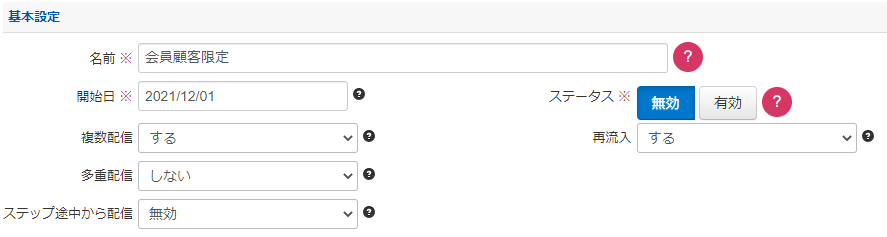
3.流入させる顧客条件を設定する
[ターゲット設定]
・流入タイミング
開始日以降、即日
・顧客セグメント
事前に会員顧客に絞った顧客セグメントを作成し、ここで指定する
<クーポン付きのメールを配信するため、同じ顧客に2回以上配信しないようにする>
1.施策オートメーションの作成ページを開く
施策 > 施策オートメーション > 施策オートメーション
「+新規施策作成」を押下します。
2.ストーリー条件を設定する
[基本設定]
・名前
クーポン配布
・開始日
顧客の流入をスタートする日付を入力します。
・ステータス
作成途中の場合は「無効」を選択、ストーリーを開始する時に「有効」に変更します。
・再流入
しない
(一度このストーリーに流入したことがある顧客は、再びこのストーリーに流入することはありません。)
※商品購入のキャンセルや与信NGになった顧客が再度商品購入に至った場合でも、このストーリーには流入しません。 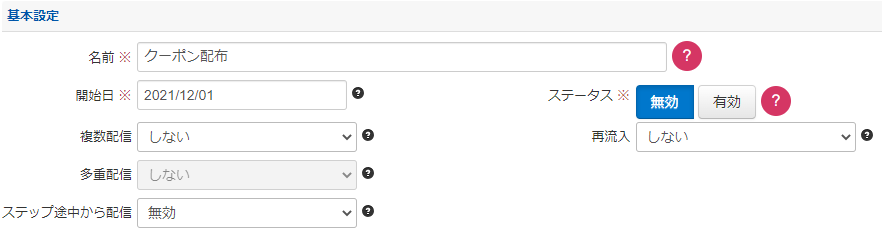
<メールの有効性を検証するために、ステップABテストを使う>
1.ステップABテストを行う施策オートメーションを選択する
施策 > 施策オートメーション > 施策オートメーション
ABテストを行う施策オートメーションを選択し、「編集」を押下します。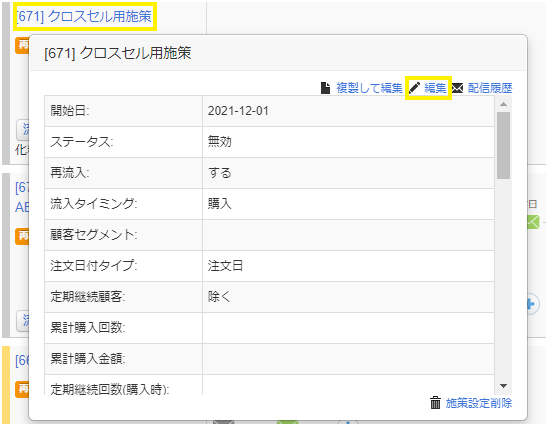
2. メールのパターンを追加する
メール作成画面下部にある「+パターン追加」をクリックすることで、メールパターンを追加することができます。
※「うちでのこづち」では最大5パターンのメールをABテスト登録・配信できます。
パターン追加後、「保存」を押下するとステップのパターンが追加されます。
既存のステップをステップABとする場合は、
ステップIDを押下し、メール編集画面へ遷移してください。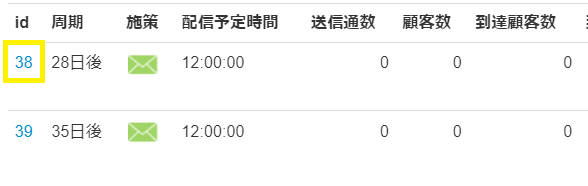
<ステップABテストをいずれかに寄せる>
パターン① 指定した条件に合致したとき、自動的に配信を寄せる場合
設置したステップが一覧で表示されているところで、該当のステップにマウスカーソルを重ねます。
メニューバーが表示されますので、「AB配信設定」を押下します。
新たに開かれるポップにて、条件を設定します。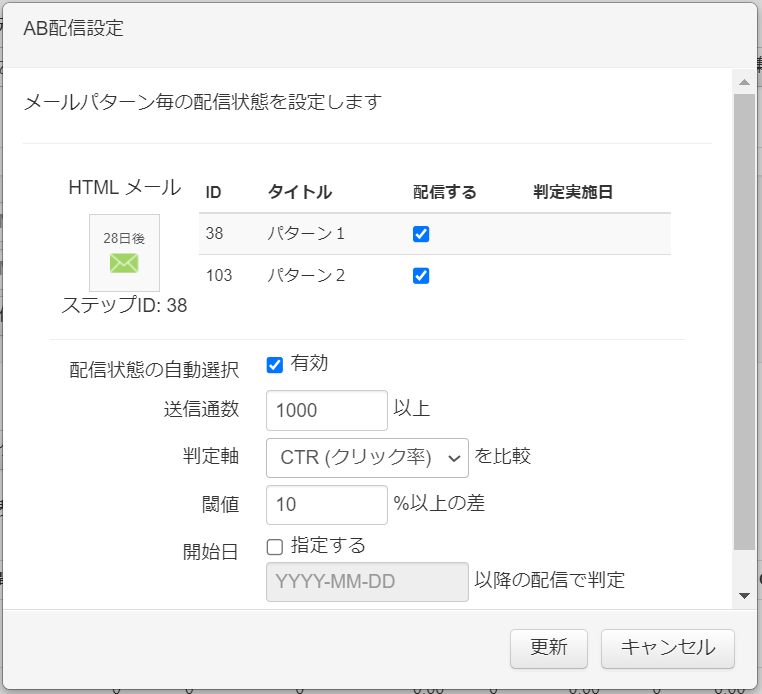
上図の場合、
対象のステップメールの送信通数が1000通以上で
それぞれのステップメールのクリック率を比較したとき、閾値が10%以上の差になった場合、効果が高いメールに配信が寄せられます。
※この条件を適用する場合は、「配信状態の自動選択:有効」にチェックを入れてください。
「更新」を押下すると、設定した条件が開始されます。
パターン② 自動選択せず手動で配信を寄せる場合
設置したステップが一覧で表示されているところで、該当のステップにマウスカーソルを重ねます。
メニューバーが表示されますので、「AB配信設定」を押下します。
新たに開かれるポップにて、条件を設定します。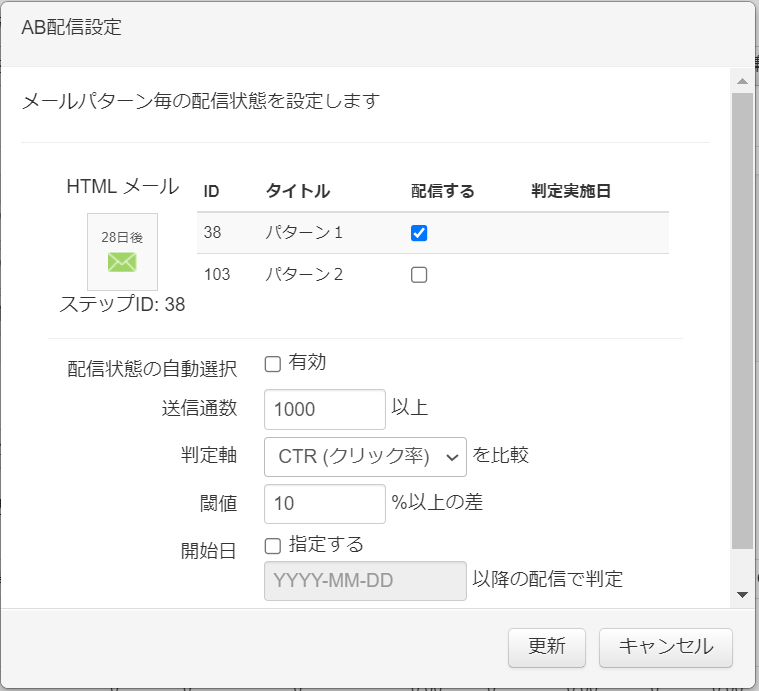
配信を停止するステップの「配信する」チェックボックスを外してください。
⇒ 設定変更した翌日から、条件に合わせた配信が開始されます。
<ストーリーの有効性を検証するために、ストーリーABテストを使う>
1.ストーリーABテストを行う施策オートメーションを選択する
施策 > 施策オートメーション > 施策オートメーション
ABテストを行う施策オートメーションを選択し、「編集」を押下します。
2.ストーリーを作成する
「+ストーリー作成」を押下します。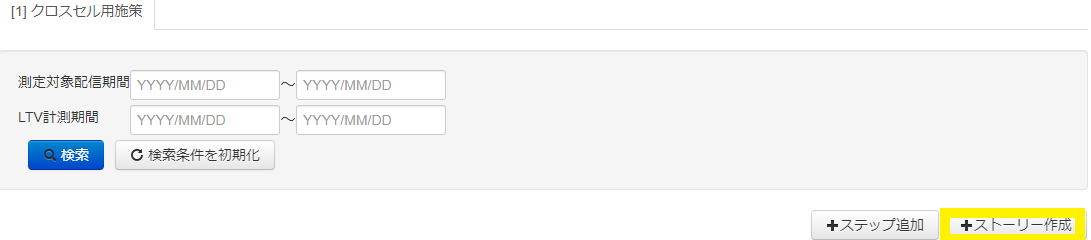
3.ストーリーABを作成する
作成対象の「単一ストーリーを作成」から「ストーリーABを作成」に変更します。
ストーリーA・Bのコンセプトをそれぞれ入力し、「完了」を押下します。
例)ストーリーA:画像あり、ストーリーB:画像なし
※既存のステップを使用する場合は、「既存ストーリーを複製」を選択してください。すでに作成されたステップをもとにストーリーABテストを行うことができます。 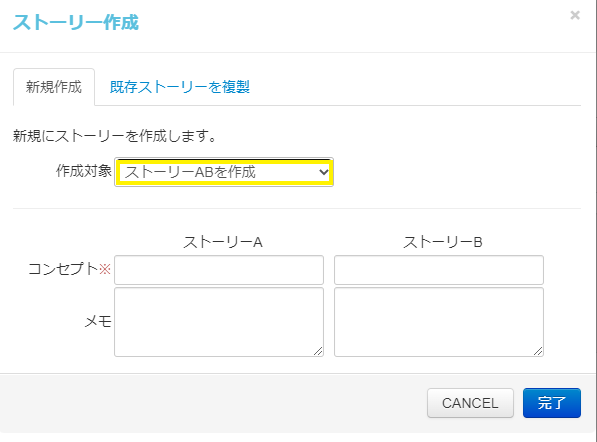
4.ステップを追加する
「ステップ追加」からそれぞれステップを追加していきます。
タブを切り替えることでストーリーA(画像あり)、ストーリーB(画像なし)それぞれ作成できます。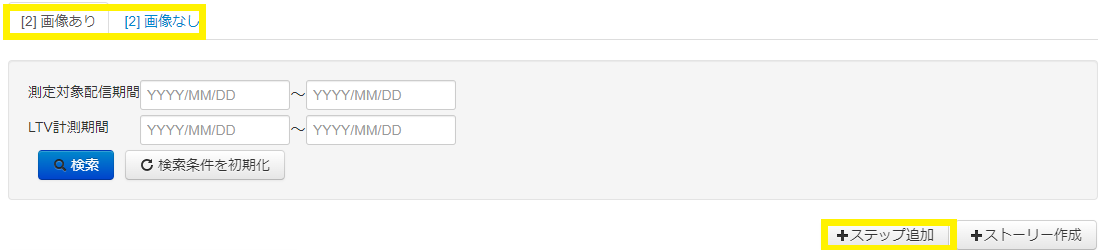
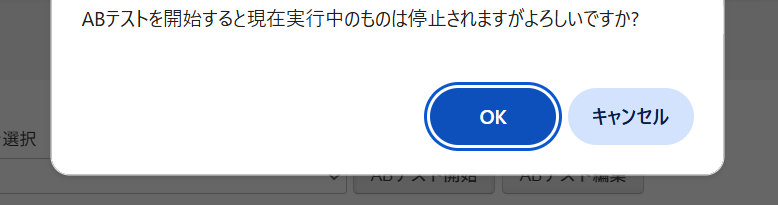
5.ABテストを開始する
それぞれストーリーが完成したら、「ABテスト開始」を押下すると、押下した翌日以降新たに作成したストーリーの運用が開始されます。
※[基本設定]のステータスでストーリーを有効にしておく必要があります。
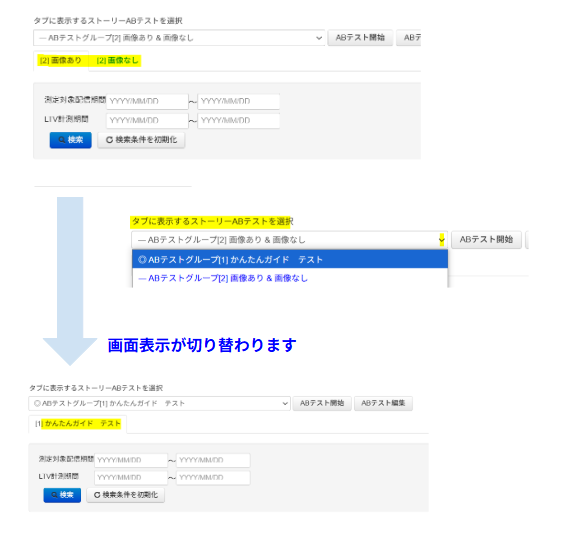
ABテストを開始した後も、既存のストーリーの効果検証は可能です。
「タブに表示するストーリーABテストを選択」にて、表示したいストーリーを選択
選択したストーリーの効果検証画面を確認出来ます。
<ストーリーABテストを一本化する>
※ここでご案内する方法は、下記の条件が前提となります。
・ストーリーABテストに流入中の顧客に対してはストーリーAB配信を配信する
・有効性が確認されたストーリーを一本化し、新たに対象となる顧客に対してこのストーリーを配信する
1.対象となる施策オートメーションを選択する
施策 > 施策オートメーション > 施策オートメーション
対象となる施策オートメーションを選択し、「編集」を押下します。
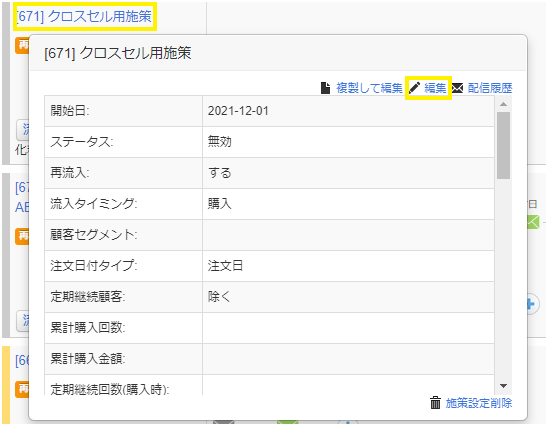
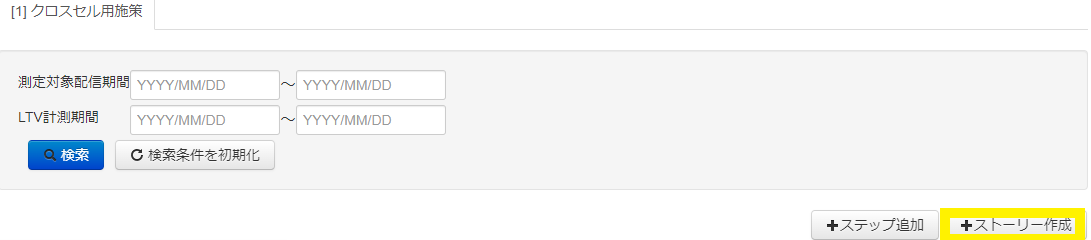
2.ストーリーを作成する
「+ストーリー作成」を押下します。
3. 有効性が確認されたストーリーを選択する
「既存ストーリーを複製」を選択し
・作成対象
単一ストーリーを作成
・コンセプト
任意で識別できる名称を入力ください
・複製元
1本化するストーリーを選択
「完了」を押下します。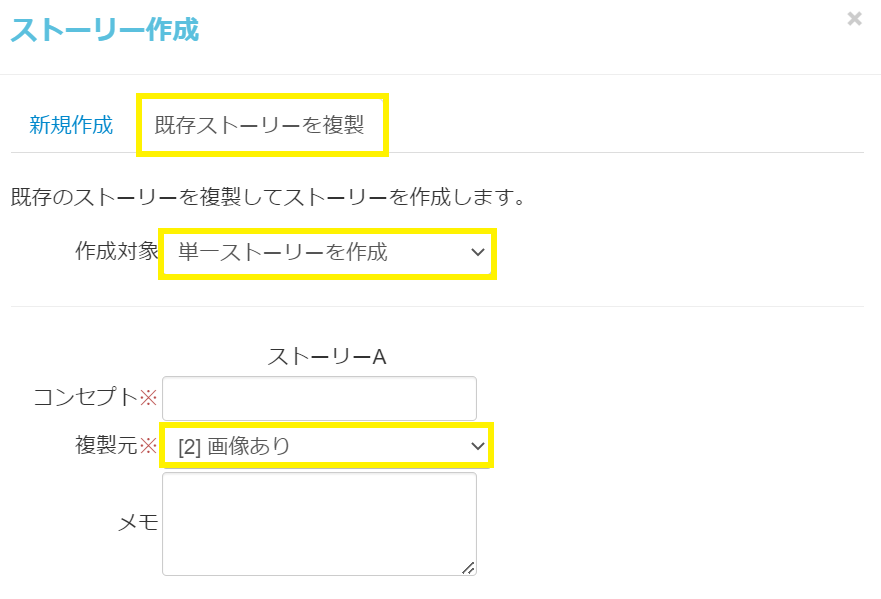
4. 一本化したストーリーを開始する
添付画像の通り、タブに表示されているストーリー名が、先ほど作成したストーリーに切り替わったことを確認してください。
「ABテスト開始」を押下すると、翌日以降から新たに対象となる顧客に対してステップを配信します。
※[基本設定]のステータスでストーリーを有効にしておく必要があります。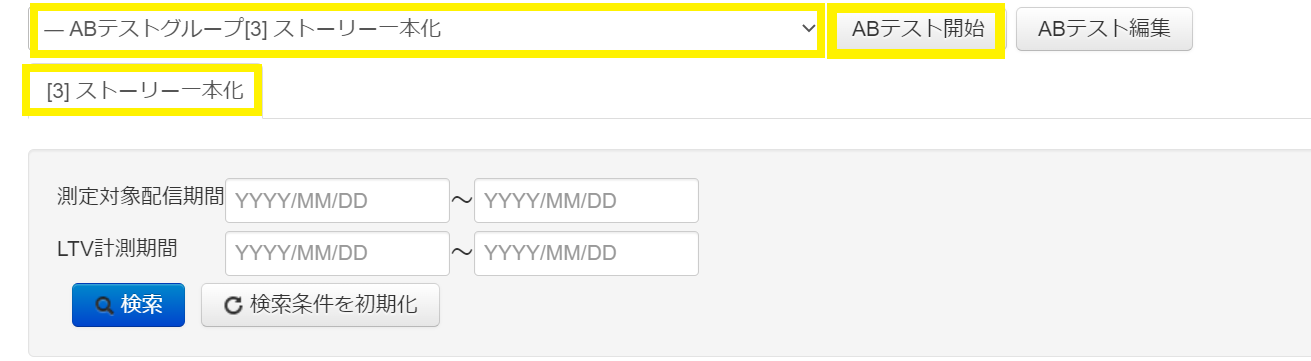
※元のストーリーを確認したい場合は、タブを変更することで表示が切り替わります。
<既存のストーリーは動かしたまま、同じ流入条件で異なるストーリーを配信する>
1. 対象となる施策オートメーションを選択する
施策 > 施策オートメーション > 施策オートメーション
対象となる施策オートメーションを選択し、「編集」を押下します。
2. ストーリーを作成する
「+ストーリー作成」を押下します。
3. ストーリーABを作成する
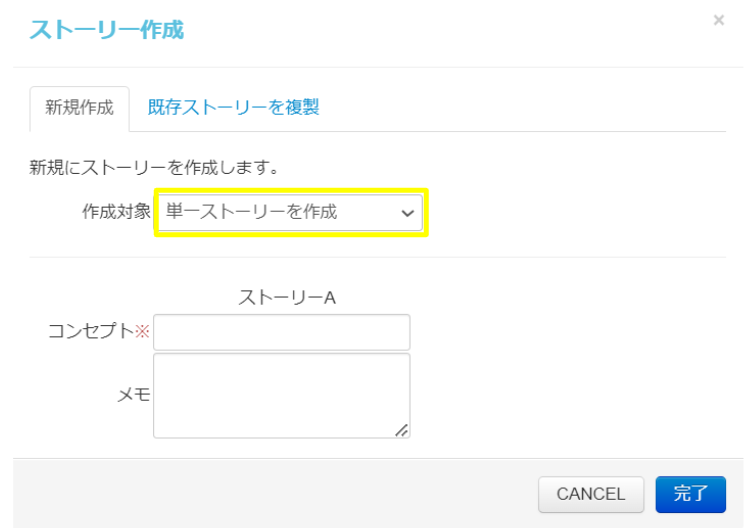
作成対象「単一ストーリーを作成」を選択します。
コンセプトを入力し、「完了」を押下します。
※コンセプトで入力した名称が、このストーリーの管理名となります。
※既存ストーリーで設置しているステップを使用する場合は、「新規作成」タブではなく、「既存ストーリーを複製」を選択してください。
すでに作成されたステップをもとに単一ストーリーの作成ができます。
4. ステップを追加する
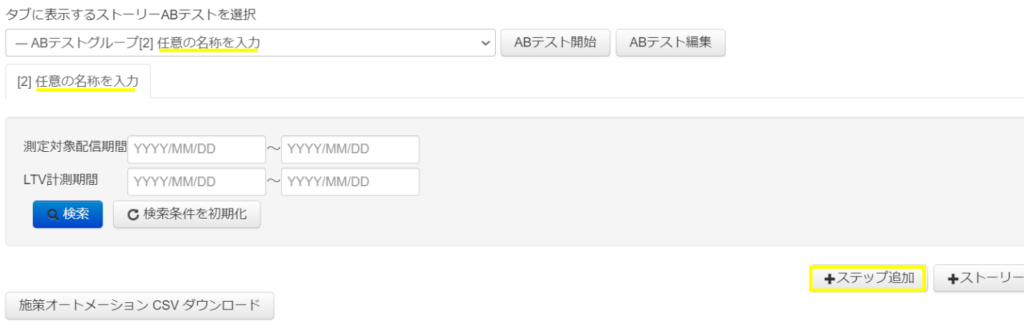
「ステップ追加」からそれぞれステップを追加していきます。
※コンセプトで入力した名称が、黄下線箇所に表示されます。
5. ABテストを開始する
それぞれストーリーが完成したら、「ABテスト開始」を押下すると、押下した翌日以降新たに作成したストーリーの運用が開始されます。
※[基本設定]のステータスでストーリーを有効にしておく必要があります。
※既存のストーリーに流入した顧客は、そのまま配信し続けます。

※新たなストーリーに流入してくるのは、運用が開始されたタイミングで流入日が確定した顧客です。
例)
流入タイミング:購入 注文日付タイプ:発送日
既存のストーリー:A
新しいストーリー:B
「ABテスト開始」を4/1に押下
※ストーリーBの運用は翌日の4/2から
ストーリーBへの流入は、4/2以降うちでのこづちに発送日が連携された注文を持つ顧客からとなります。
※発送日:3/31 うちでのこづちへの連携:4/2
上記のようなパターンでも、うちでのこづちへの連携は4/2なので、ストーリーBに流入します。
<顧客のアクションによってストーリーを分岐させる>
1.ストーリー分岐用(シナリオ分岐)の施策を作成する
施策 > 施策オートメーション > 施策オートメーション
「+ストーリー分岐用施策作成」を押下します。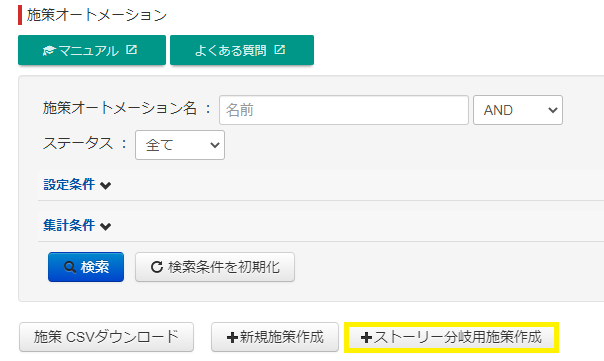
2.分岐用の設定を行う
[基本設定]や[ストーリー停止条件]を設定し、1つ目のステップを選択します。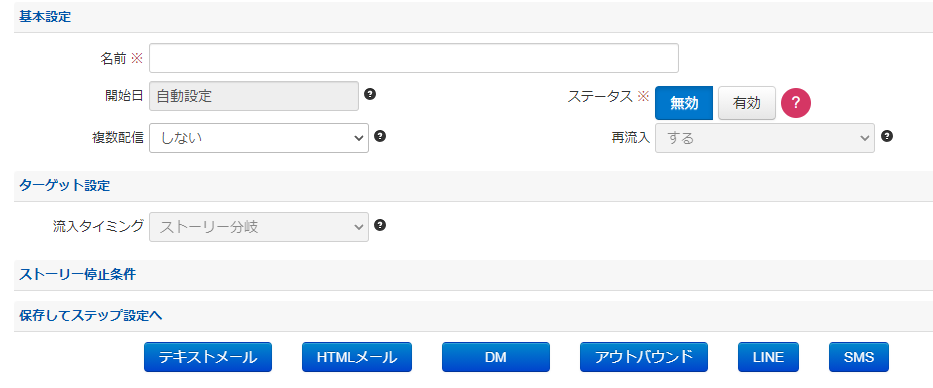
3.ステップの設定を行う
[ステップ設定]、ステップの内容を作成後、保存します。
4.分岐元となるストーリーを選択する
分岐用のストーリーが作成できたら、
施策 > 施策オートメーション > 施策オートメーション
から分岐元となるストーリーを選択し、「編集」を押下します。
5.分岐させるステップを選択する
※現状(2024年1月時点)、メールステップからのみストーリ分析させることが可能です。
分岐させたいステップを選択して、そこにマウスを置くとバーが表示されます。
「ストーリ分岐」を押下します。
6.ストーリー分岐設定を行う
ストーリー流入中の顧客を別ストーリーに分岐させる設定を行います。
・分岐条件
メール未開封 / クリック未発生 / 未購入 から選択します。
・分岐判定日
分岐判定が行われる周期を、紐づくステップからの日数で指定します。
※分岐判定周期は後続ステップの周期より前となるように設定してください。
・分岐先
1~3で作成したストーリー分岐用施策を選択します。
それぞれ設定が完了したら「追加」を押下します。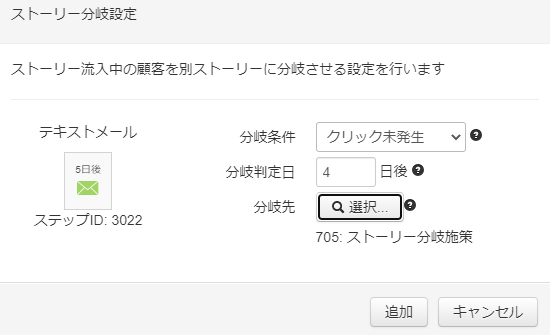
7.分岐したストーリーを編集する
追加したストーリーを押下します。
既存ステップの編集、新規ステップの追加は、遷移後の分岐先ストーリー編集画面から行うことができます。
※分岐後のステップの周期は、分岐判定した日を起点としています。
<すでに配信済みの顧客に支障がないように、ステップの内容や配信タイミングを変更する>
1.対象となる施策オートメーションを選択する
施策 > 施策オートメーション > 施策オートメーション
対象となる施策オートメーションを選択し、「編集」を押下します。
2.ストーリーを作成する
「+ストーリー作成」を押下します。
3.新たなストーリーを作成する
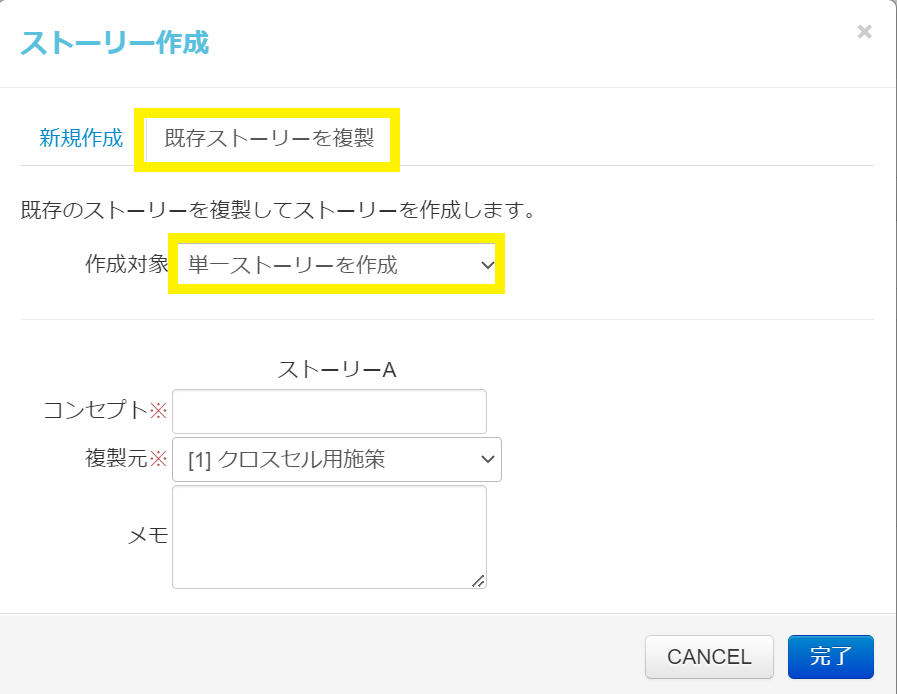
「既存ストーリーを複製」を選択し、
作成対象の「単一ストーリーを作成」のまま、コンセプトを入力し「完了」を押下します。
4.ステップの配信タイミングを変更する
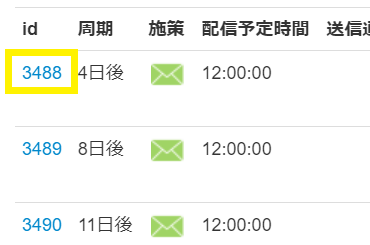
各ステップIDを押下し、「経過日数」を希望の周期に変更し「保存」します。
5.ABテストを開始する
変更が完了したら、「ABテスト開始」を押下することで、新たに作成したストーリーが開始されます。
※[基本設定]のステータスでストーリーを有効にしておく必要があります。
元のストーリーは、今までの対象者に対して引き続きステップを配信し、
新たに作成したストーリーは、「ABテスト開始」を押下した翌日以降から新たに対象となる顧客に対してステップを配信します。

※元のストーリーを確認したい場合は、タブを変更することで表示が切り替わります。
<すでに流入中の顧客には引き続きステップを配信し、新規の流入者にはステップを配信しない>
1.対象となる施策オートメーションを選択する
施策 > 施策オートメーション > 施策オートメーション
対象となる施策オートメーションを選択し、「編集」を押下します。
2.ストーリーを作成する
「+ストーリー作成」を押下します。
3.新たなストーリーを作成する
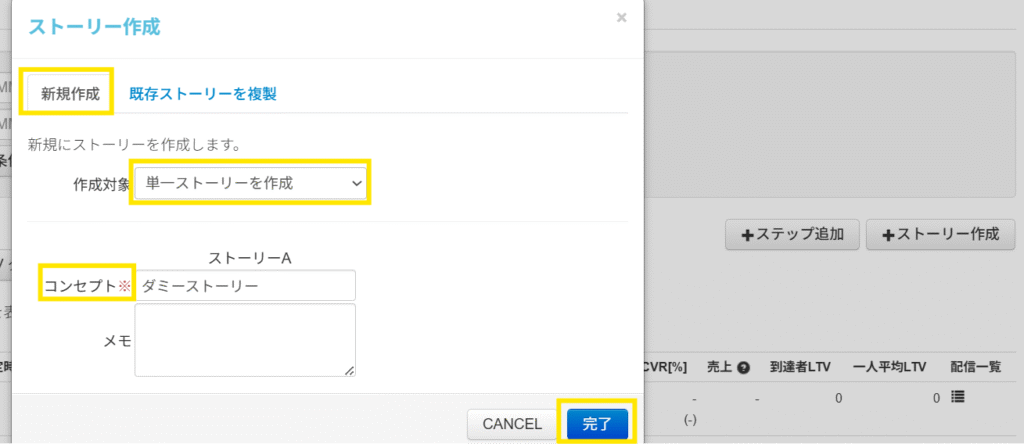
「新規作成」を選択し、
作成対象の「単一ストーリーを作成」のまま、コンセプトを入力し「完了」を押下します。
4.ステップを追加する
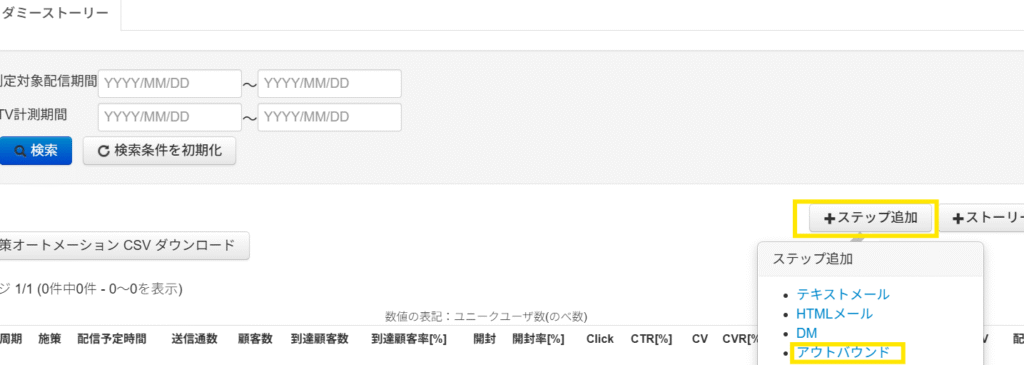
「+ステップ追加」から「アウトバウンド」を選択しステップを追加します。
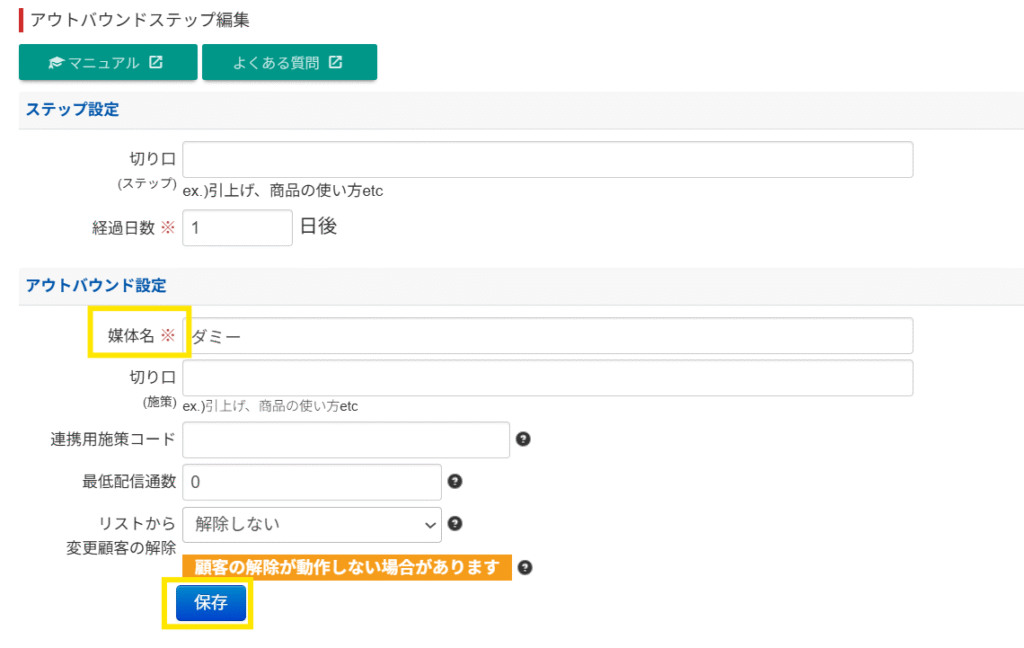
媒体名が必須になるため、任意の名称を入力の上「保存」を押下します。
5.ABテストを開始する
変更が完了したら、「ABテスト開始」を押下することで、新たに作成したストーリーが開始されます。
※[基本設定]のステータスでストーリーを有効にしておく必要があります。
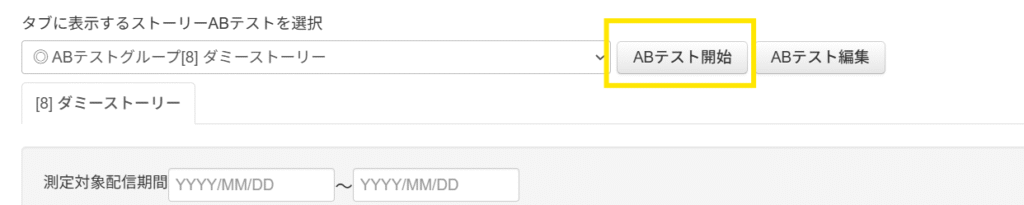
元のストーリーは、今までの対象者に対して引き続きステップを配信し、
新たに作成したストーリーは、「ABテスト開始」を押下した翌日以降から新たに対象となる顧客に対してステップを配信します。
※アウトバウンドステップは、対象となる顧客をリストアップするステップになりますので、エンドユーザへメールなどが配信されることはありませんのでご安心ください。
※元のストーリーを確認したい場合は、タブを変更することで表示が切り替わります。
他ページを見る
【施策オートメーション】の機能概要と用語
【施策オートメーション】の基本的な操作手順