
具体的な活用例をあげて、応用的な操作手順を説明します。
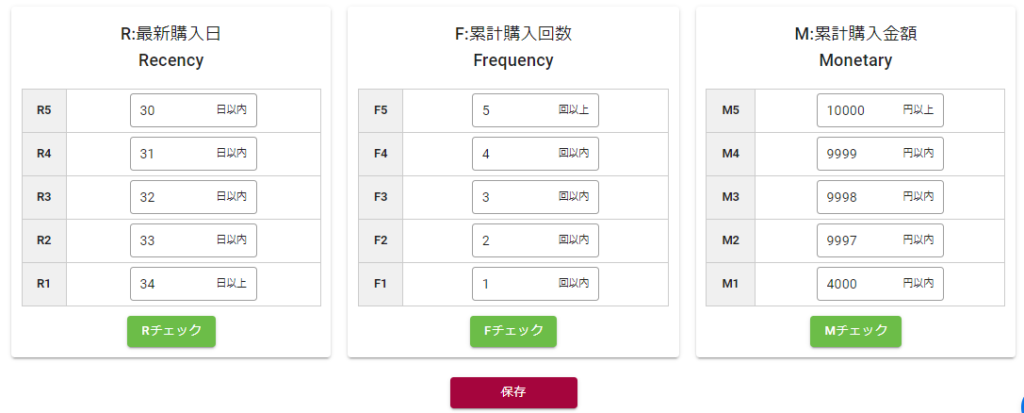
<RFM値の値を変更したい>
1.RFMパラメータの設定ページを開く
顧客分析 > RFM分析 > パラメータ設定
2.フィールドに数値を入力する
変更したいフィールドに数値を入力後、「保存」を押下すると入力した数値でパラメータが設定されます。
参考記事:おすすめのRFM値設計
<顧客ランクの設定を変更したい>
1.RFMランク設定のページを開く
顧客分析 > RFM分析 > ランク設定
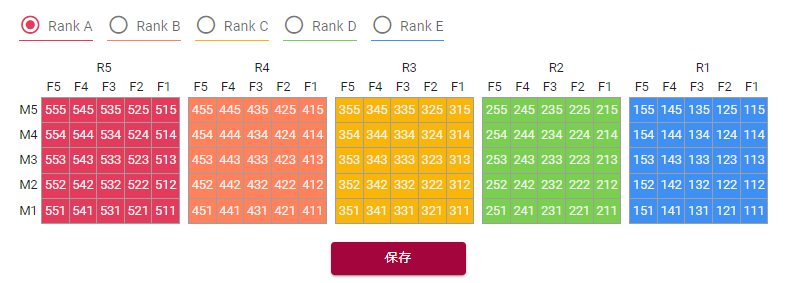
2.変更したいランクを選択する
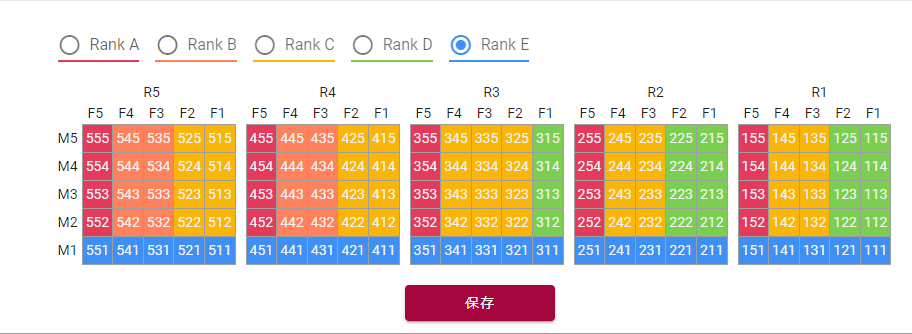
仮に累計購入回数の多い顧客ごとにランクを変更する場合は、まずRank Aのラジオボタンを押下し、
F5のマス目を押下しマス目の色を変更します。
それ以降も同様に行うと、下図のようになります。
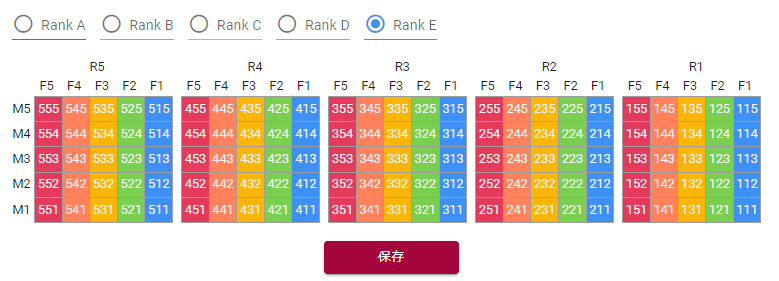
3.ランクの設定完了
設定完了後、「保存」を押下するとRFMランクの設定が完了します。
※「保存」実行時に全顧客データのランクが更新されるため、処理に時間がかかる場合があります。
※ラジオボタン上の「RFMパラメータ確認」を押下すると「RFMパラメータ設定」で保存したパラメータが確認できます。
<キャンペーン後、12月現在の顧客推移を確認したい>
1.RFM分析のページを開く
顧客分析 > RFM分析 > RFM分析(詳細)
2.購入情報を設定する
・対象注文
全て
・注文期間
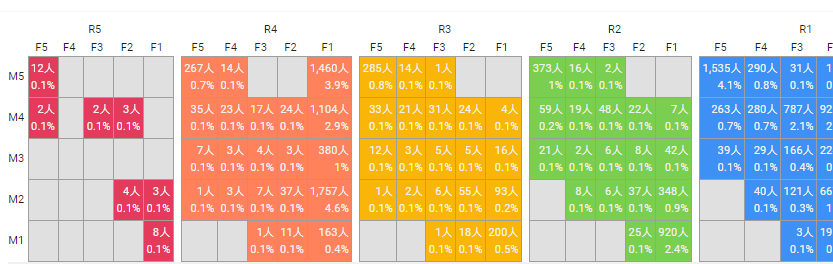
~2021-12-25 (分析時点の日付を入力します)
3.設定した条件をもとに分析する
「分析」を押下します。
「RFM値条件」に分布図が表示されます。分析した日時点でのランクごとの顧客数を確認できます。
4.タブを複製する
比較をするために開いているタブを複製し、2~3の手順で設定と分析を行います。
5.RFM分析条件を設定する
・計測期間
~2021-11-30
6.設定した条件をもとに分析する
「分析」を押下します。
「RFM値条件」に分布図が表示されます。11/30までのランクごとの顧客数を確認できます。
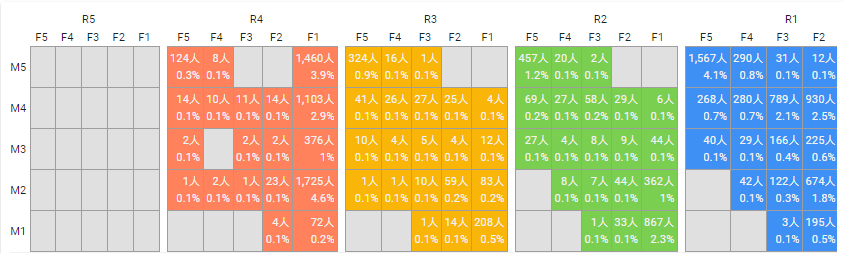
それぞれ比較すると、11月時点ではR5に顧客は存在していませんでしたが、
キャンペーン実施後の12月には顧客が推移していることが分かります。
<カートで抽出した情報をもとに1年間の顧客推移を確認したい>
1.CSVデータをうちでのこづちに保存する
顧客分析 > 分析履歴 >分析対象顧客アップロード
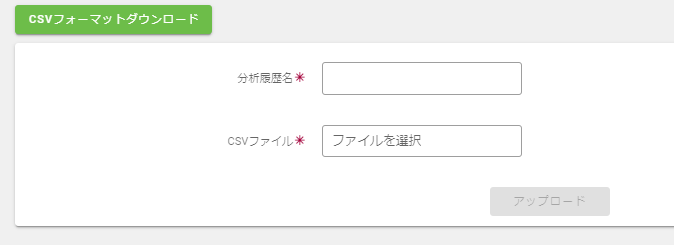
「CSVデータフォーマット」を押下し、フォーマットをダウンロードします。
「顧客コード」を入力し、保存します。
「分析履歴名」を入力し、作成した「CSVファイル」を選択後「アップロード」を押下します。
2.RFM分析の効果推移ページを開く
顧客分析 > RFM分析 > 効果推移
3.条件を設定する
・基準日
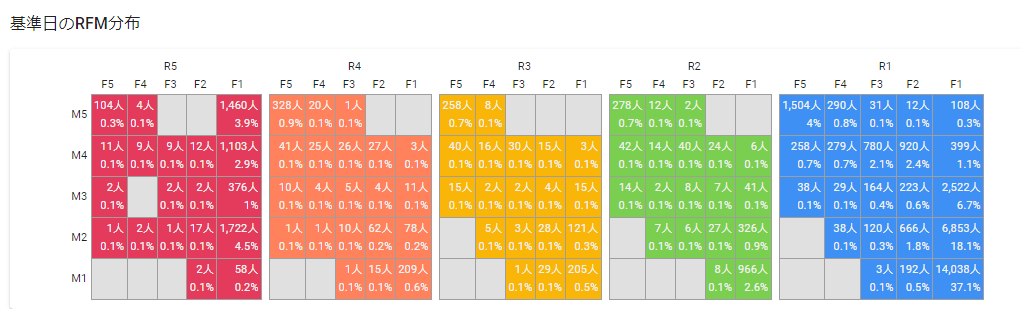
2021-12-25 (分析時点での結果を表示する場合)
・分析履歴選択
1で作成・保存した分析履歴を選択します。
4.設定した条件をもとに分析する
「分析」を押下します。
基準日時点でのRFM分布が表示されます。
5.比較条件設定を行う
・比較対象日
2020-12-24
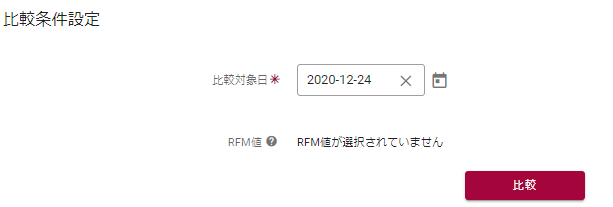
6.設定した条件をもとに比較する
「比較」を押下します。
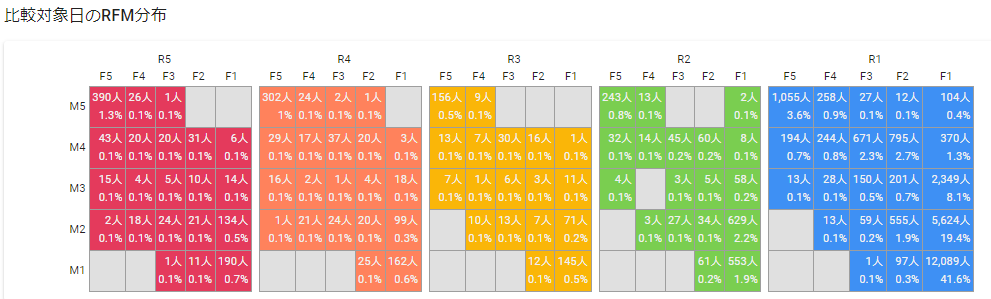
比較対象日に入力した日付時点でのRFM分布が表示されます。
<休眠から引き上がった顧客を抽出したい>
1.RFM分析のページを開く
顧客分析 > RFM分析 > RFM分析(詳細)
2.分析対象顧客を絞り込む
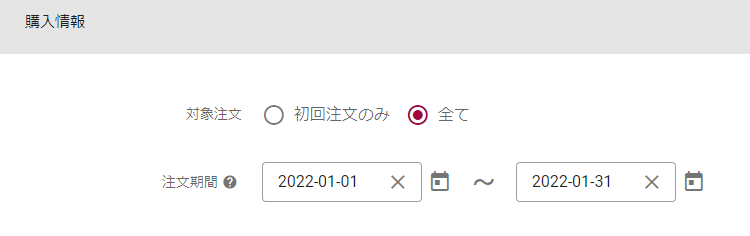
2022年1月中に注文した顧客を条件として設定します。
[購入情報]
・対象注文
すべて
・注文期間
2022-01-01~2022-01-31
3.RFM分析条件を設定する
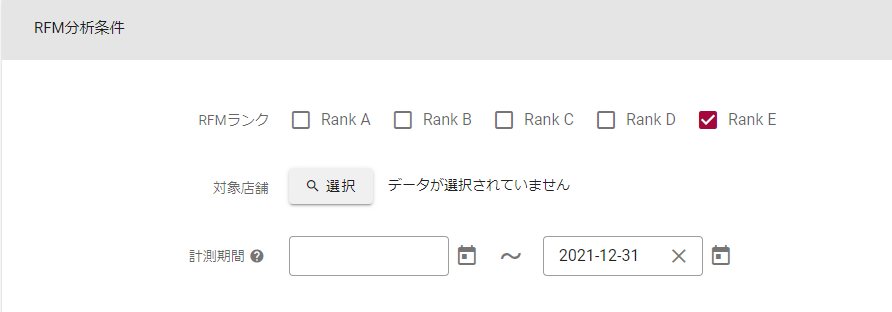
2021年の12月まではRank E(休眠)に属していた顧客を設定します。
・RFMランク
Rank E にチェックを入れる
・計測期間
~2021-12-31
4.設定した条件をもとに分析する
「分析」を押下します。
5.結果を確認する
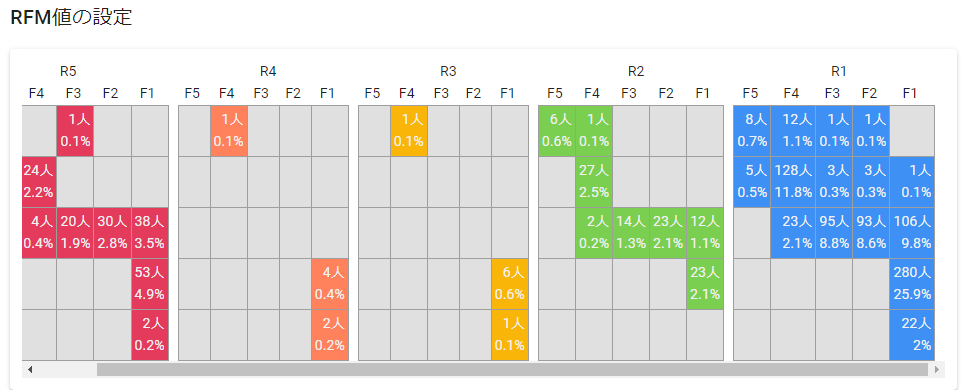
2022年1月中に注文した顧客が、2021年12月時点でどのランクにいたのかRFM分布図で確認できます。
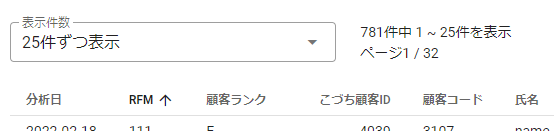
また、Rank E(休眠)に該当する顧客がリストとして抽出されます。
以上の手順で、休眠から引き上がった顧客リストの抽出が可能です。
<特定の定期商品を解約済みの顧客のうち、他の定期商品を一度も購入したことがない顧客を抽出したい>
1.RFM分析のページを開く
顧客分析 > RFM分析 > RFM分析(詳細)
2.分析対象顧客を絞り込む
[購入情報]
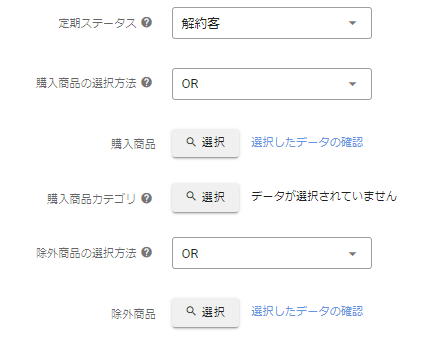
・定期ステータス
解約客
・購入商品
特定の定期商品を選択します。
・除外商品
「購入商品」で選択した商品以外の定期商品を全て選択します。
※「購入商品」「除外商品」は「OR条件」を選択してください。
3.設定した条件をもとに分析する
「分析」を押下します。
<特定の商品を購入した顧客の男女比、年齢比が見たい>
1.RFM分析のページを開く
顧客分析 > RFM分析 > RFM分析(詳細)
2.分析対象を絞り込む
[購入情報]
・購入商品
特定の商品を選択します。
3.設定した条件をもとに分析する
「分析」を押下します。
4.顧客属性を表示する
「顧客属性の表示」を押下すると、男女比や年齢比などを確認できます。

<直近1年間で累計購入金額が5000円以内の顧客を抽出したい>
1.パラメータ設定をする
顧客分析 > RFM分析 > パラメータ設定
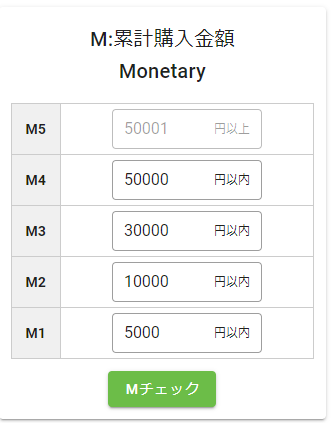
M1:5000円以内 と入力し、保存します。
2.ランク設定を行う
顧客分析 > RFM分析 > ランク設定
Rank Eを選択し、M1の色を変更し保存します。
3.RFM分析条件を設定する
顧客分析 > RFM分析 > RFM分析(詳細)
[RFM分析条件]
・RFMランク
Rank E にチェック
・計測期間
特定の期間を入力します。
4.設定した条件をもとに分析する
「分析」を押下します。
他ページを見る
【RFM分析】の機能概要と用語
【RFM分析】の基本的な操作手順