
※削除処理を行った後は、対象のメールが画面上から消去されたことをご確認ください。
①メールを削除する場合(配信キャンセル・配信予約取消・予約配信停止)
【効果検証 > メール > メール配信結果】
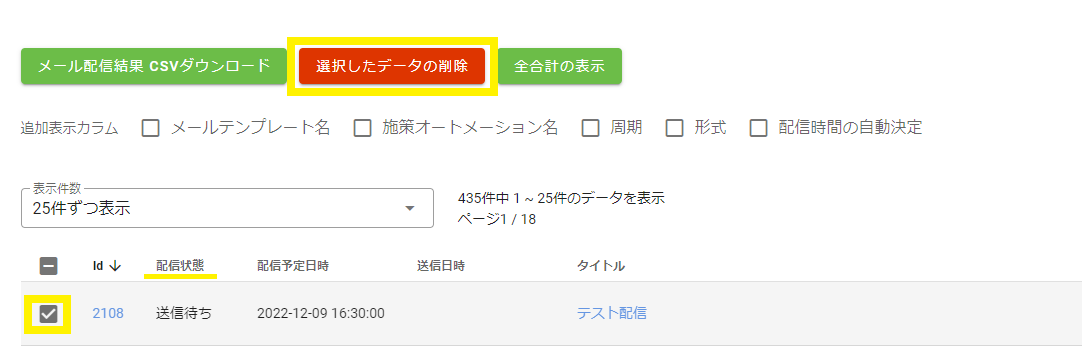
該当のメールの左端にあるボックスにチェックを入れます。
「選択したデータの削除」というボタンを押下することで配信予約を削除することが可能です。
※「配信状態」によってはできない場合もございますので、あらかじめご了承願います。
※「配信状態」が「配信処理中」となっている場合でも、おおよそ送信時間の10分前ほどは削除が可能ですが、余裕を持って対応をお願いいたします。
※削除した後も、画面表示から消えるまで時間を要することがあります(約2~3分)。
少し時間をおいてご確認ください。
※複数のメールを削除する場合は、確実に削除を実行するために、お手数ですが一つずつ削除処理をお願いいたします。
②特定の顧客の配信のみ削除する場合
【効果検証 > メール > メール配信結果】
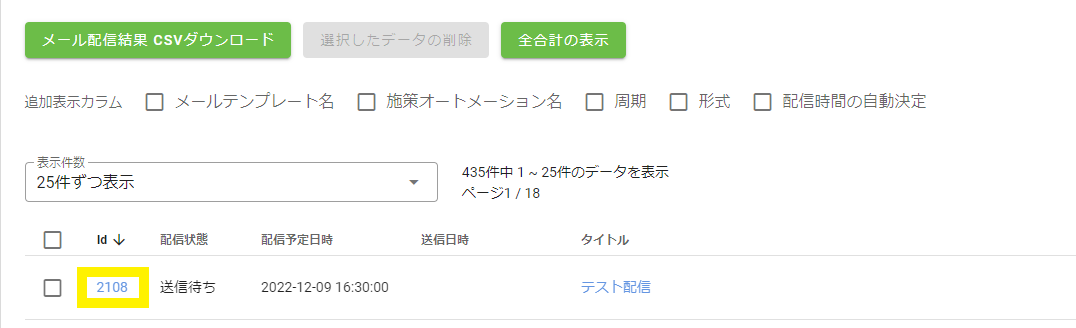
該当のメールのIdを押下します。
配信予定の顧客一覧が表示されます。
削除したい顧客の右端にある「ゴミ箱」ボタンを押下することで配信予約を削除することが可能です。
※「配信状態」によっては削除できない場合もございますので、あらかじめご了承願います。
※「配信状態」が「配信処理中」となっている場合でも、おおよそ送信時間の10分前ほどは削除が可能ですが、余裕を持って対応をお願いいたします。
※削除した後も、画面表示から消えるまで時間を要することがあります(約2~3分)。
少し時間をおいてご確認ください。

※配信時間が近づいている場合は、「ゴミ箱」ボタンが表示されず、顧客ごとの削除が出来かねますのであらかじめご了承願います。
