
※管理画面機能は、旧デザインでのご案内となります。(2024/08時点)
【顧客一覧】
連携先のカートシステムより抽出された顧客が一覧表示されています。
顧客の詳細情報を確認・修正したい

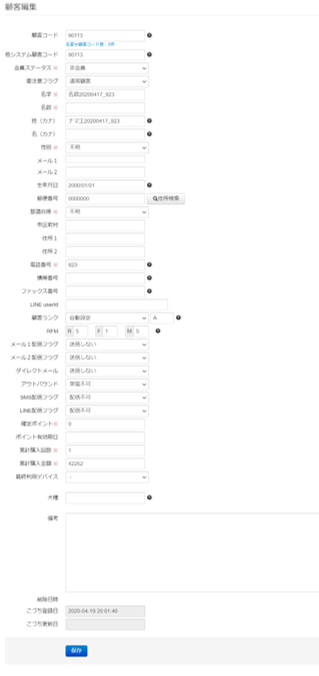
赤枠の顧客名をクリックすると「顧客編集」に遷移します。
こちらのページで顧客情報の確認・修正が可能です。
実施した施策を顧客ごとに確認したい

赤枠内の項目で顧客ごとにそれぞれの施策内容を確認することが可能です。
・メール配信履歴
うちでのこづちから配信されたメールの履歴が確認できます。
・施策履歴
うちでのこづちから配信されたメール以外(アウトバウンド・DM)の履歴が確認できます。
※アウトバウンドについて詳しくはこちらをご確認くださいませ
DMについて詳しくはこちらをご確認くださいませ
・流入履歴
施策オートメーションの流入履歴が確認できます。
うちでのこづち上の顧客を削除したい

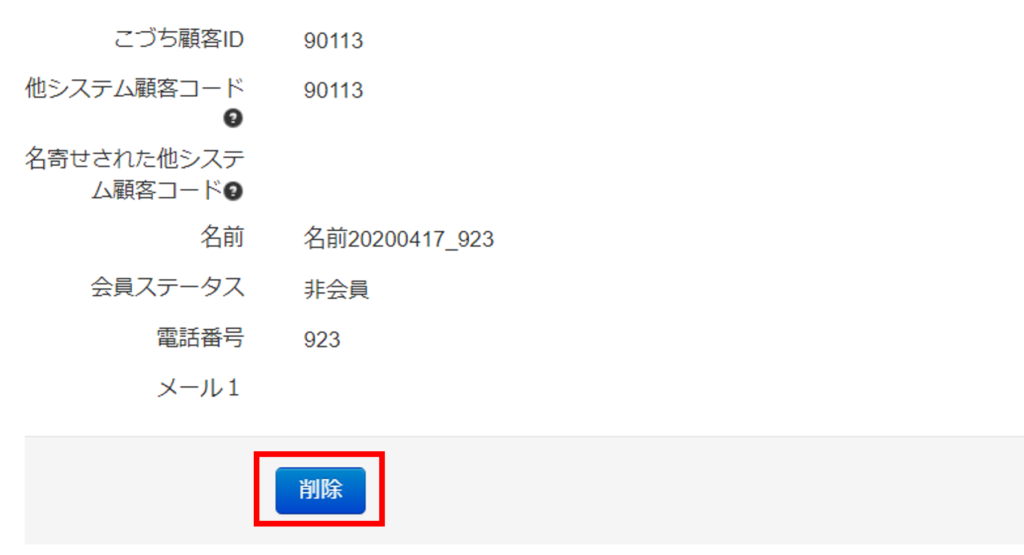
赤枠内の「処理」の欄より、削除したい顧客の「削除」ボタンを押下
顧客削除ページにて「削除」を実行していただくことで可能です。
【名寄せ顧客一覧】
カートシステム内に「姓」+「名」+「電話番号」が完全一致する顧客が複数いた場合、同一顧客と認識します(名寄せ)。
名寄せされた顧客が一覧表示されています。

・名寄せ先顧客コード
名寄せされた結果、うちでのこづちに反映される顧客コード
・名寄せ元顧客コード
名寄せされた結果、別の顧客コード(名寄せ先顧客コード)に統合された顧客コード
※名寄せ元顧客コードの顧客情報は、名寄せ先顧客コードに統合されるので削除されます
よくある質問💡
顧客の保有ポイントはどこから確認できますか?
管理 > 顧客 > 顧客一覧 にて
検索条件内に該当の顧客コードや名前を入力し、検索します。
ヒットした結果の名前を押下することで、顧客の詳細情報を開くことができます。
「確定ポイント」という項目がありますので、そちらご確認ください。
※前提条件:顧客のポイントを連携していること
検索条件内に該当の顧客コードや名前を入力し、検索します。
ヒットした結果の名前を押下することで、顧客の詳細情報を開くことができます。
「確定ポイント」という項目がありますので、そちらご確認ください。
※前提条件:顧客のポイントを連携していること
登録顧客を登録日が古い順に二つにセグメント分けしたいのですができますか?
管理 > 顧客 > 顧客一覧 にて
「顧客CSVダウンロード」を押下し、顧客データをダウンロードします。
ダウンロードデータ内にある「登録日」をもとに二つのリストに分けてください。
二つのリストに分けた後、
顧客分析 > 分析履歴 > 分析対象顧客アップロード にて作成したリストのアップロードが可能です。
参考ページ:分析対象顧客アップロードの方法
「顧客CSVダウンロード」を押下し、顧客データをダウンロードします。
ダウンロードデータ内にある「登録日」をもとに二つのリストに分けてください。
二つのリストに分けた後、
顧客分析 > 分析履歴 > 分析対象顧客アップロード にて作成したリストのアップロードが可能です。
参考ページ:分析対象顧客アップロードの方法
顧客一覧画面から出力したCSVデータについて教えてください。
「メール配信フラグ」の「1」や「0」は何を意味していますか?
「メール配信フラグ」の「1」や「0」は何を意味していますか?
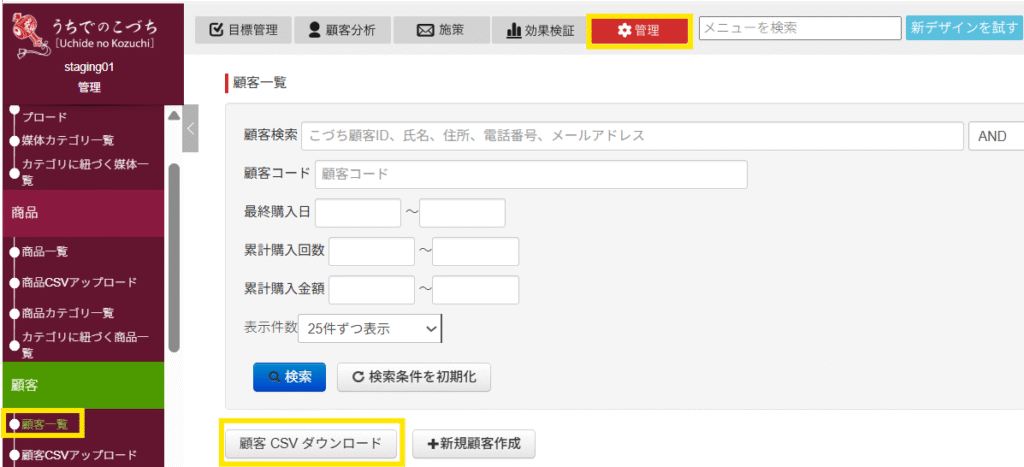
「顧客 CSV ダウンロード」ボタンからダウンロードしたデータ内の
メール配信フラグ:1 は メール配信「可」を意味します。
メール配信フラグ:0 は メール配信「不可」を意味します。

※ダイレクトメールや、アウトバウンドフラグも同様です。