
※管理画面機能は、旧デザインでのご案内となります。(2024/08時点)
システム設定項目一覧
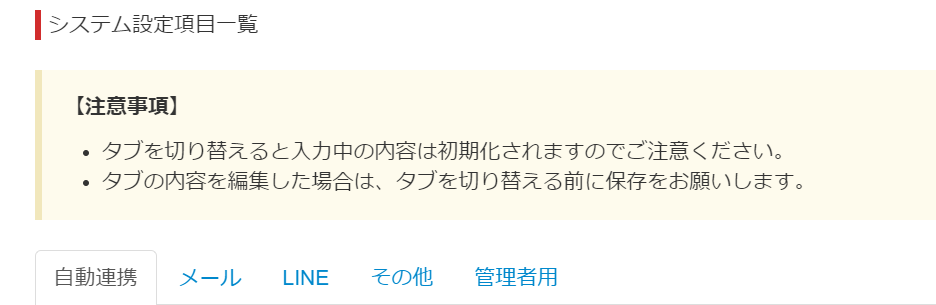
自動連携
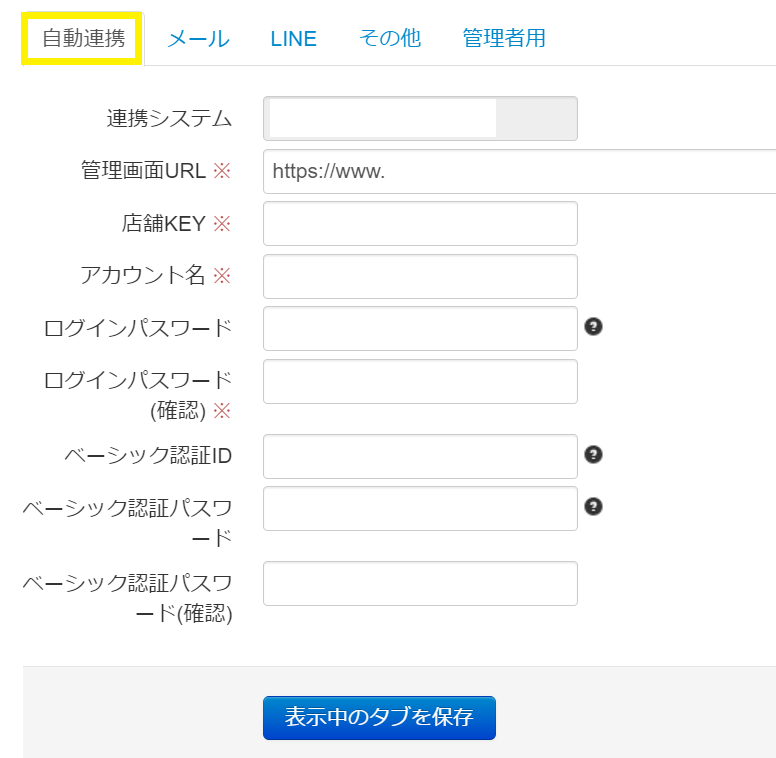
うちでのこづちに直接連携するカートの情報が表示されます。
メール
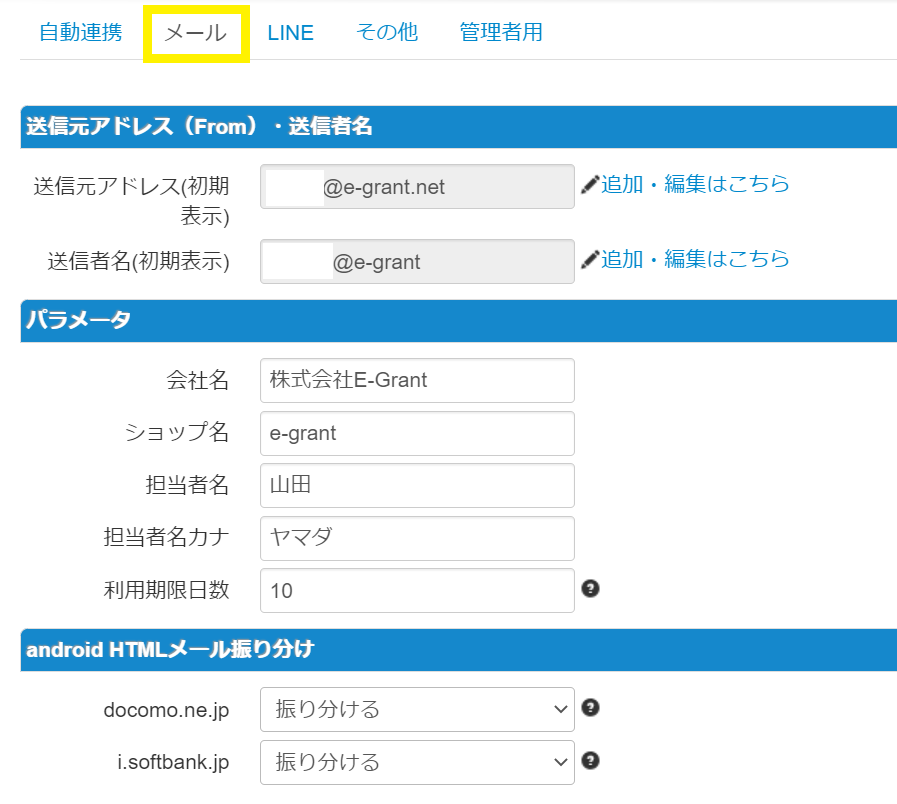
送信元アドレスの追加・編集
送信元アドレス(From)・送信者名
・送信元アドレス(初期表示)
・送信者名(初期表示)
⇒ 施策 > メール > 単発メール配信 の
[配信元アドレス(From)・差出人名](下図)で表示されます。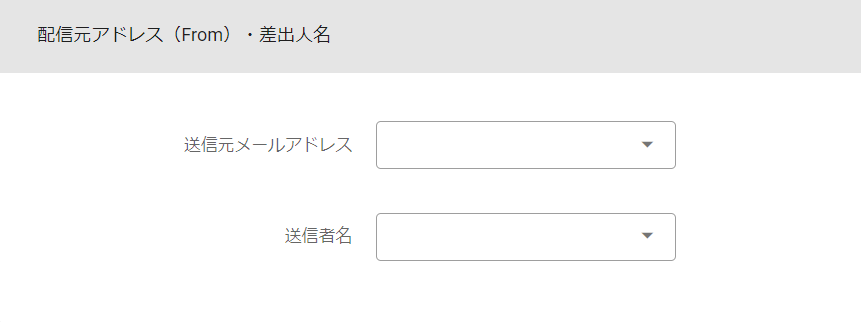
※送信元アドレスの追加・編集の詳しいご案内はこちら
※送信者名の追加・編集の詳しいご案内はこちら
パラメータの編集
パラメータ
・会社名
・ショップ名
・担当者名
・担当者名カナ
メールパラメータの[会社名][ショップ名][担当者名][担当者名カナ]に表示する内容を設定します。
・利用期限日数
メールパラメータの[送信用利用期限]に表示する内容を設定します。
メール送信日に、この利用期限日数を加えた日付を表示します。
※パラメータに関する詳しいご案内はこちら
HTMLメールの振り分け
android HTMLメール振り分け
受信するデバイスによってはHTMLメールに対応しておらず、「画像が表示されない」「デザインが崩れる」といった不具合が生じる場合があります。
振り分けるに設定した場合、「docomo.ne.jp」「i.softbank.jp」のドメインを持ったアドレスにはマルチパートの内容が送信されます。
※顧客IDが存在するメールアドレスに限られます。
LINE
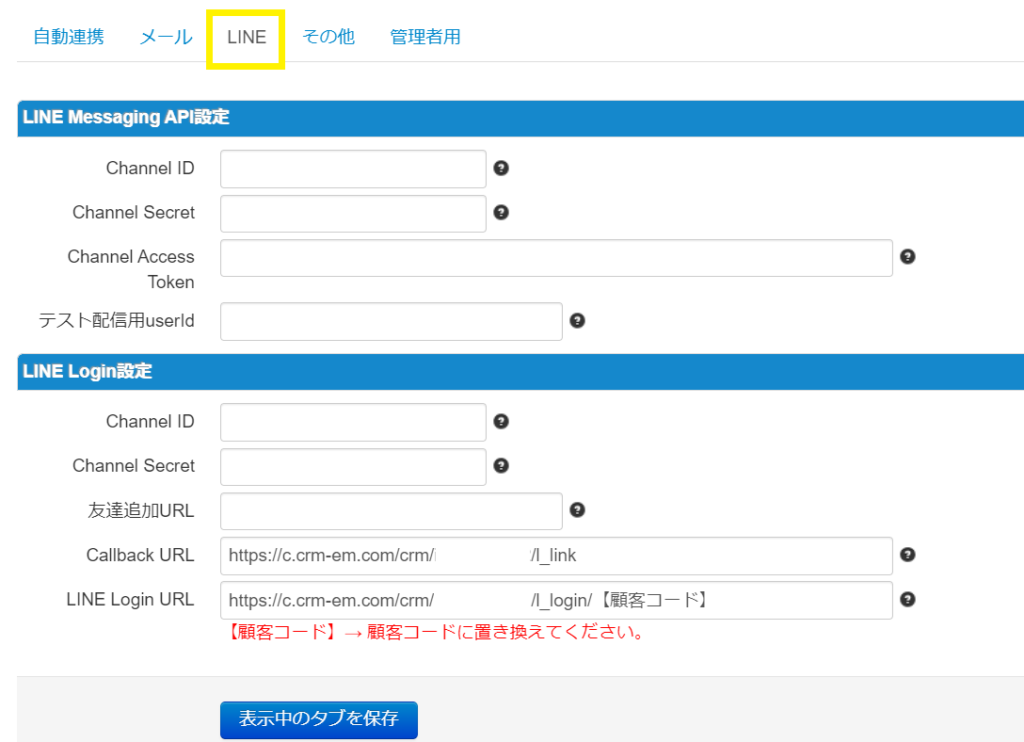
LINE連携をする際に確認が必要となります。
※詳しいご案内はこちら
その他
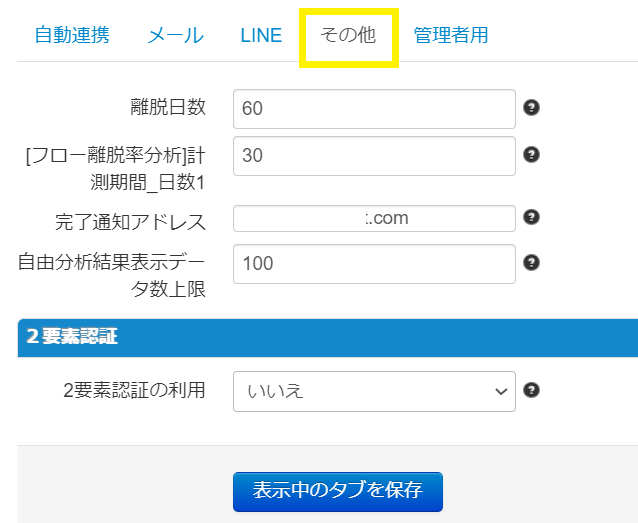
・離脱日数
最終購入日から離脱と判断する日数を設定してください。
・[フロー離脱率分析]計測期間_日数1
[フロー離脱率分析]計測期間の[日数1]のデフォルト値を設定してください。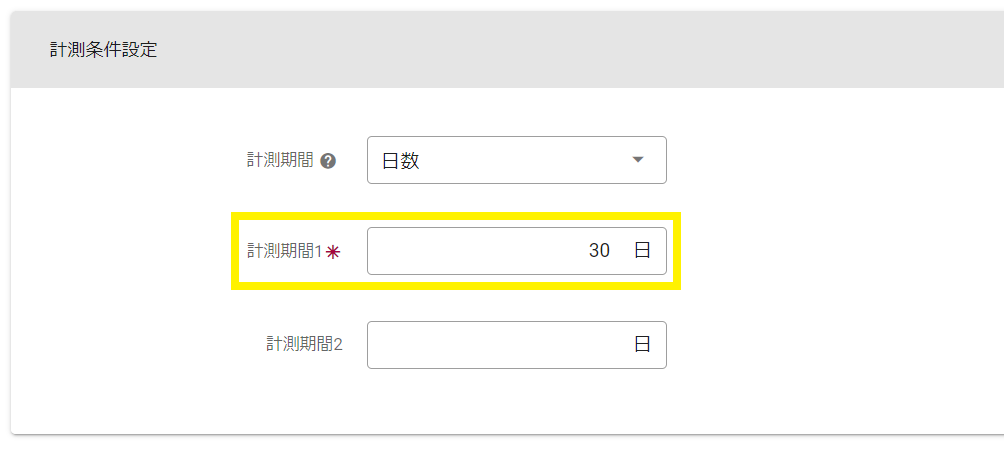
・完了通知アドレス
自動連携などバックエンドの処理結果を報告するアドレスを設定してください。
※初期導入時に確認が取れなかった場合は、弊社通知用メールアドレスの「dev@eg-share.com」となっています。
2要素認証
・2要素認証の利用
2要素認証を利用するには、この設定を「有効」にし、さらに
管理 > システム設定項目 > 管理者一覧 からそれぞれの管理者ごとに「初期パスワード設定」を行ってください。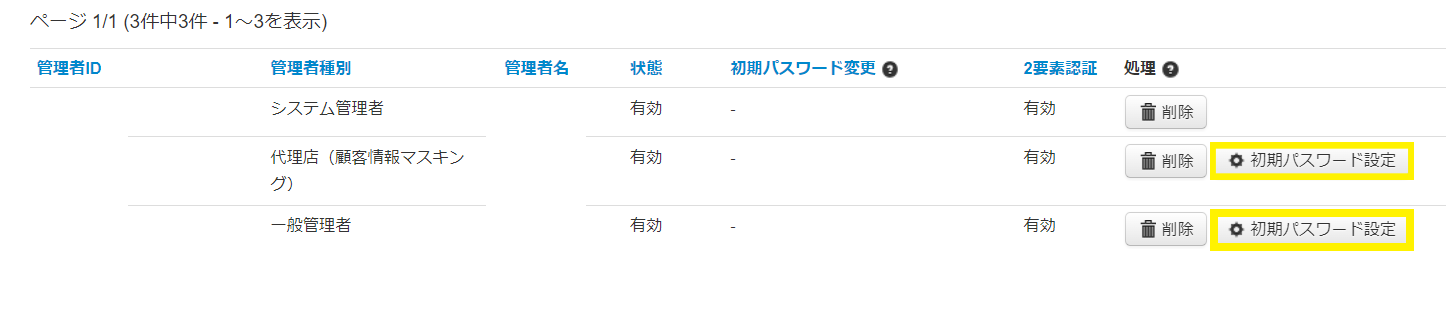
アクセス権限設定
代理店などに権限範囲の異なるアカウントを発行する際に利用されます。
基本的にご要望をいただいてから弊社でアクセス権限を編集しますので、ご利用企業様側で直接アクセス権限を編集することはございません。
ご要望があればお申し付けください。
管理者一覧・管理者グループ一覧
「管理者種別:一般管理者」でのアカウント追加の場合は、以下の通り追加をお願いいたします。
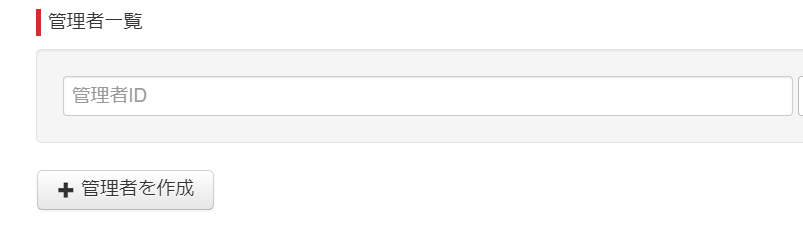
1. 「+管理者を作成」を押下
2. 各項目を入力し、保存
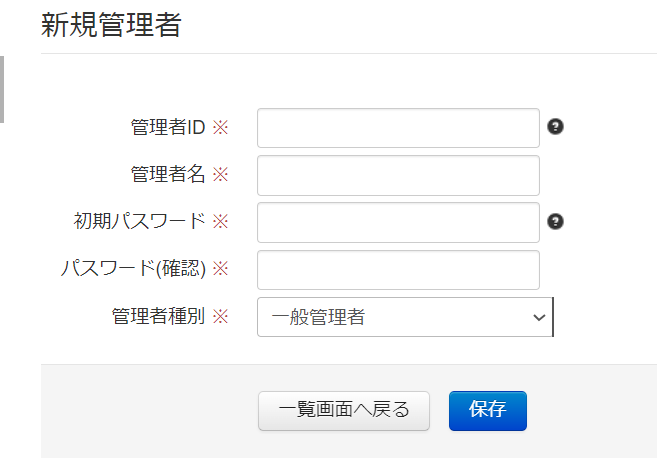
※管理者IDは、3〜16文字の半角英数字と記号(-_,+:;)で入力してください。
※パスワードは、6〜32文字の半角英数字と記号(-_,+:;)で入力してください。
※管理者種別は「一般管理者」をご選択ください。
既に付与しているアカウントとは異なる権限でのアカウント発行のご要望がございましたら、弊社までご連絡ください。
例)代理店に対して、顧客情報がマスキングされたアカウントを発行してほしい など
テキストメール強制ドメイン一覧
強制的にマルチパートの内容が配信されるドメインの登録が可能です。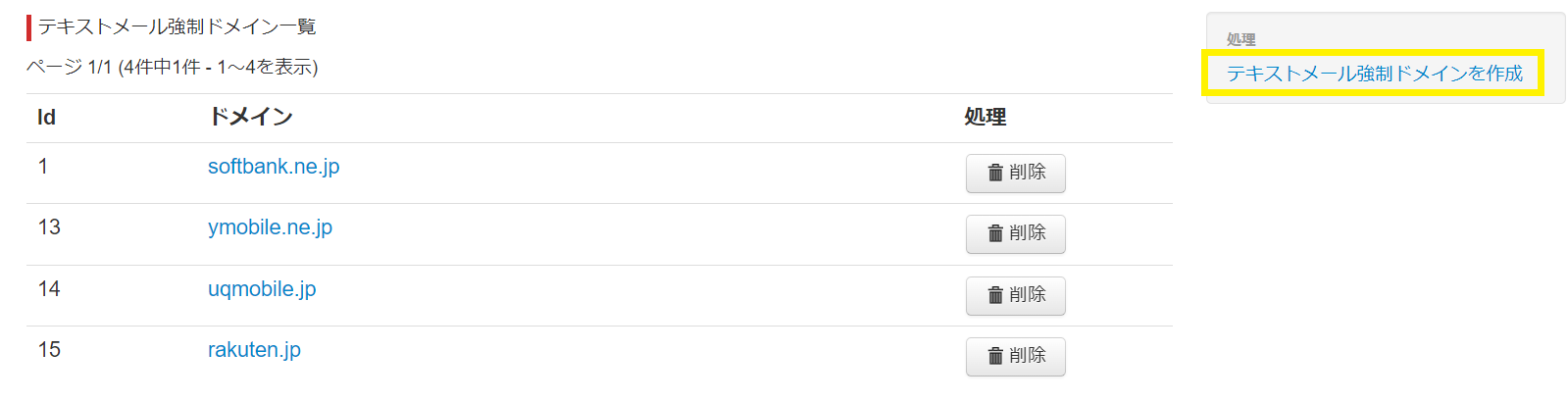
「テキストメール強制ドメインを作成」を押下し、ドメインを追加してください。
※テストメール送信ではマルチパートが受信できません。
詳しいご案内はこちら
よくある質問💡
弊社までご連絡ください。
制限したいIPアドレスとともに、その旨テクニカルサポート宛てにお問い合わせください。