
具体的な活用例をあげて、基本的な操作手順を説明します。
〈Excelファイルのアップロードを行う〉
1.Excelフォーマットをダウンロードする
「Excelフォーマット ダウンロード」を押下し、フォーマットをダウンロードします。
※ここ以外で取得したExcelファイルをアップロードしても、正常に分析ができませんのでご注意ください。
2.フォーマットへ必要な内容を入力する
Excelシート内の「分析データ」タブをクリックし、各項目を入力します。
※「文章番号」は入力必須項目です。
文章番号以外の項目に入力があり、文章番号に入力がないセルが存在すると
正しく分析結果が抽出されませんのでご注意ください。
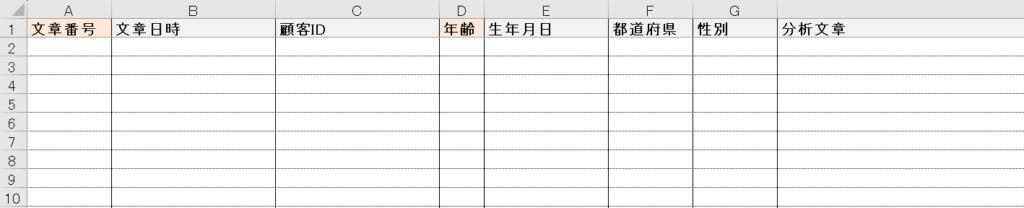
※分析文章1セル内の最大文字数は5,000文字です。
※1ファイルの最大サイズは2,000KBです。
3.Excelファイルのアップロードを行う

・管理名
このファイルのタイトルを入力します。
例)顧客アンケート結果
・アップロードファイル
保存したExcelファイルをアップロードします。
〈テキストファイルのアップロードを行う〉
1. アンケートやレビュー記事を準備する
分析したい元のデータを開きます。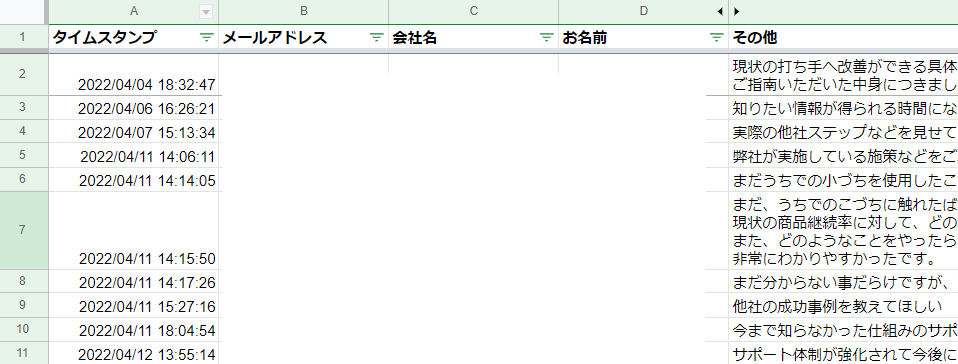
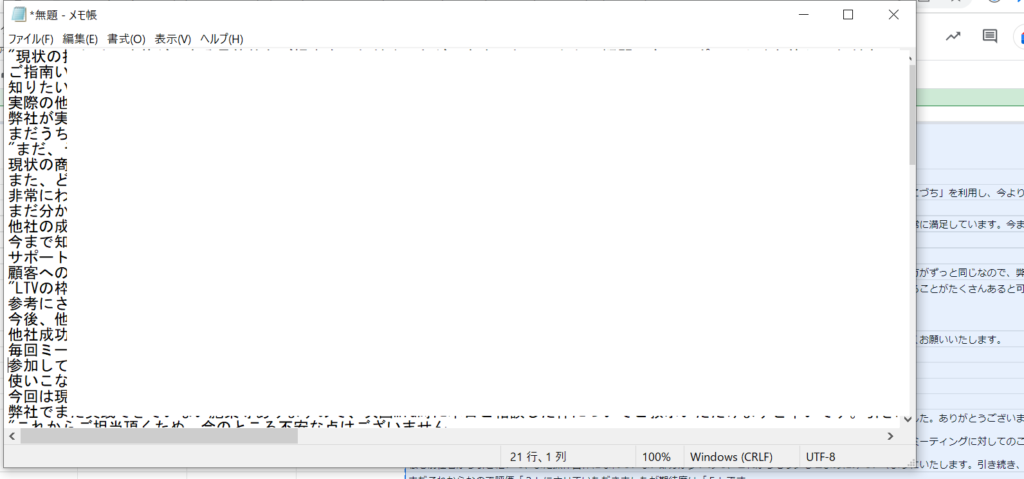
分析に必要な内容のみを抜き出し、テキストファイル(txt)で保存します。
例)上図の「その他」という項目で集計した顧客の声を分析したい場合
「その他」に記載されている内容を抜き出し、メモ帳機能などに添付し保存します。
2.テキストファイルのアップロードを行う
顧客分析 > エモーション分析 > エモーション分析

「ファイルアップロード」を押下します。
・管理名
このファイルのタイトルを入力します。
例)顧客アンケート結果
・アップロードファイル
保存したテキストファイルをアップロードします。
〈分析結果を確認する〉

1. 結果ファイルをダウンロードする
「EXCEL ダウンロード」、「PPTX ダウンロード」を押下することで、分析結果を確認することができます。
※ステータスが「分析待ち」「分析中」の時はボタンをクリックすることができません。
※ステータスが「分析失敗」の時は、失敗したExcelファイルをダウンロードすることができます。ダウンロード後に失敗箇所をご確認ください。
※ファイルをアップロード後、結果ファイルがダウンロードできるまで時間を要することがあります。
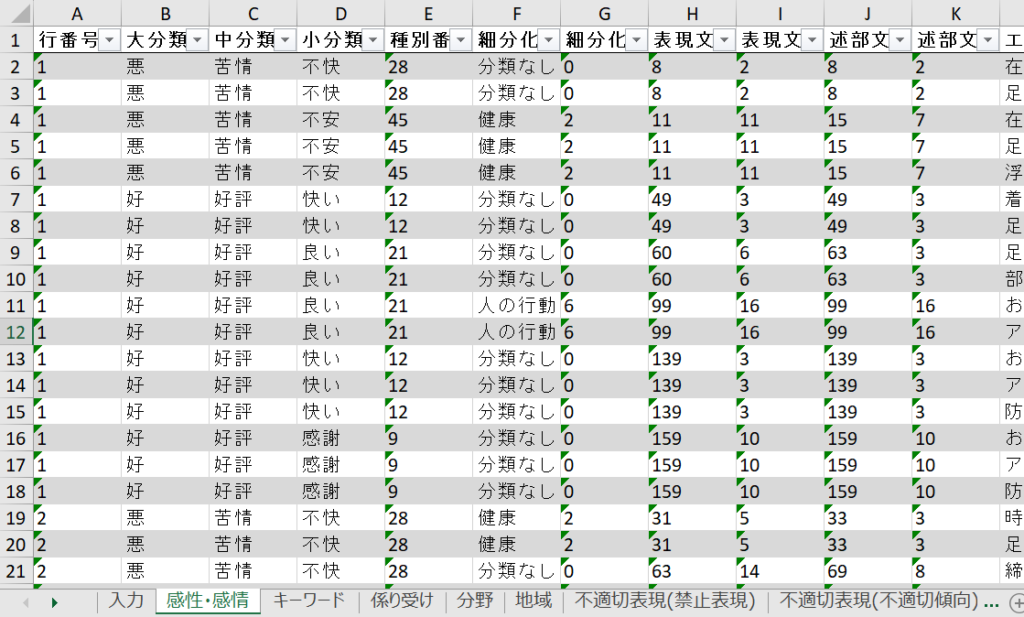
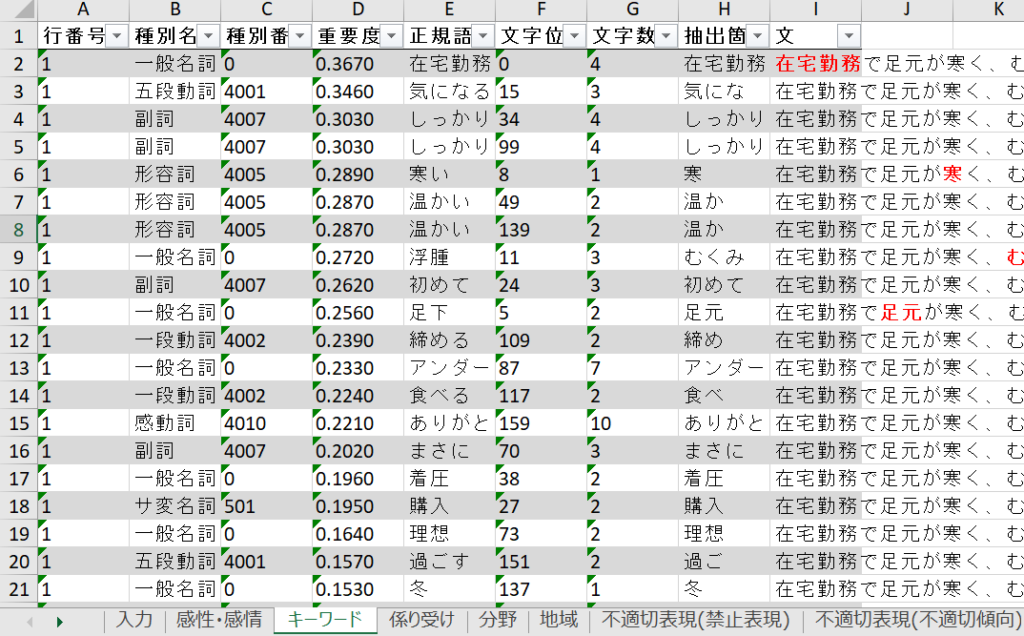
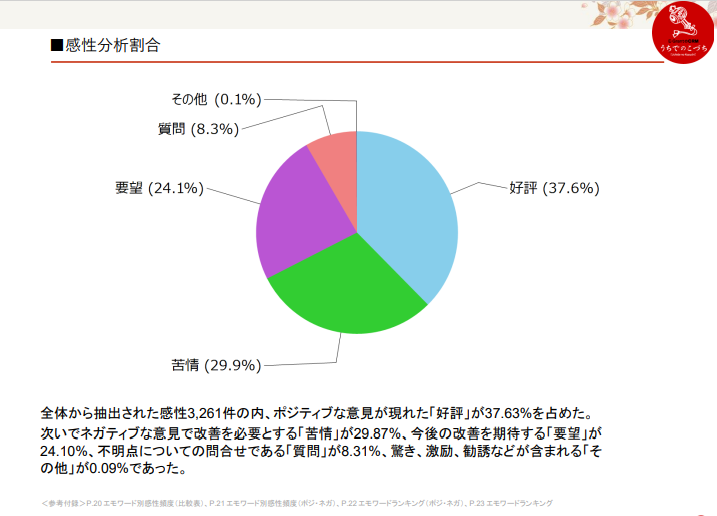
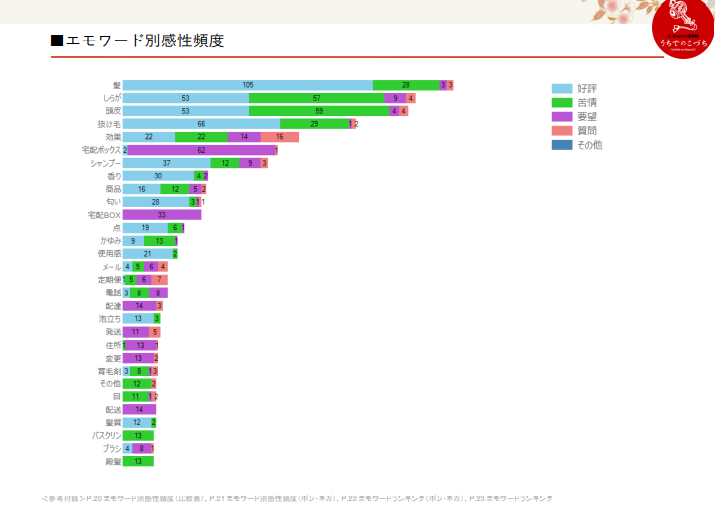
(分析結果例)
Excel形式
PowerPoint形式
他ページを見る
【エモーション分析】の機能概要と用語