
具体的な活用例をあげて、基本的な操作手順を説明します。
<商品Aの購入者へ商品Bの購入を訴求するストーリーを作成する>
1.施策オートメーションの作成ページを開く
施策 > 施策オートメーション > 施策オートメーション
「+新規施策作成」を押下します。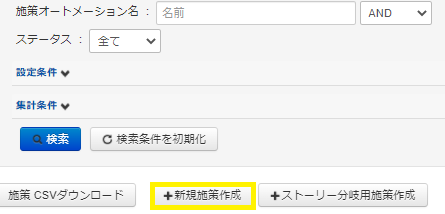
2.ストーリーの条件を設定する
[基本設定]
・名前
クロスセル用施策
※任意の名前をご入力ください。管理名なので、顧客に表示されることはございません。
・開始日
顧客の流入をスタートする日付を入力します。
・ステータス
作成途中の場合は「無効」を選択、ストーリーを開始する時に「有効」に変更します。
・再流入
任意で設定してください。
・複数配信
任意で設定してください。
※複数配信に関する詳しいご案内はこちら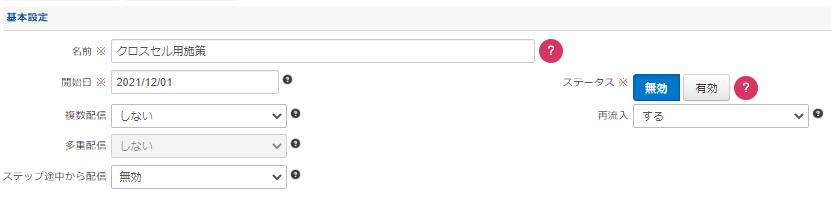
3.流入させる顧客条件を設定する
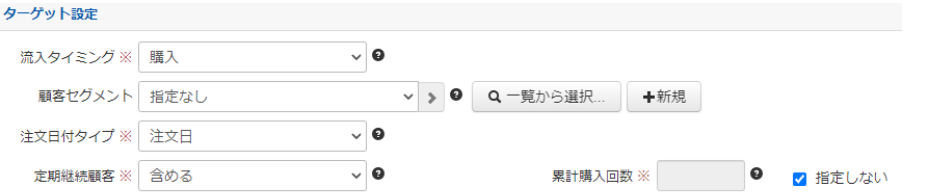
[ターゲット設定]
・流入タイミング
購入 (商品を購入した顧客が流入対象となります)
・注文日付タイプ
注文日 (注文日を起点にステップを配信します)
・定期継続顧客
含める
※「除く」を指定した場合、
以前、定期商品の購入があったが現在は解約済みの顧客、一度も定期商品の購入がない顧客のみが対象となります。
・累計購入回数
指定しない をチェックします。
・購入商品
商品A
・選択商品累計購入回数
指定しない をチェックします。

[除外条件]
・除外購入商品
商品B (商品Bを購入したことのない顧客をストーリーの対象とします)
[ストーリー停止条件]
・停止商品
商品B (商品Bの購入に至った顧客がこのストーリーから流出するように設定します)
4.このストーリーで最初に行うステップを選択する
[保存してステップ設定へ]
テキストメール/HTMLメール/DM/アウトバウンド/(LINE/SMS)から選択します。
※DM/アウトバウンドはリスト抽出のみです。
※LINE/SMSは別途申し込みが必要です。
5.ステップの設定を行う
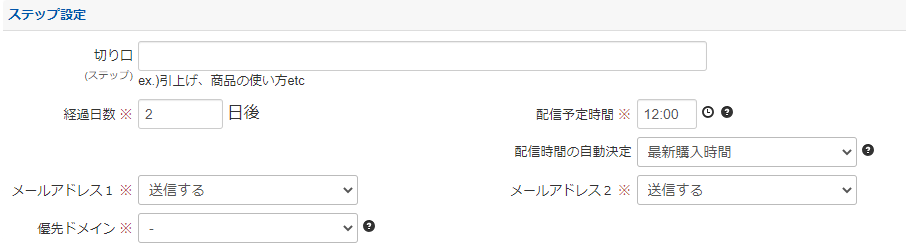
・経過日数
2日後 (「注文日付タイプ:注文」から2日後に最初のステップを配信します。)
※ステップごとに設定できます。
・配信予定時間
12:00 (ステップを配信する時間を8:00-22:00の範囲で指定します。)
・配信時間の自動決定
しない/最新購入時間/初回購入時間/最新メール開封時間/最新メールクリック時間 から選択します。 (取得された顧客情報にあわせて、顧客ごとに配信時間を決定します。)
例)最新購入時間⇒顧客①10:00、顧客②18:00、顧客③情報なし→12:00、顧客④23:00→12:00
※時間を取得できない場合や取得した時間が配信時間範囲外の場合、配信予定時間にあわせて配信します。
・メールアドレス1、2
送信する (配信先アドレスで分析履歴・顧客選択・全顧客選択を指定した場合のみ有効です。)
・優先ドメイン
-
<ステップを追加する方法>
方法①
施策オートメーション一覧画面から、該当の施策オートメーションを検索し
「+」を押下して表示される「新規ステップ追加」からステップを追加します。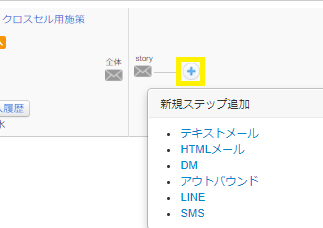
方法②
該当の施策オートメーション名を押下します。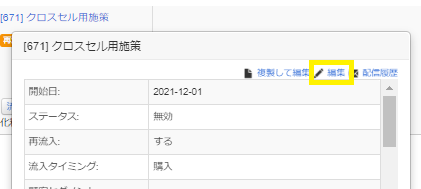 表示されるポップの「編集」を押下します。
施策オートメーション編集画面に遷移しますので、「+ステップ追加」を押下します。
「ステップ追加」からステップを選択できます。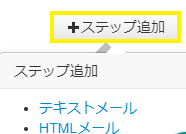
<定期1回目の顧客へ2回目継続の訴求をするストーリーを作成する>
1.施策オートメーションのページを開く
施策 > 施策オートメーション > 施策オートメーション
「+新規施策作成」を押下します。
2.ストーリーの条件を設定する
[基本設定]
・名前
【定期】1回目
・開始日
顧客の流入をスタートする日付を入力します。
・ステータス
作成途中の場合は「無効」を選択、ストーリーを開始する時に「有効」に変更します。
・再流入
任意で設定してください。
・複数配信
任意で設定してください。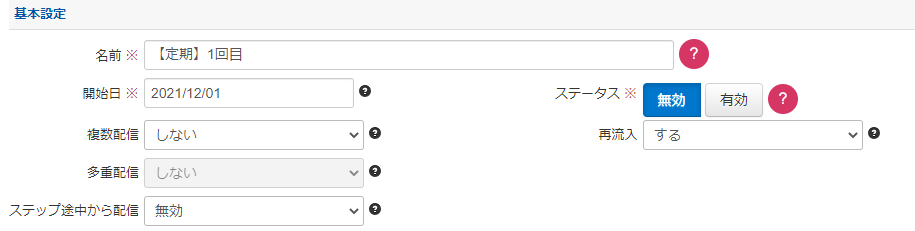
3.流入させる顧客条件を設定する
[ターゲット設定]
・流入タイミング
購入
・注文日付タイプ
注文日
・定期継続顧客
含める
・累計購入回数
指定しない をチェックします。
・通常/定期
定期
・定期継続回数(購入時)
1 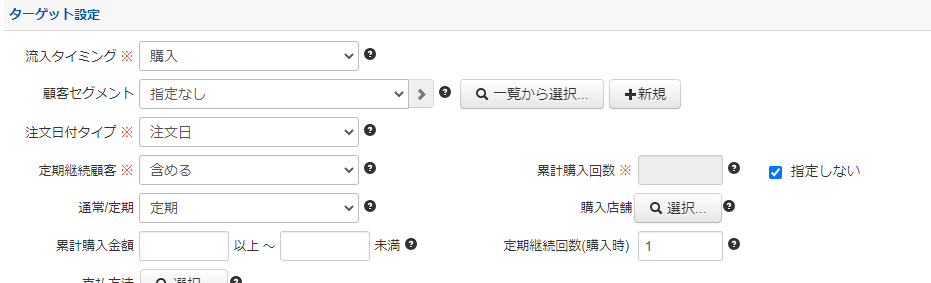
[ストーリー停止条件]
指定した商品を購入するまではステップを続行します。
特定の商品もしくはカテゴリがあれば、以下項目で選択してください。
・停止商品
・停止商品カテゴリ
4.このストーリーで最初に行うステップを選択する
[保存してステップ設定へ]
テキストメール/HTMLメール/DM/アウトバウンド/(LINE/SMS)から選択します。
※DM/アウトバウンドはリスト抽出のみです。
※LINE/SMSは別途申し込みが必要です。
<30代~40代の女性を対象とするストーリーを作成する>
1.顧客セグメントの作成画面を開く
顧客分析 > 顧客セグメント > 顧客セグメント追加
2.顧客属性での絞り込みを行う
[顧客属性での絞り込み]
・性別
女性
・年代
✓30~39 ✓40~49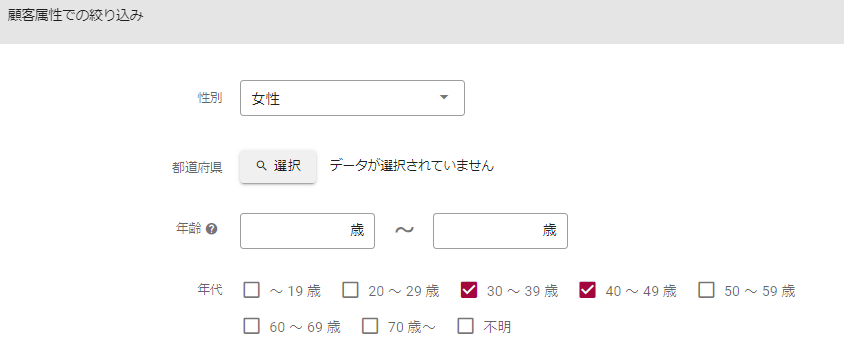
3.設定した条件に合致する顧客を抽出する
「指定した条件の対象顧客を確認する」を押下すると、対象顧客の一覧が表示されます。 
4.セグメントを保存する
「顧客セグメントの保存」を押下すると、設定したセグメント条件や、抽出した顧客一覧に名前を付けて保存することができます。 
[保存条件の設定]
・セグメント種別
条件セグメント
・セグメント名
30~40代女性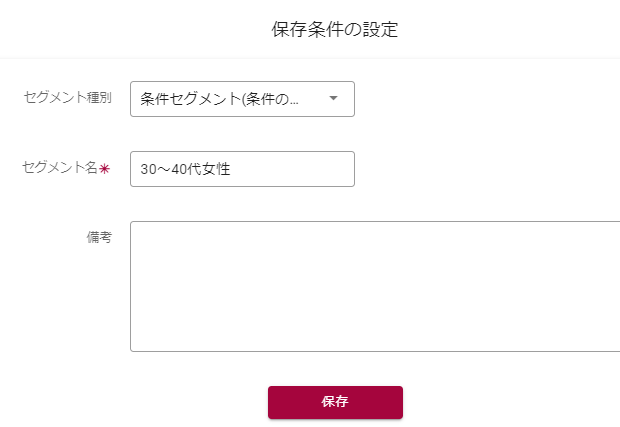
「保存」を押下します。
5.施策オートメーションを新規作成する
施策 > 施策オートメーション > 施策オートメーション
「+新規施策作成」を押下します。
6.流入させる顧客条件を設定する
[ターゲット設定]
・流入タイミング
開始日以降、即日
・顧客セグメント
手順2で作成したセグメントを選択します。
※流入日がステップの基準となります。
「保存してステップ設定へ」で最初のステップを選択し、続けてステップ内容を作成してください。
<定期解約客を対象としたストーリーを作成する>
1.施策オートメーションのページを開く
施策 > 施策オートメーション > 施策オートメーション
「+新規施策作成」を押下します。
2.流入させる顧客条件を設定する
[ターゲット設定]
・流入タイミング
定期解約
※「解約理由選択」は貴社カートとうちでのこづちで解約理由が紐付いていた場合のみ
ご利用いただけます。
3.停止条件を設定する
[ストーリー停止条件]
・停止商品
停止商品(カテゴリ) で定期商品を指定すると、ここで指定した商品を購入した顧客はこのストーリーから流出します。
「保存してステップ設定へ」で最初のステップを選択し、続けてステップ内容を作成してください。
他ページを見る
【施策オートメーション】の機能概要と用語
【施策オートメーション】の応用的な操作手順