
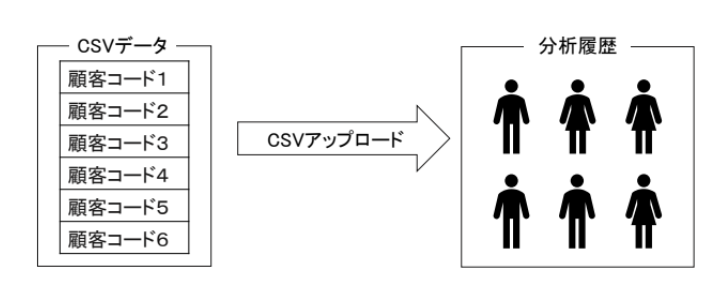
うちでのこづちの分析機能で保存できる「分析履歴」を、CSVアップロードで保存できる
機能です。
既存の分析機能ではセグメントできない顧客リストや、カートなどで抽出した特定の顧客リストを分析履歴としてアップロードし、分析機能や施策に活用できます。
設定用語説明
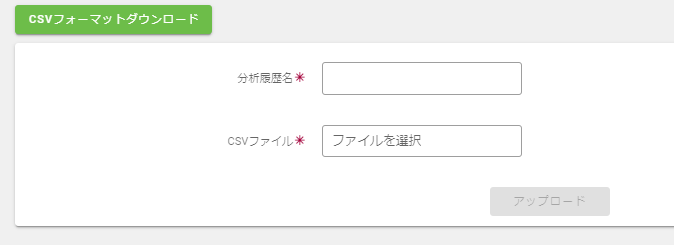
・CSVフォーマットダウンロード
CSVフォーマットをダウンロードできます。
・分析履歴名
入力した名前で分析履歴が保存されます。
・CSVファイル
作成したCSVフォーマットを選択できます。
・アップロード
必要な項目を入力後、押下すると「分析履歴」としてアップロードされます。
操作手順
顧客分析 > 分析履歴 > 分析対象顧客アップロード にて
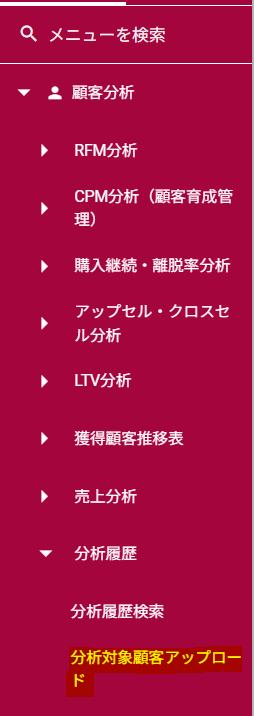
1.CSVフォーマットをダウンロードする
「CSVフォーマットダウンロード」を押下し、フォーマットをダウンロードします。
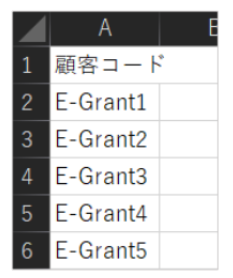
2.フォーマットに入力する
CSVフォーマットのA2以降のセルに、うちでのこづちと連携しているカートや基幹システムの顧客コード(顧客ID)を1行に1顧客コード(顧客ID)挿入し保存します。
3.必須項目を入力し、ファイルをアップロードする
「分析履歴名」を入力し、「CSVファイル」から手順2で保存したファイルを選択します。
「アップロード」を押下すると、分析履歴としてアップロードされます。
アップロードエラーの原因と対処法
原因① CSVデータ内に、連携していない顧客コードが入力されている
うちでのこづちは、前日までのデータを連携しています。そのため、アップロード当日に新規登録をした顧客や顧客の連携に制限があり、うちでのこづちに登録されていない顧客コードがCSVデータ内に入力されていた場合はエラーが発生します。
原因② 入力した顧客コードに必要ないスペースや、足りない文字がある
アップロードする顧客コードは、完全一致でなければエラーが発生します。
原因③ 「名寄せ」がおこなわれ、統合された顧客コードが入力されている
うちでのこづちでは、姓・名・電話番号が完全一致している顧客が2名以上登録された場合、
「名寄せ」という処理により、先に登録されていた顧客を親とします。
子になる顧客コードは、名寄せ処理がされた履歴は残りますが、データはすべて統合され、
存在しないものになります。
子になった顧客コードを使用している顧客は存在しないものとなるため、エラーが発生します。
原因④ 何も入力されていないセルにスペースなどが挿入されている
アップロード時に入力されている、文字や記号、スペースなどの全てを判断し、
完全一致の場合のみ登録する仕様です。
スペースのみ入力されているセルが存在している場合は、エラーが発生します。
原因⑤ 保存しているファイルの形式が異なる
csv形式のファイルでない場合、正常にアップロードできません。