
HTMLメールを簡単に作成できるツールです。
画像、テキストだけでなく、リンクボタンを追加することもできます。
作成したメールは、施策オートメーション・単発メール・HTMLメールAB配信で
使用することが可能です。
※繰り返しメールには使用できません。
仕様
・ 保存先
テンプレートビルダーで保存した内容は、
効果検証>メール>テンプレート一覧 に保存されています。
再度編集する際は、編集したいIdをクリックしてテンプレートビルダーを呼び出すことで編集ができます。
・ 保存したテンプレートの削除方法
効果検証>メール>テンプレート一覧 から、
削除したいテンプレート列の右側にあるゴミ箱をクリックすると削除することができます。
施策オートメーションでテンプレートを使用した場合でも、削除可能です。
■ 各メール作成時の注意
テンプレートビルダーで作成した内容を、各メールに反映させる際には下記の注意が必要です。
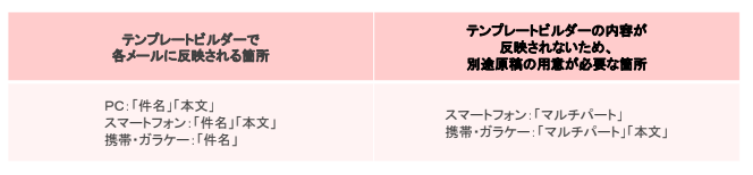
※既にメール編集画面で「件名」「本文」「マルチパート」のいずれかに入力があった状態で「テンプレートビルダー」のメールを呼び出すと、
スマートフォン:「マルチパート」 携帯・ガラケー:「マルチパート」「本文」に入力された内容が破棄されます。
「テンプレートビルダー」で作成したテンプレートは、「メールタイプ」が「HTMLメール」の時に選択できます。
★マルチパートとは
HTMLメールが、顧客側の設定によりメール内容を正しく表示できない時に配信する、TEXTメール入力部分のことです。
作成方法
・推奨作成方法(準備・作成・メール設定)
① メール内で使用する、イメージ・画像を準備します。
② 原稿内のURLをあらかじめ「うちでのこづち用」の「効果測定用URL」に変換します。
※施策 > メール > 効果測定用URL作成 から変換できます。
※詳しくは、【効果測定用URL】概要をご覧ください。
③ 「テンプレートビルダー」画面で手順書に沿ってテンプレートを作成し保存します。※原稿Aとする
④ 携帯・ガラケー用の、テキストベースの原稿をメモ帳などのツールで作成します。※原稿Bとする
⑤ メール配信設定関連の画面へ移動します。
⑥ 「メールタイプ」で「HTMLメール」にチェックを入れます。
⑦ 「テンプレート選択」にて、③で保存した原稿Aを選択します。
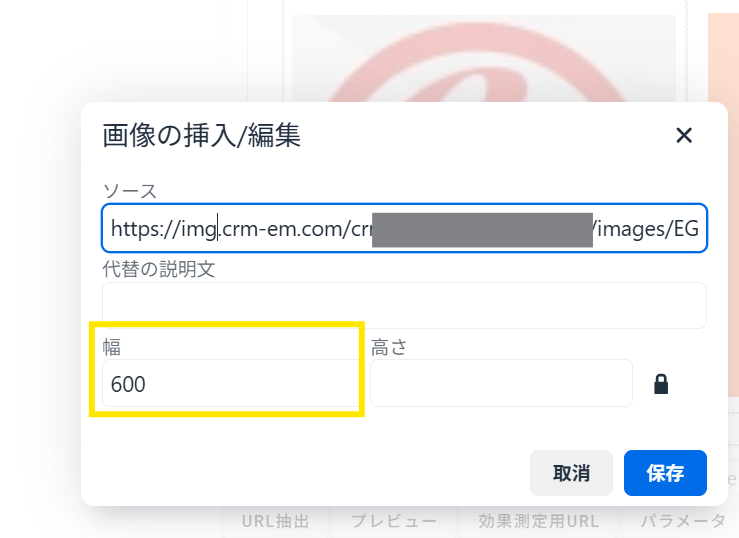
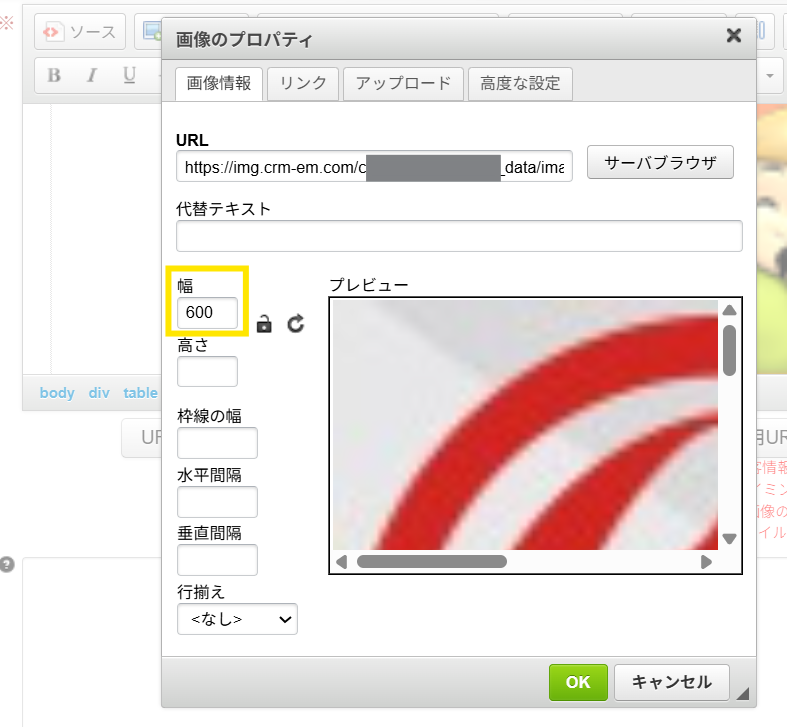
⑦-1 「PC」タブの画像サイズをピクセルに変更します。
例)「幅:100%」 → 「幅:600」
推奨画像サイズ(クリックして開く)
PC:600ピクセル
スマホ:幅100%
(メール本文の幅いっぱいに表示する画像であれば、元のデータサイズは幅600~800pxを推奨)
⑧ 「メール内容」の「携帯・ガラケー」タブを選択し、④で作成した原稿Bを「内容」に貼り付けます。
⑨ 「スマートフォン/携帯・ガラケー」タブの下の「マルチパート」にも、④で作成した原稿Bを貼り付けます。
※全行程完了後、必ずテストメールを行ってください。
※単発メールは確認画面で「一時保存」、ステップメールは「保存」で内容を保存できます。
・ TOP画面説明
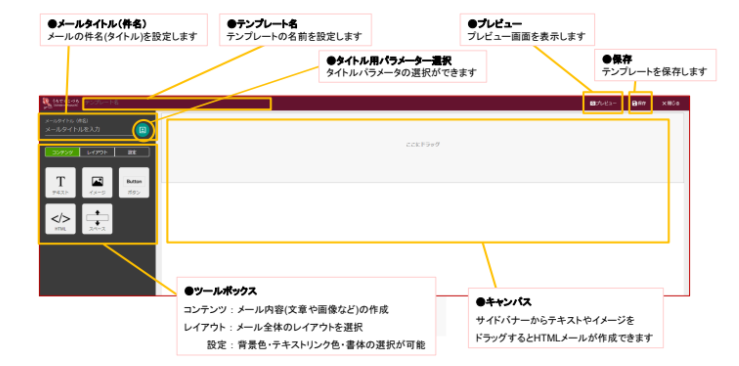
手順① テンプレート名とメールタイトルの入力
・テンプレート名
施策オートメーションや単発メール作成の際、テンプレート呼出時に表示される名前です。
・メールタイトル(件名)
メールの件名を入力します。
入力部分の右側にあるボタンを押すと、パラメーターの入力ができます。
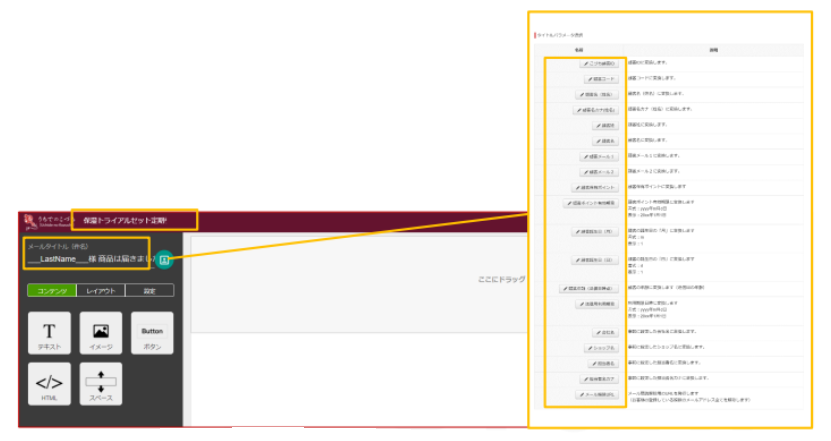
※パラメータ選択の「メール解除URL」は配信停止URLのパラメータとなります。
パラメータ選択のメール解除URLをクリックすると、「エラーアドレス登録」に登録されます。カートと連動しない、うちでのこづちだけの登録となりますので、連動させる場合は、カートの配信停止URLを挿入してください。
※パラメータに関する詳しいご案内はこちら
手順② テキストの入力方法
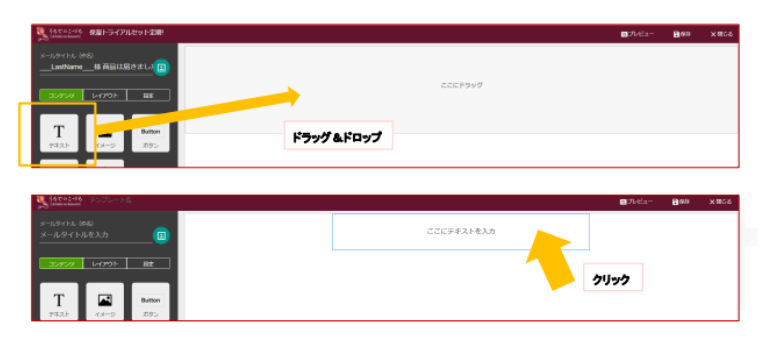
1.サイドバナーのツールボックスから、「テキスト」をドラッグ&ドロップします。
2.テキスト入力枠を押下します。
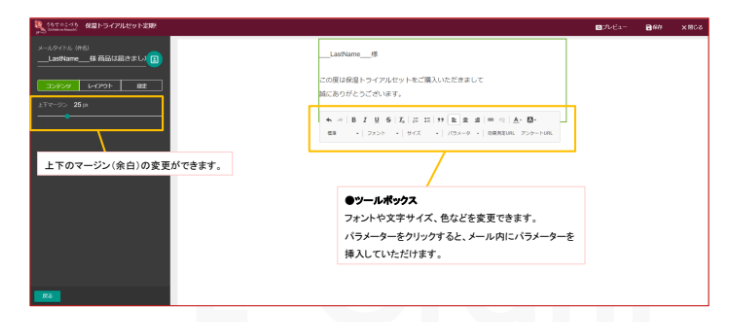
3.メール内容を入力します。
手順③ 画像を挿入する
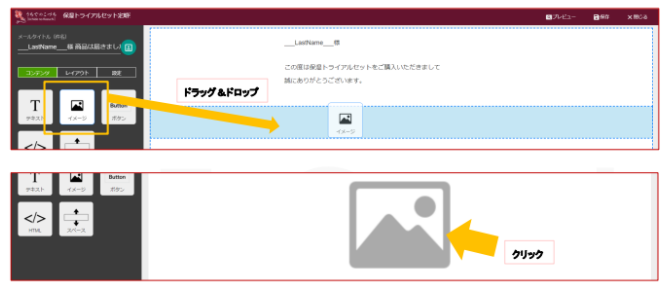
1.サイドバナーのツールボックスから、「イメージ」をドラッグ&ドロップします。
2.ドラッグ&ドロップした仮イメージを押下します。
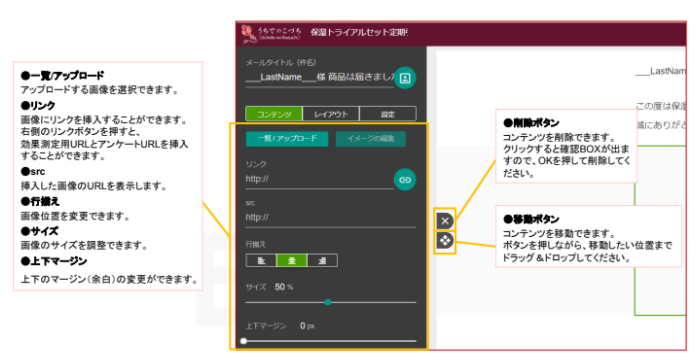
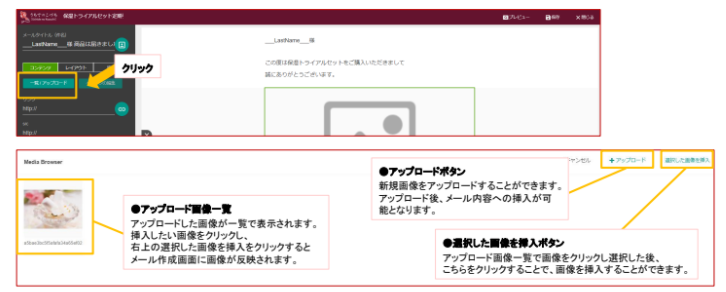
3.サイドバナーのツールボックスから「一覧/アップロード」を押下します。
4.「+アップロード」を押下し、挿入したい画像をアップロードします。
5.アップロード画像一覧より挿入したい画像を選択し、「選択した画像を挿入」を押下します。
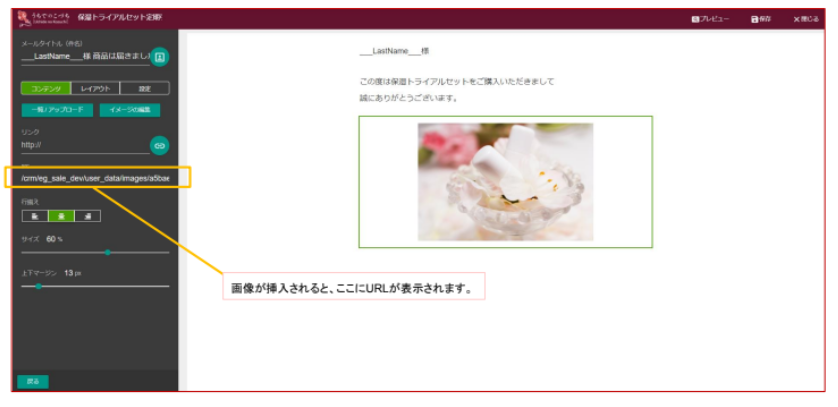
画像挿入後イメージ
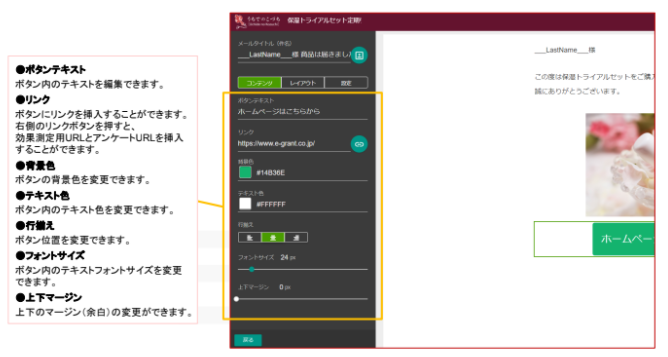
手順④ ボタンの入力方法
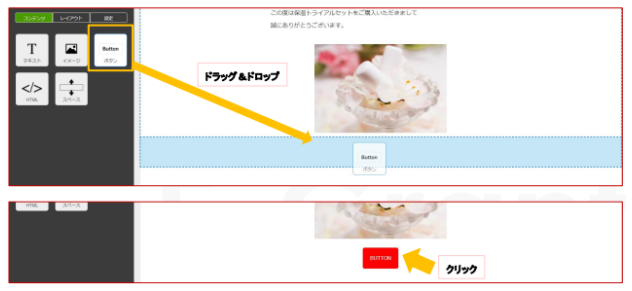
1.サイドバナーのツールボックスから、「ボタン」をドラッグ&ドロップします。
2.ボタン枠を押下します。
3.ボタンのデザインを変更します。
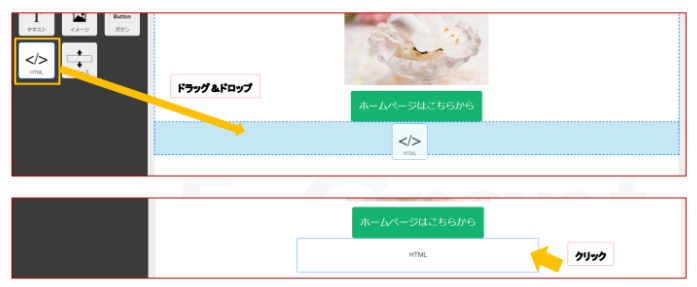
手順⑤ HTMLの入力方法
1.サイドバナーのツールボックスから、「HTML」をドラッグ&ドロップします。
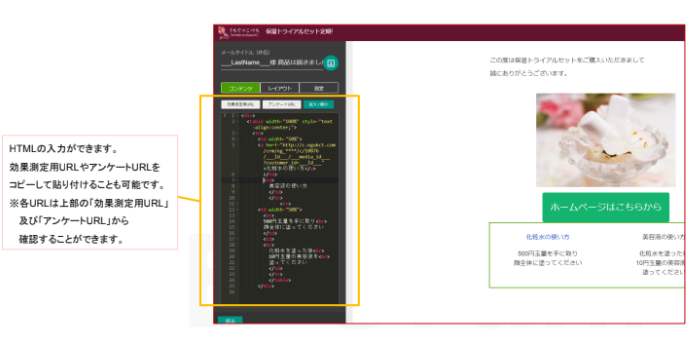
2.HTML枠を押下します。
3.HTMLの内容を変更します。
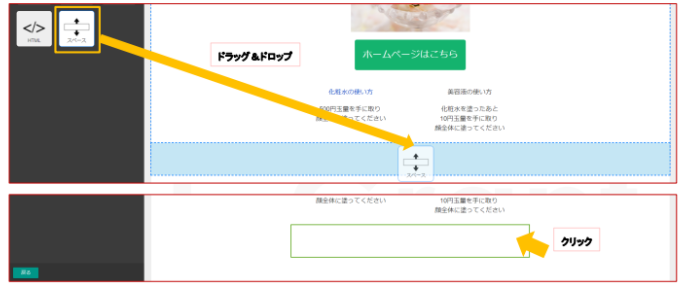
手順⑥ スペースの入力方法
1.サイドバナーのツールボックスから、「スペース」をドラッグ&ドロップします。
2.スペース枠を押下します。
3.スペースを調整します。
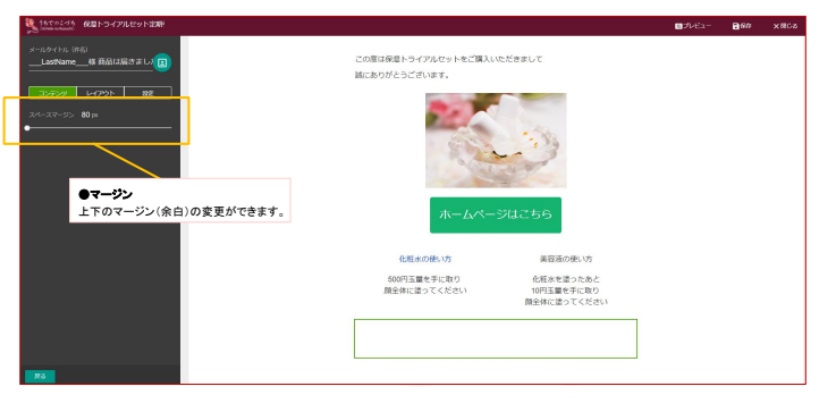
手順⑦ レイアウトの変更
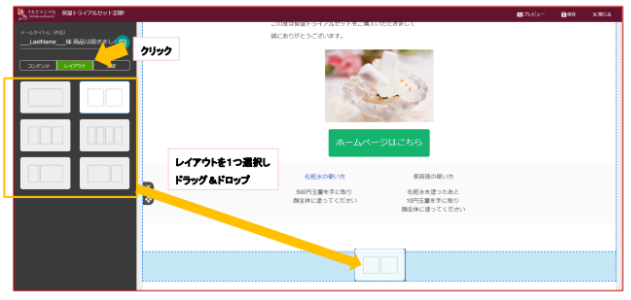
1.サイドバナーのツールボックスにて、「レイアウト」タブを押下します。
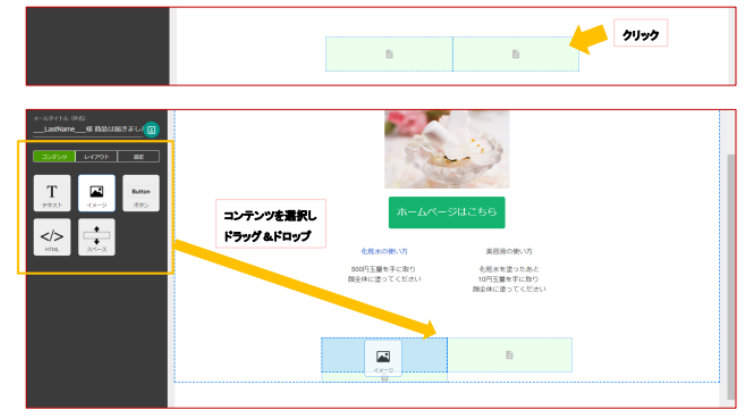
2.レイアウトを選択し、ドラッグ&ドロップします。
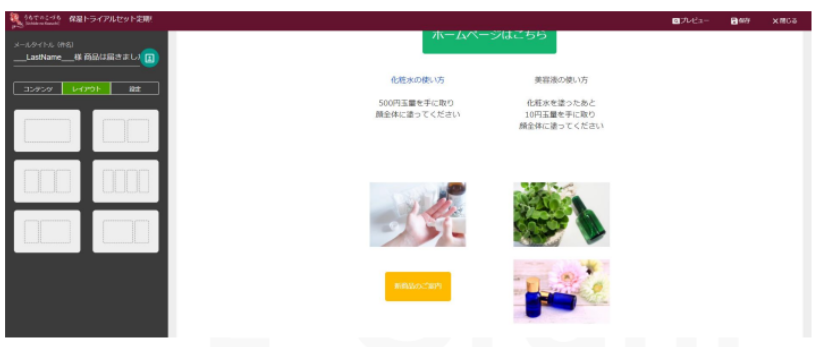
3.レイアウト内に、コンテンツタブの画像やテキストを挿入します。
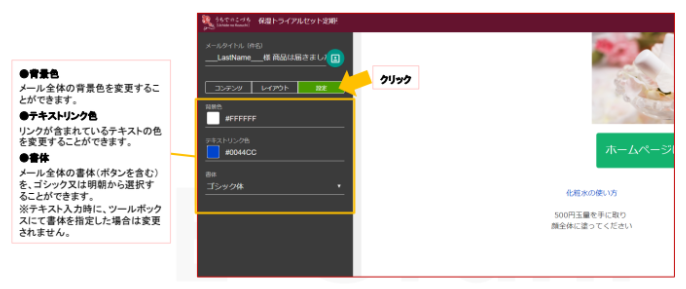
手順⑧ 設定の変更
1.サイドバナーのツールボックスにて、「設定」タブを押下します。
2.設定を変更します。
運用方法
各メール作成時の呼び出し方法
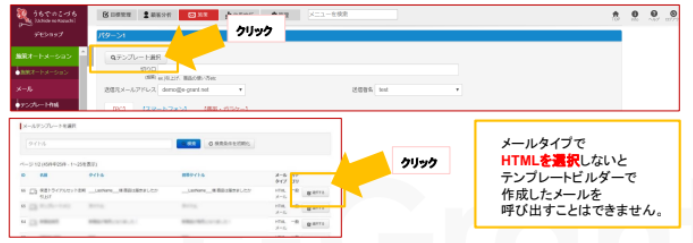
・施策オートメーションでの呼び出し方法
1.施策オートメーション メール内容作成画面にて「テンプレート選択」を押下します。
2.メールテンプレート選択画面にて、呼び出したい内容の「選択する」を押下します。
・単発メールでの呼び出し方法
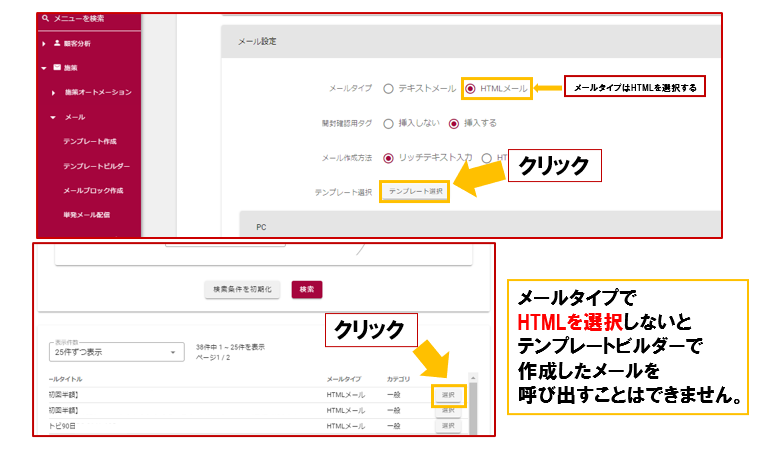
1.単発メール メール内容作成画面にてテンプレート選択を押下します。
2.メールテンプレート選択画面にて、呼び出したい内容の「選択する」を押下します。
・HTMLメールAB配信での呼び出し方法
1.HTMLメールAB配信 メール内容作成画面にて「テンプレート選択」を押下します。
2.メールテンプレート選択画面にて、呼び出したい内容の「選択する」を押下します。
※テンプレートビルダーの内容が反映されないため、別途原稿の用意が必要な箇所
スマートフォン:「マルチパート」 携帯・ガラケー:「マルチパート」「本文」
既にメール編集画面で「件名」「本文」「マルチパート」のいずれかに入力があった状態で、呼び出しを行うと
スマートフォン:「マルチパート」 携帯・ガラケー:「マルチパート」「本文」 に入力された内容が破棄されます。