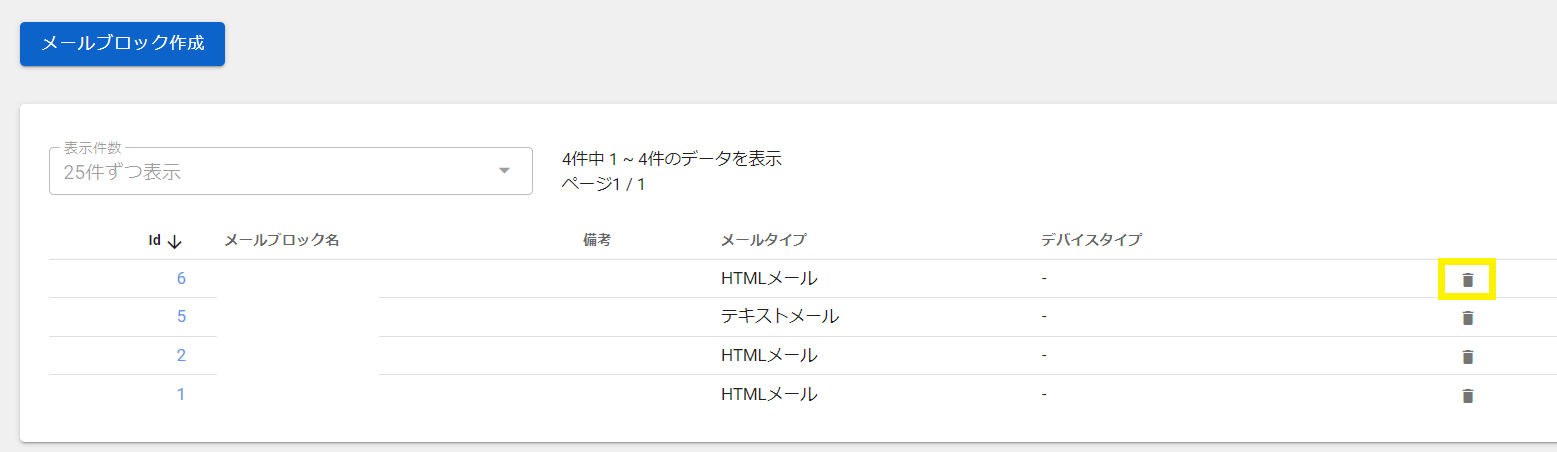
メールブロックとは、メール本文の一部分をテンプレートとして作成・保存できる機能です。
単発メールでは、ヘッダーやメルマガ担当者の定型文に利用できます。
同時に、タグとしても保存されるため、施策オートメーション内のステップで使用すると、タグの編集を行えば複数のステップの内容が編集の翌日から内容変更されますので、
作業時間短縮にも活用できます。
作成方法
【施策 > メール > メールブロック作成】
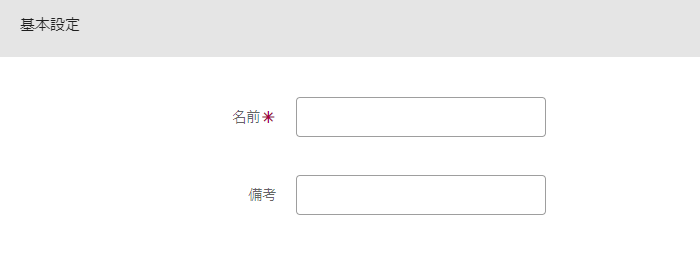
[基本設定]
・名前
メールブロックの名前を入力します。
※入力必須項目です。
・備考
作成するメールブロックに関する内容が入力できます。
例)メルマガ担当者ごとにメールブロックを作成する場合、担当者名など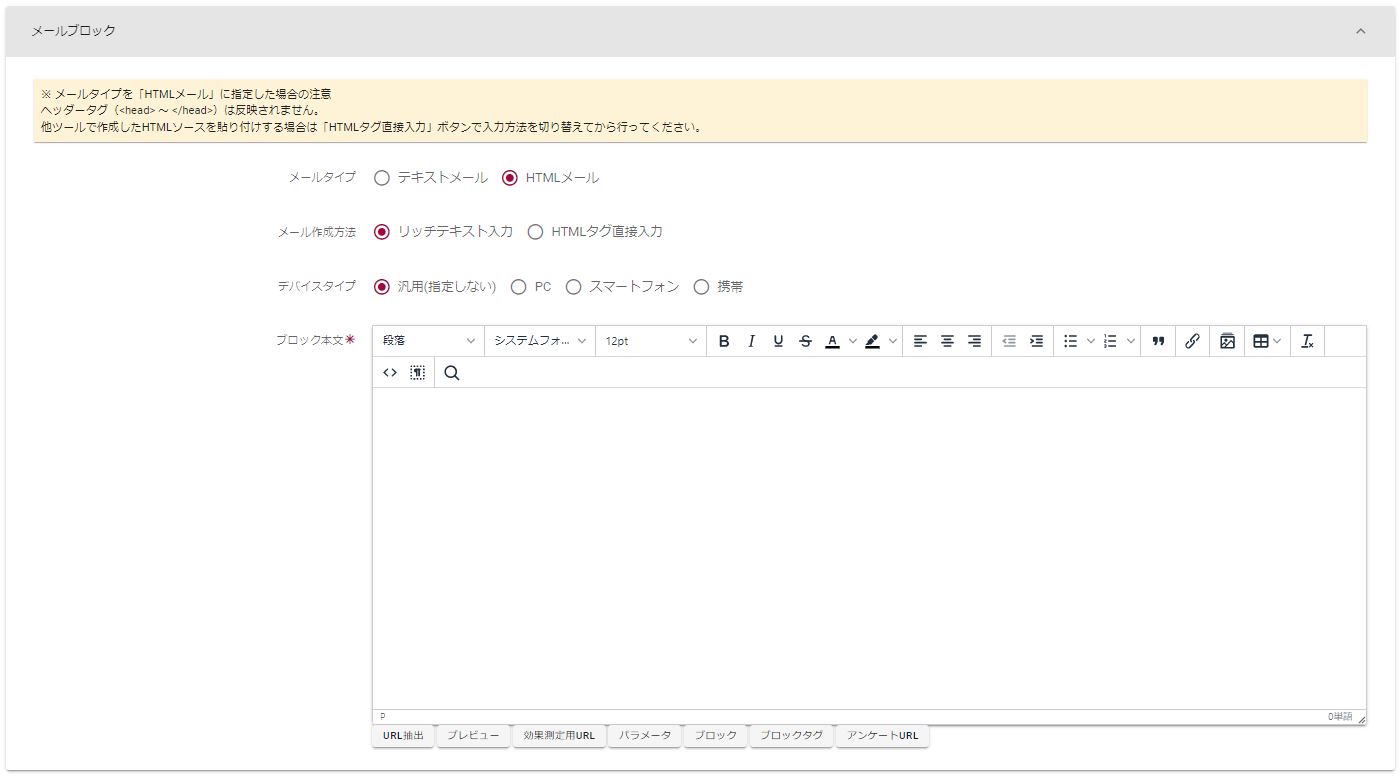
[メールブロック]
・メールタイプ
【テキストメール/HTMLメール】から選択できます。
※メール本文作成時、メールタイプを「テキストメール」に指定し「ブロック」を押下した場合、表示されるメールブロック選択画面では、表示メールタイプを変更できませんのでご注意ください。
・メール作成方法
「HTMLメール」を指定した場合に、表示されます。
【リッチテキスト入力/HTMLタグ直接入力】から選択できます。
・デバイスタイプ
【汎用(指定しない)/PC/スマートフォン/携帯】から選択できます。
メールブロックを挿入するメールの配信先端末によって選択してください。
・ブロック本文
本文を入力してください。
※1行の最大文字数は900文字以内です。
※スマホの最大サイズは141KBです。(画像サイズを含まない)
※携帯・ガラケーの最大サイズは92KBです。(画像サイズを含む)
※携帯・ガラケーの画像に使用できる形式は19KB以内のjpeg、gif形式です。
・保存
「保存」を押下すると、作成したメールブロックが保存されます。
同時に、作成したものがタグ化され、メールブロックタグとしても保存されます。
使用方法
・メールブロックの場合
単発メール配信、施策オートメーションのステップなどで使用できます。
1.メール作成画面から挿入する
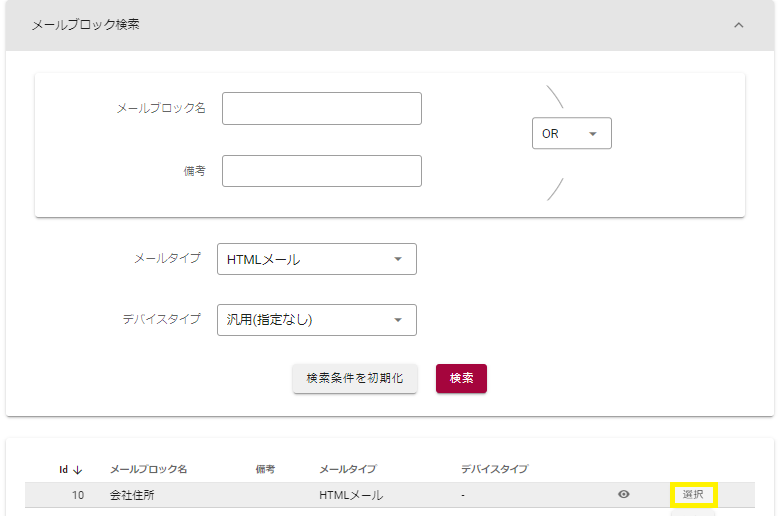
「ブロック」を押下します。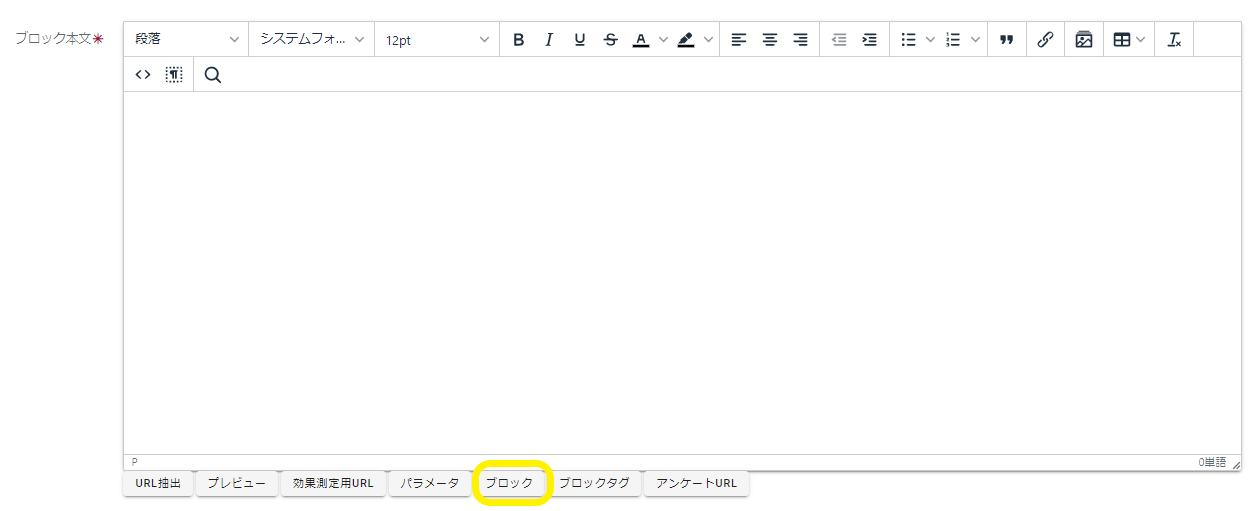
2.選択する
挿入したいブロック名の「選択」を押下すると、選択したメールブロックが挿入されます。
※メールブロックには、メール作成と同じく「メールタイプ」が存在し「HTMLメール/テキストメール」から指定します。
例えば、HTMLメールを指定しメールブロックを作成した場合、そのメールブロックは、「メールタイプ:テキストメール」に指定しているメール本文へは挿入できません。
・メールブロックタグの場合
単発メール配信、施策オートメーションのステップなどで使用できます。
※旧デザインの場合、
単発メール作成画面と、テンプレート作成画面には「ブロックタグ挿入」ボタンが表示されませんので、新デザインをご活用ください。
1.メール作成画面から挿入する
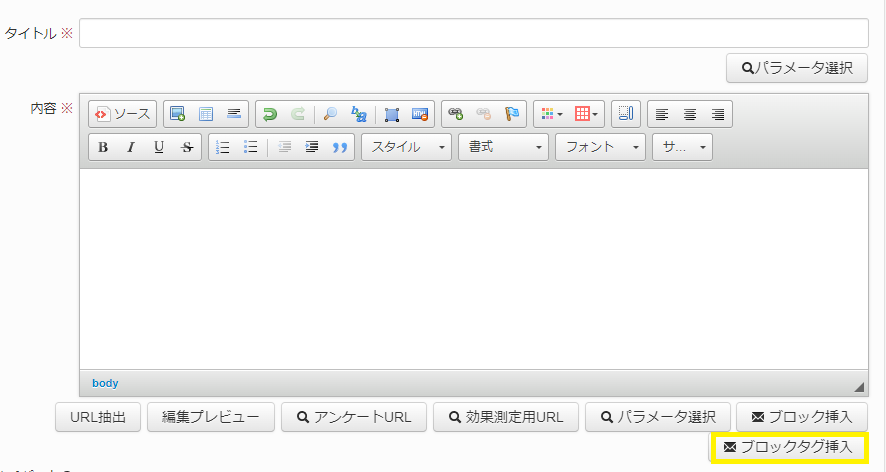
「ブロックタグ挿入」を押下します。
2.選択する
挿入したいメールブロックタグ名の「選択」を押下すると、選択したメールブロックタグが挿入されます。

※メールブロックを編集した場合、そのメールブロックに紐づくタグを挿入したメール内容は、編集の翌日以降の自動配信メールから内容が反映されます。
また挿入しているタグを、別のメールブロックタグに変更した場合も、翌日以降配信される自動配信メールから反映されます。
編集方法
【効果検証 > メール > メールブロック一覧】
1.編集したいメールブロックを選択する
該当のメールブロックIdを押下します。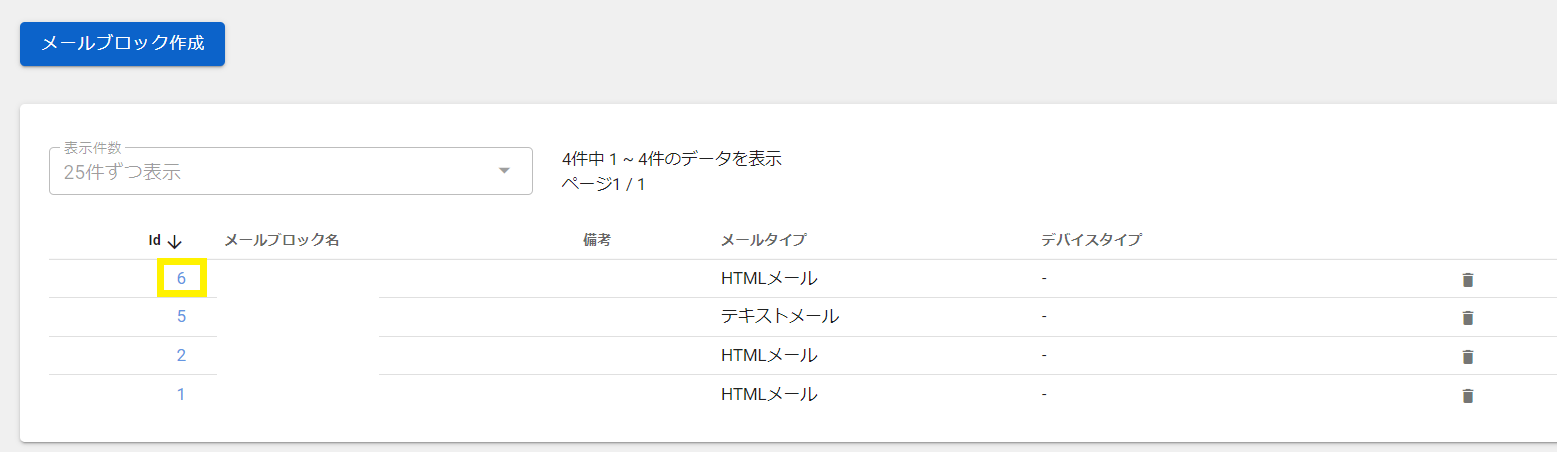
2.編集を行い保存する
メールブロック編集画面に遷移するので、内容の編集を行った後「保存」を押下します。
削除方法
【効果検証 > メール > メールブロック一覧】
削除したいメールブロックのゴミ箱マークを押下することで削除可能です。