
基本的な操作手順を説明します。
<アンケートフォームを作成する>
1.アンケートフォームの作成ページを開く
施策 > アンケート機能 > アンケート作成
2.「新規アンケート作成」をクリックする
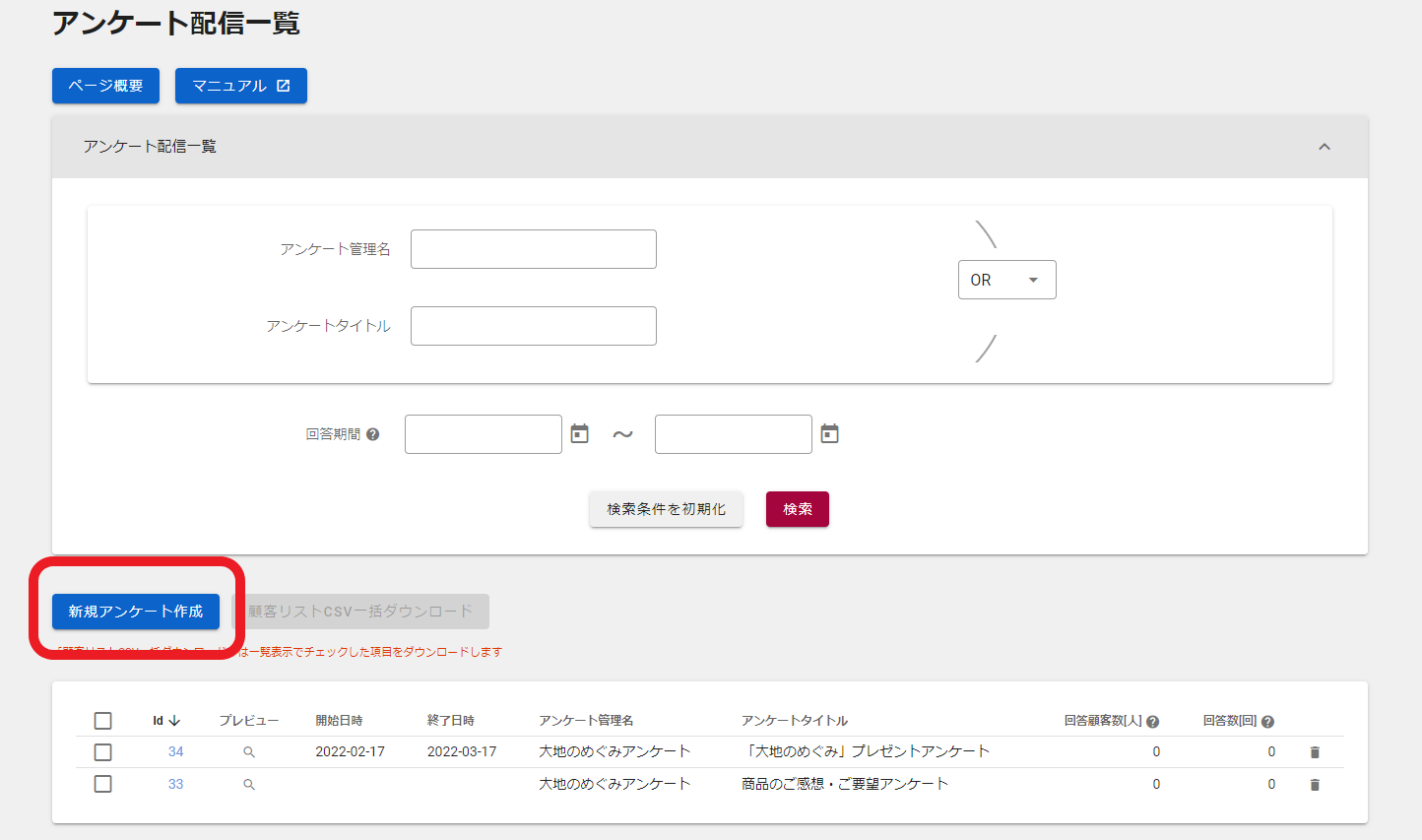
3.「アンケート全体設定」を入力する
・管理名
アンケートを管理するための名前を入力します。
保存後は効果検証時の一覧に表示されるので、顧客には表示されません。
・実施期間
指定する場合、顧客は指定した期間内にのみ回答が可能となります。
※期間外に顧客がアンケートを開いた場合、
「本アンケートは現在開始前です/終了しました。」と表示されます。
・備考(管理用)
社内での共有事項などを記載しておきたい場合、入力します。
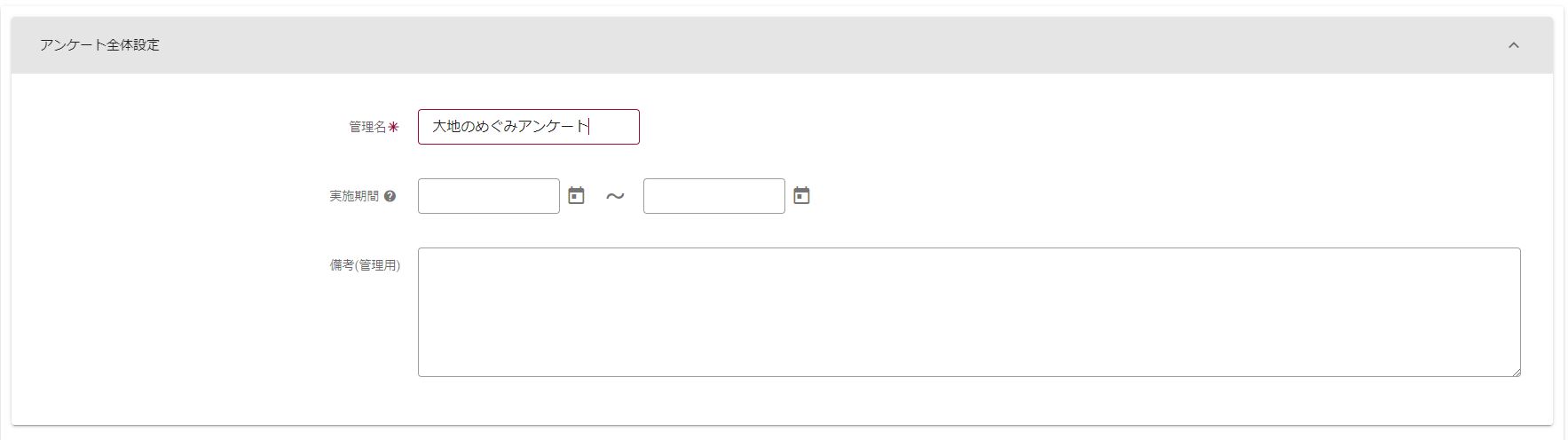
4.「アンケートタイトルの設定」を入力する
・アンケートタイトルタイトル
顧客がアンケートフォームを開いた際、上部に表示されるタイトルです。
・アンケート説明文
必要な場合、アンケートタイトルの下に説明文を入力できます。
〈イメージ〉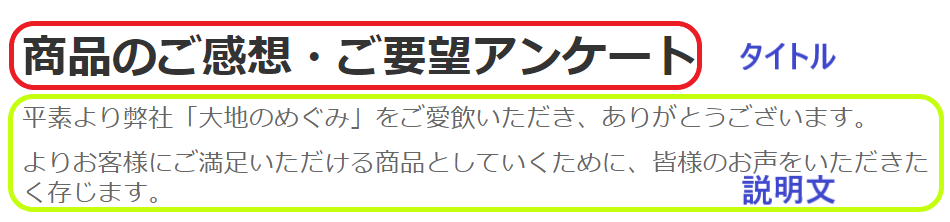
5.「アンケート回答後の設定」を入力する
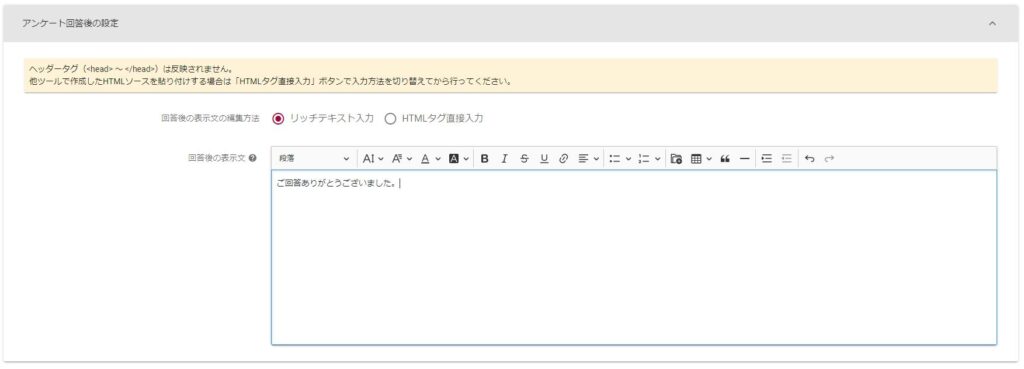
・回答後の表示文
顧客がアンケートに回答した後、自動で表示される文章です。
デフォルトで「ご回答ありがとうございました。」と入力されていますが、
文章を追加・編集することもできます。
6.「アンケート内容の設定」を入力する
・質問のタイトル
各質問のタイトルを入力します。
・質問の説明
必要な場合、質問の詳細説明を入力できます。
・回答の形式
【テキスト・段落テキスト・ラジオボタン・ラジオボタン(横並び)・チェックボックス・
リストから選択】から選択できます。以下、各選択肢について、詳細を説明します。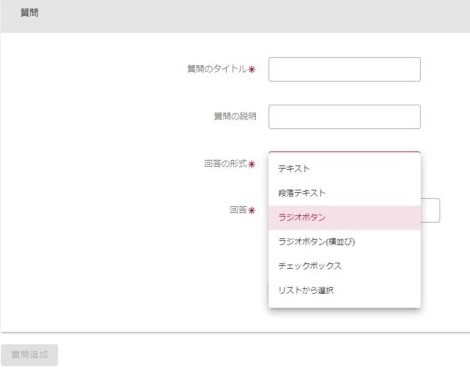
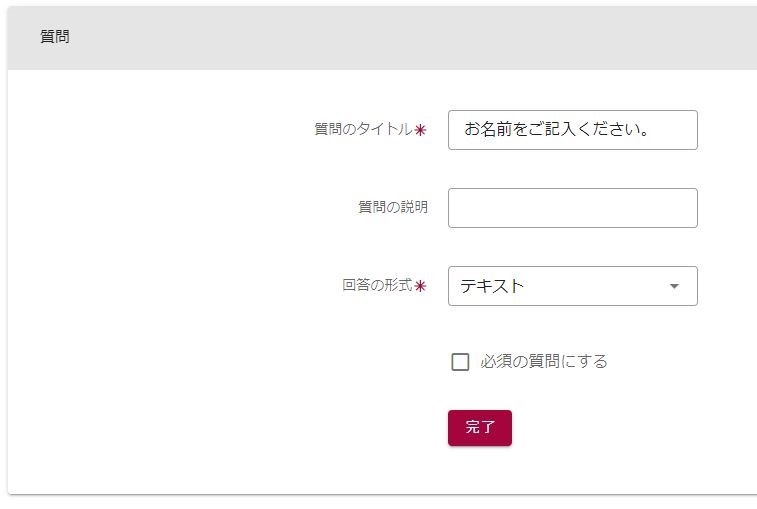
①テキスト
短文(1行)での回答形式です。
【実際のアンケート画面】
②段落テキスト
長文での回答形式です。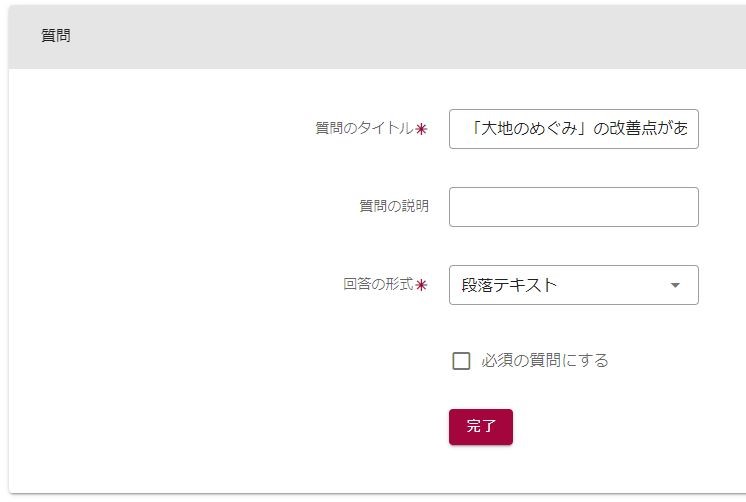
【実際のアンケート画面】
③ラジオボタン
複数の選択肢から顧客に回答を1つだけ選択してもらう形式です。
「回答」に選択肢を入力すると、自動で追加の選択肢入力欄が表示されます。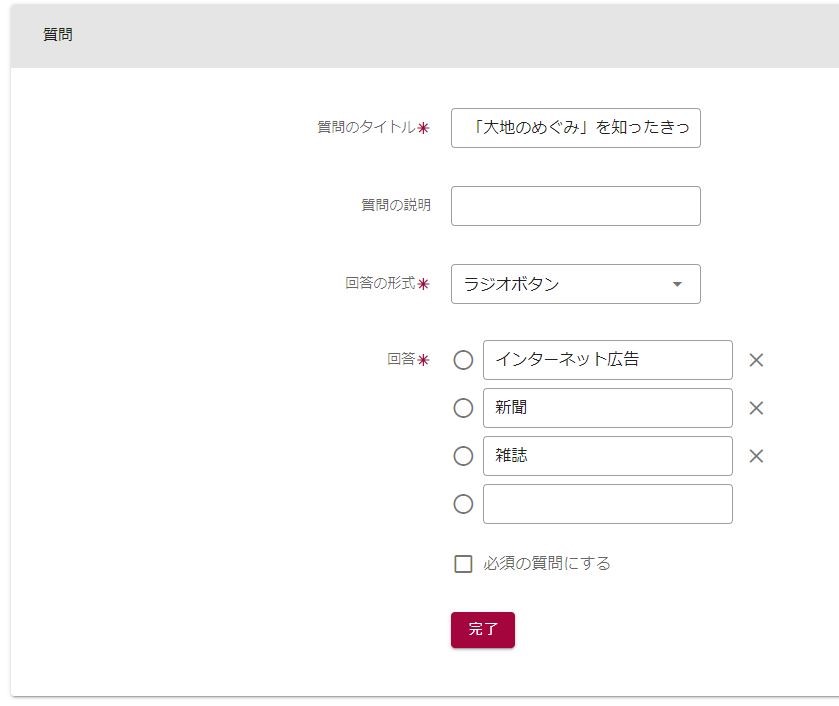
【実際のアンケート画面】
④ラジオボタン(横並び)
複数の選択肢から、顧客に回答を1つだけ選択してもらう形式です。
回答項目が横並びになり、左右にラベルを表示できるため、
商品の満足度について5段階評価してもらうなどに活用できます。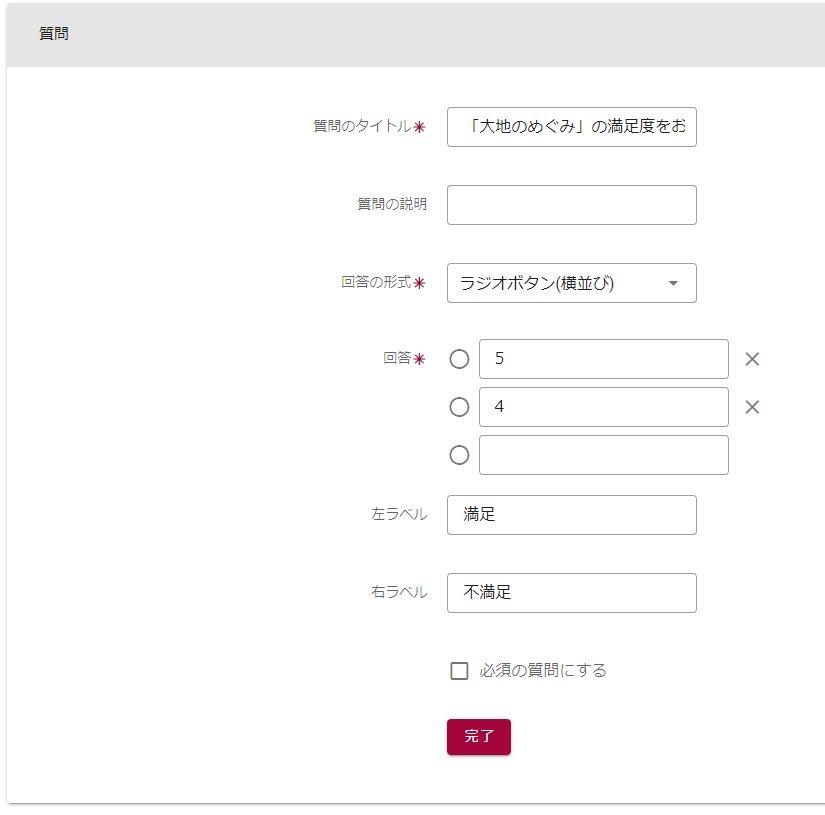
【実際のアンケート画面】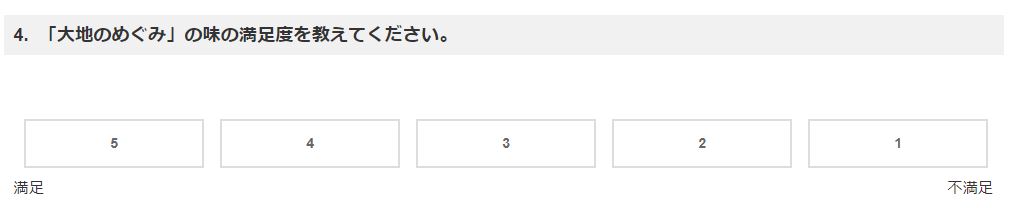
⑤チェックボックス
複数の選択肢から、顧客が回答を複数選択可能な形式です。
「回答」に選択肢を入力すると、自動で追加の選択肢入力欄が表示されます。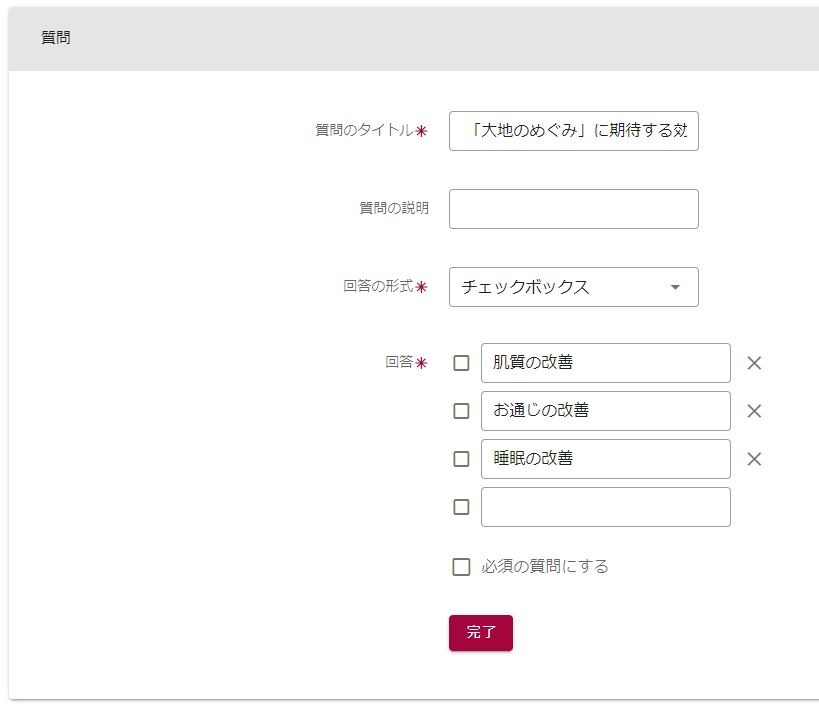
【実際のアンケート画面】
⑥リストから選択
複数の選択肢がプルダウン形式で表示され、顧客に回答を1つだけ選択してもらう形式です。
都道府県を選択してもらうなど、選択肢が多い場合などに活用できます。
「回答」に選択肢を入力すると、自動で追加の選択肢入力欄が表示されます。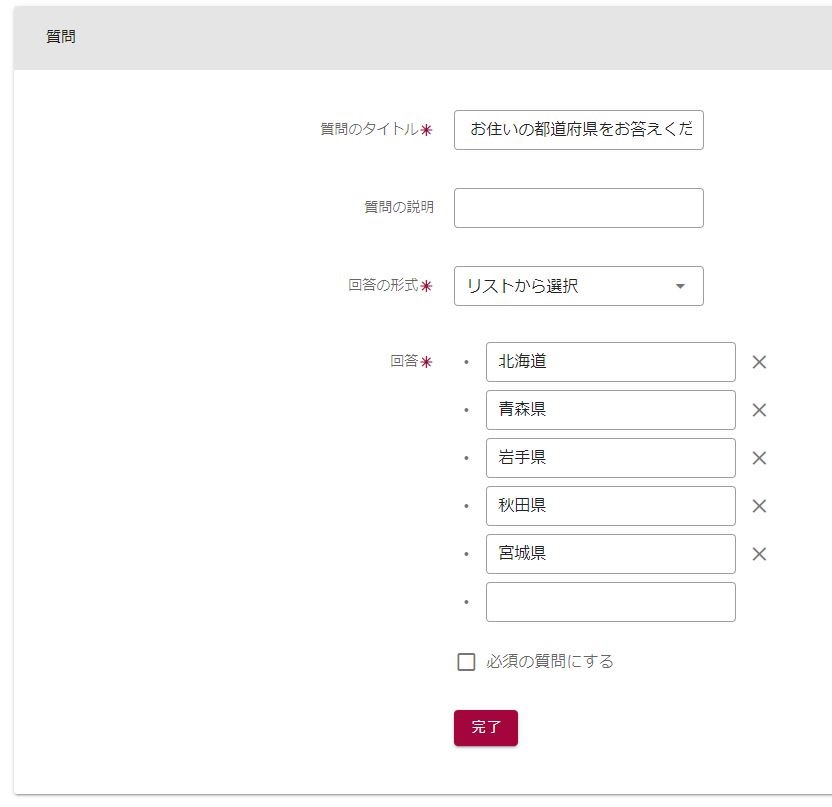
【実際のアンケート画面】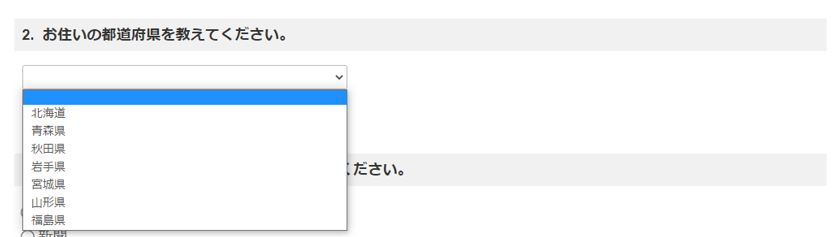
・必須の質問にする
回答を必須にしたい場合、チェックを入れます。
・完了
質問の作成が完了した際にクリックすると、「質問追加」をクリックできるようになり、
次の質問を作成できます。
・質問追加
「質問追加」をクリックすると、次の質問を作成できます。
7.構成を調整し、保存する
・質問の並び替え
並び替えたい質問を左クリックしたまま、
挿入したい箇所までもっていくと並び替えられます。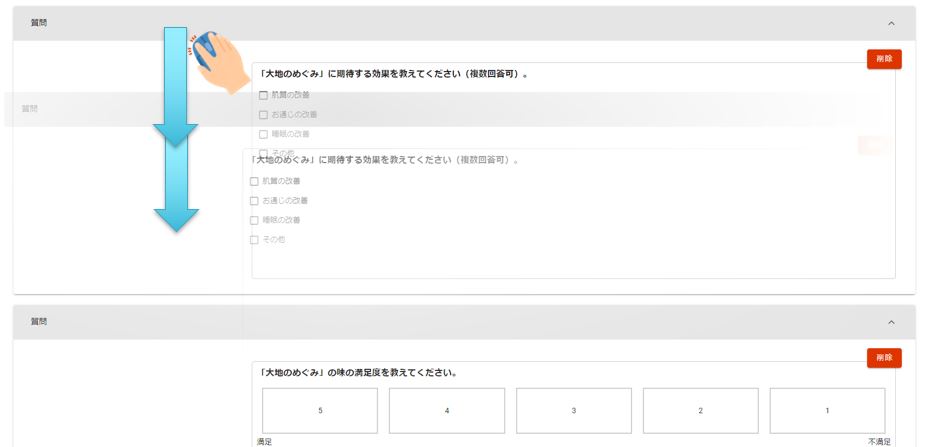
・質問の再編集
再編集したい質問について、下記画像の緑枠で囲んだ箇所をクリックすると、
編集画面が表示されます。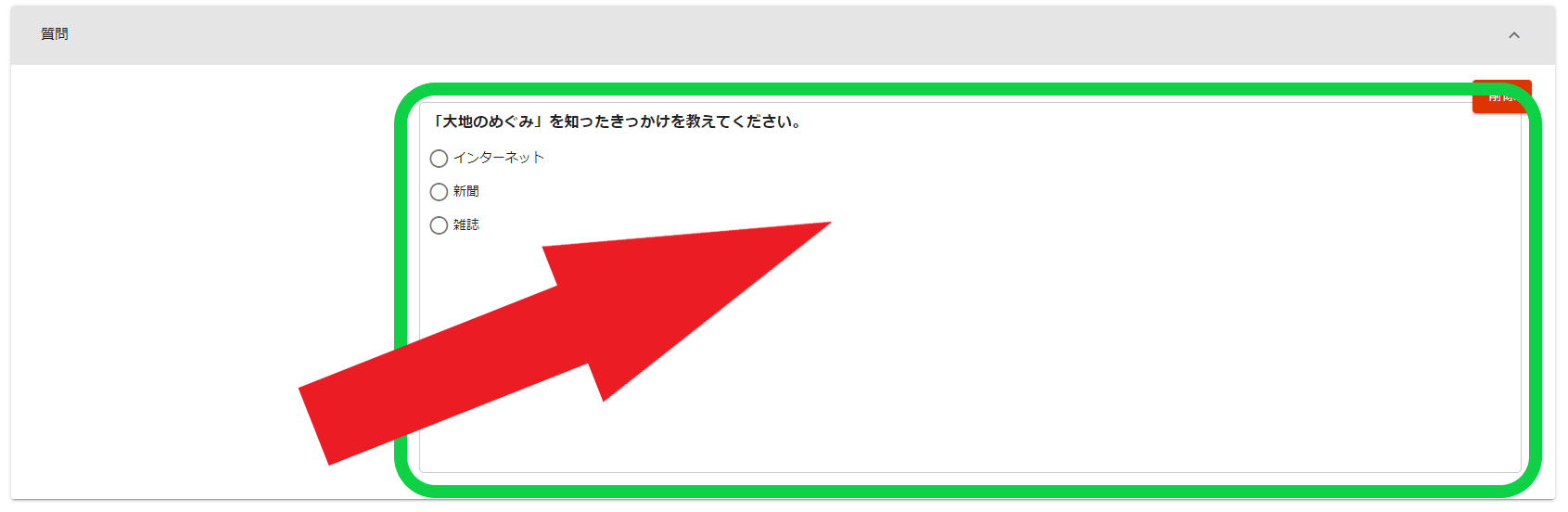
・質問の削除
作成した質問を削除できます。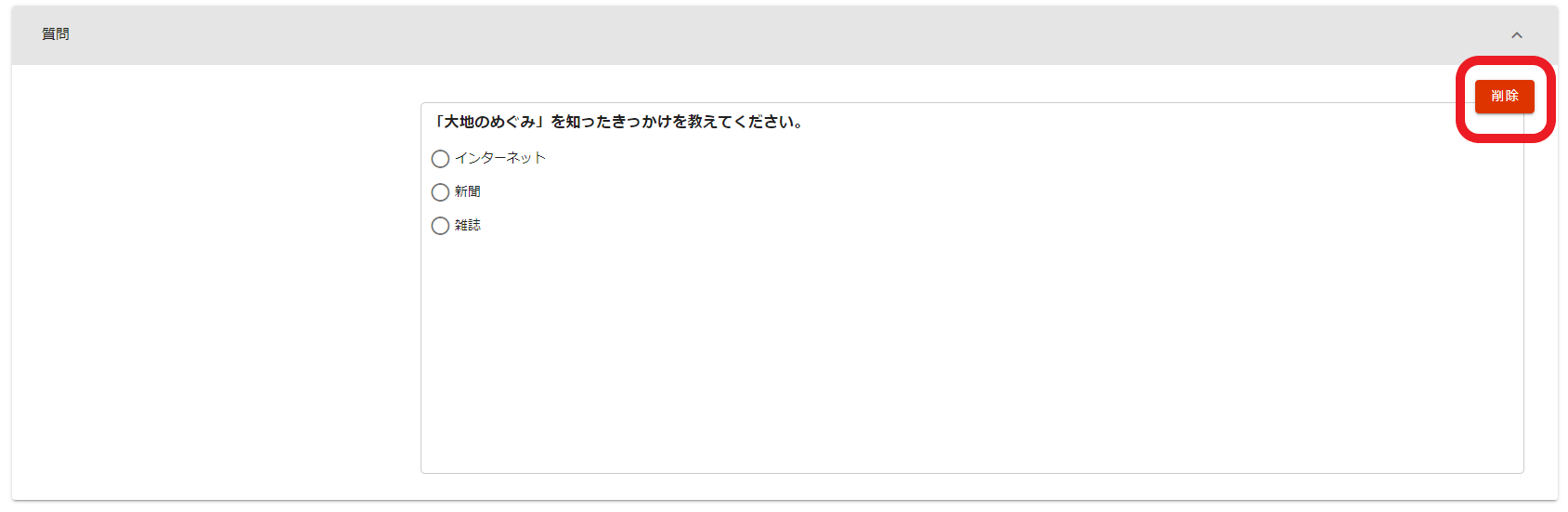
・保存
クリックすると作成したアンケートが保存されます。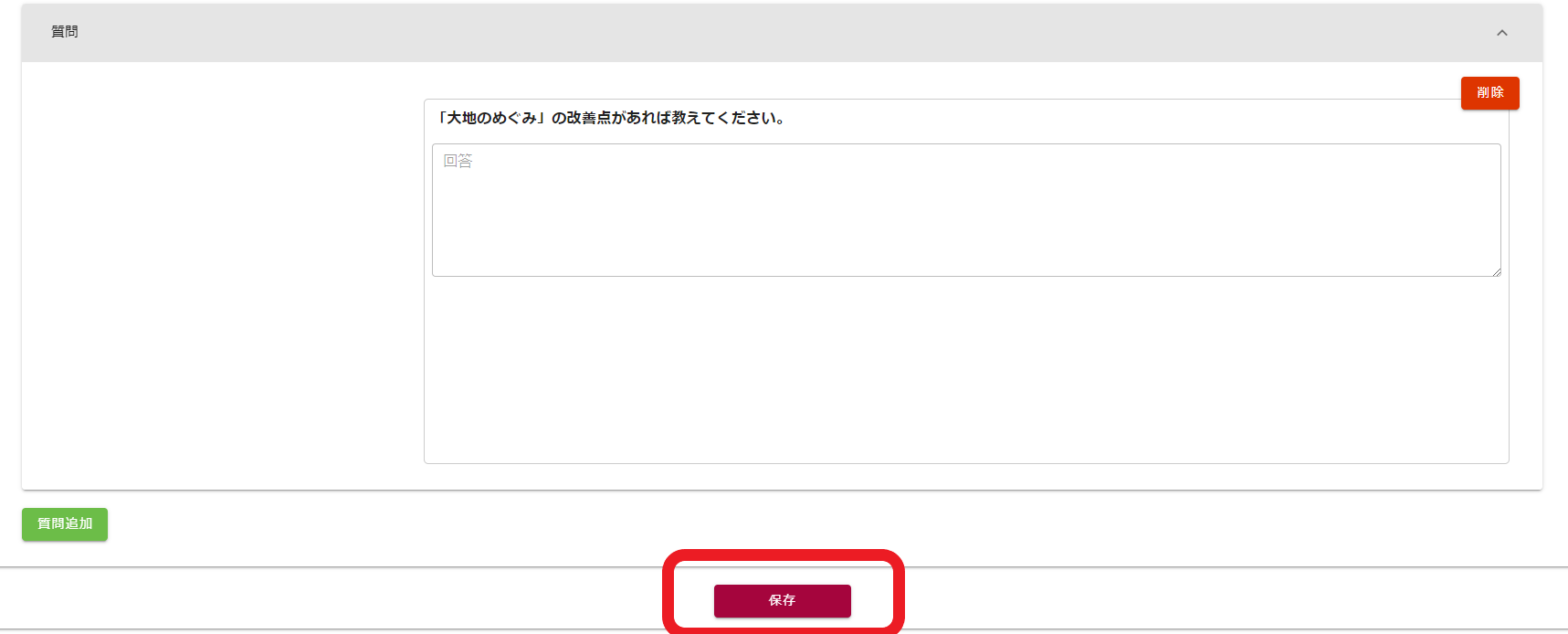
【実際のアンケート画面】
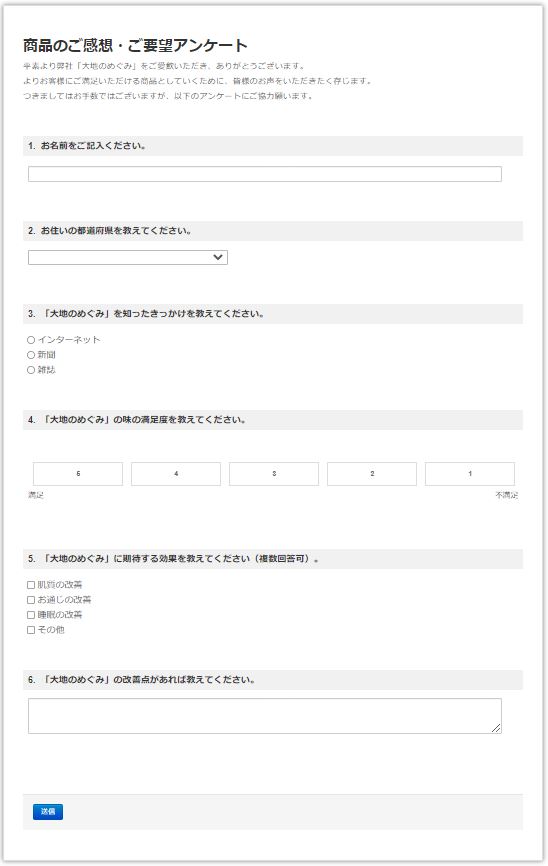
<アンケート保存後の使用方法>
1.メール作成画面を開く
「単発メール配信」または「施策オートメーションのステップメール」を開く。
2.「アンケートURL」をクリックする
メール本文作成画面(内容)の下の「アンケートURL」をクリックする。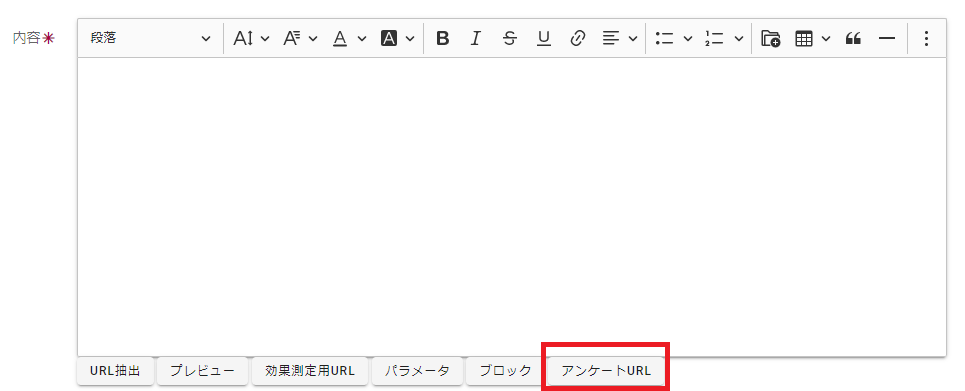
3.挿入したいアンケートを選択する
今まで作成したアンケートの一覧が表示されるので、
挿入したいアンケートの「選択」をクリックする。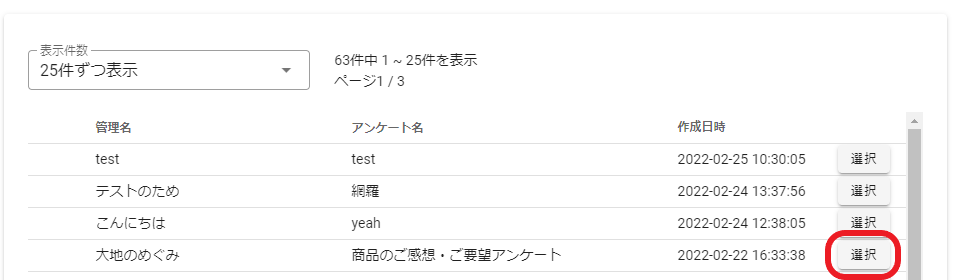
※以下、HTMLメールで作成時のみの手順となります※
4.アンケートURLをコピーする
3で選択したアンケートのURLが、メール本文作成画面にテキストとして挿入される
ので、このURLをコピーする。
5.アンケートURLをリンク挿入する
「リンク」をクリックし、「リンクURL」にペーストし、チェックをクリックする。
なお、アンケートURLをリンク挿入せず、テキストのまま送信した場合、
受信する顧客のメーラーによってはURLと認識しない可能性があるので、
必ずリンク挿入を行ってください。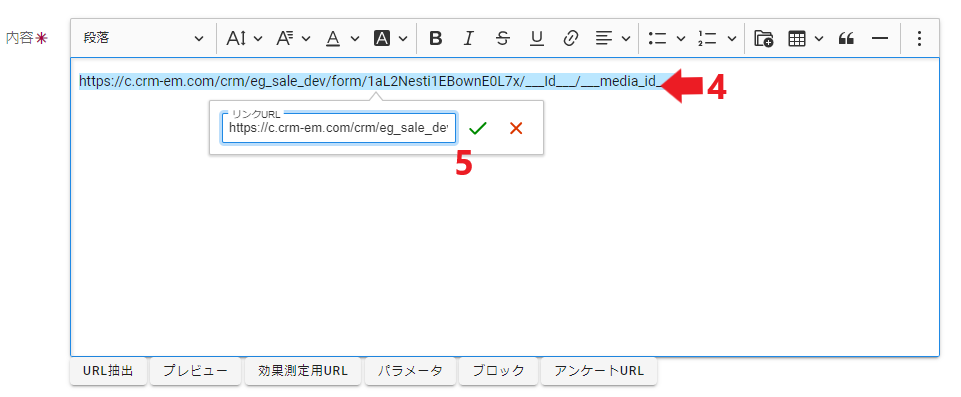
<アンケート結果を確認する>
◆アンケートの一覧ページを開く
施策 > アンケート機能 > アンケート作成、もしくは、
効果検証 > アンケート > アンケート配信一覧
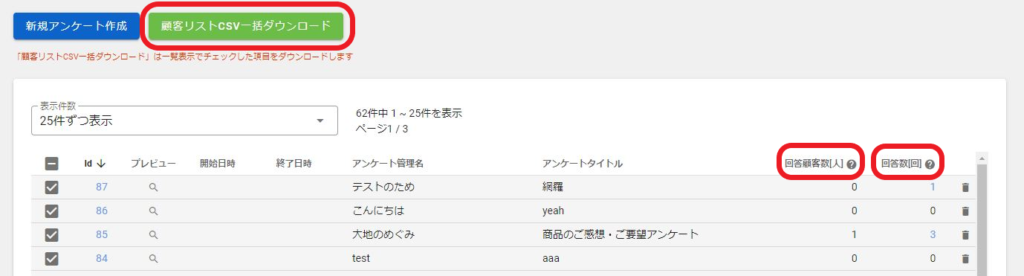
・回答顧客数[人]
アンケートに回答した顧客のうち、顧客コードが取得できる顧客の人数が表示されます。
※顧客を特定できる配信方法(顧客選択、登録済み顧客リストなど)を選択し、
うちでのこづちからメール配信した場合のみ顧客数を取得できます。
・回答数[回]
顧客コードが取得できない顧客からの回答も含め、総回答数が表示されます。
・顧客リストCSV一括ダウンロード
各アンケートについて、各顧客の回答内容や顧客情報(住所や電話番号など)、
累計購入回数・累計購入金額などをCSVダウンロードできます。
複数のアンケートを選択して一括ダウンロードすることもできます。
なお、顧客コードが取得できない顧客からのデータは、
回答日付と回答内容のみ表示されます。

◆各アンケートの結果を確認する
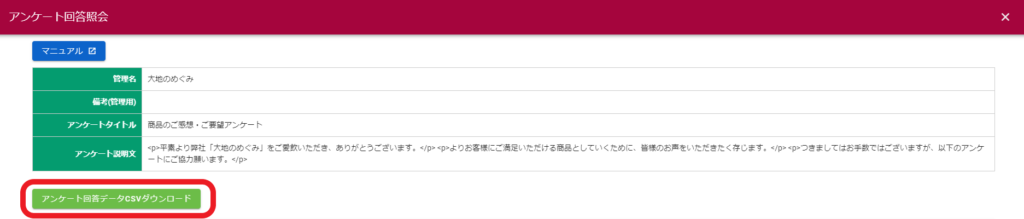
「回答数」が「1」以上となっている場合、数値をクリックすると、
「アンケート回答照会」に遷移し、回答の詳細を確認できます。

・CSVダウンロードする
回答照会しているアンケートについて、各顧客の回答内容や顧客情報(住所や電話番号
など)、累計購入回数・累計購入金額などをCSVダウンロードできます。
なお、顧客コードが取得できない顧客からのデータは、
回答日付と回答内容のみ表示されます。
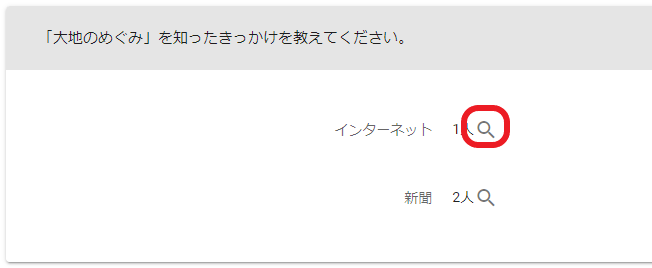
・質問別に見る
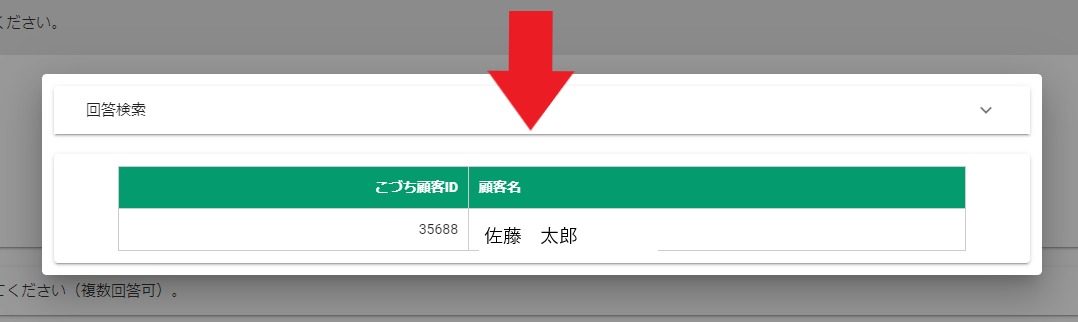
質問文をクリックすると、回答項目につき何名が回答しているか表示されます。
また、回答人数の横の虫眼鏡をクリックすると、回答した顧客が一覧表示されます。
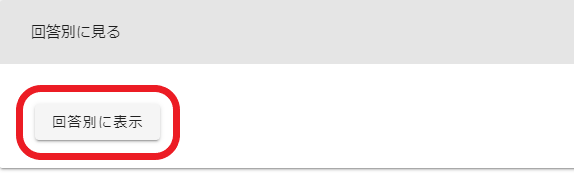
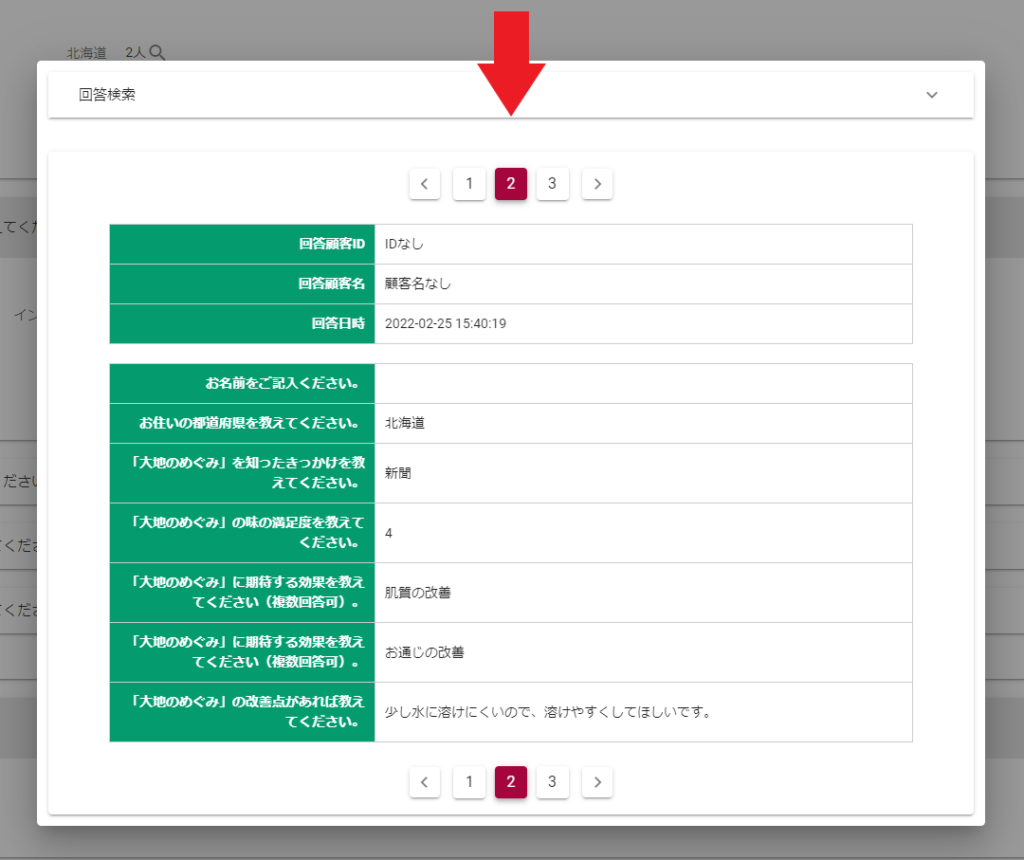
・回答別に見る
「回答別に表示」をクリックすると、顧客ごとの回答内容が表示されます。
他ページを見る
【アンケート機能】の機能概要と用語