
応用的な操作手順についてご説明します。
<複数のURLを一括でアップロードする>
1.効果測定用URLのページを開く
施策 > メール > 効果測定用URL
2.フォーマットをダウンロードする
「URL一括アップロード用フォーマット」を押下します。

3.フォーマットへ入力する
ダウンロードしたフォーマットを開くと、デフォルトで、すでに登録している効果測定用URLも入力された状態で表示されます。
登録済みのURLの詳細と5列(E列)を全て削除してください。
アップロードしたいURLとそれに伴う「第1階層~3階層」を入力し、ファイルを上書き保存します。
※入力する項目以外のセルに文字やスペースが入っていると、アップロードできないのでご注意ください。
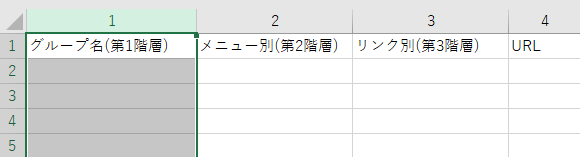
4.ファイルをアップロードする
うちでのこづちの画面に戻り、「URL一括アップロード」を押下します。
手順3で作成したファイルを選択します。
<メール本文内の複数のURLを効果測定用URLに一括で変換する>
1.URLを抽出する
作成したメール本文の下にある「URL抽出」を押下します。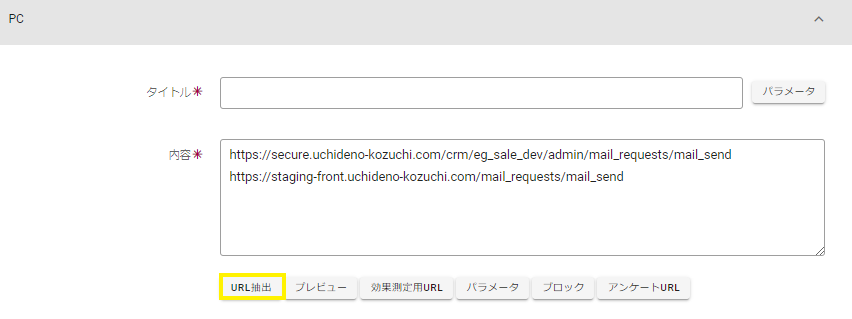
2.タイトルを入力する
本文内にあるURLを全て抽出します。
抽出されたURLにタイトルを入力します。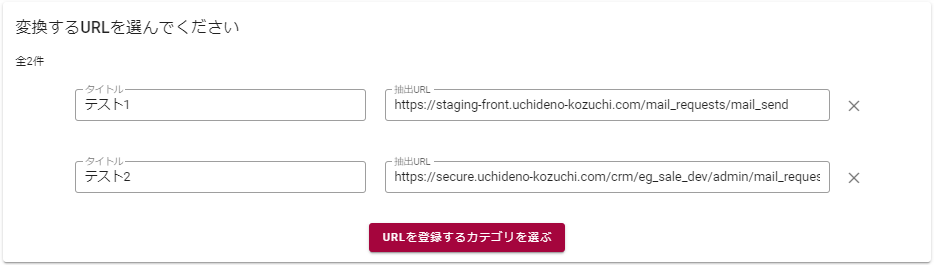
3.カテゴリを選択する
「URLを登録するカテゴリを選ぶ」を押下します。
登録先の「対象施策」と「URLカテゴリ」を選択します。
※初期は、登録されている対象施策・URLカテゴリがないため「+」からタイトルを入力し作成(保存)してください。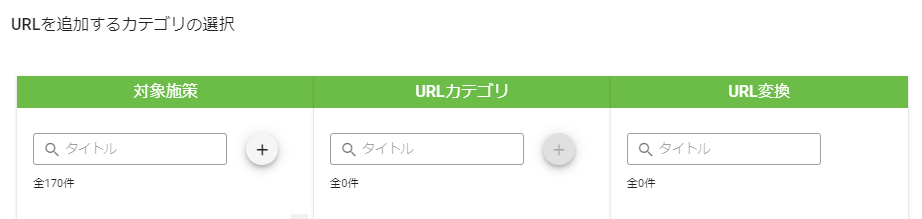
4.URLを登録する
「抽出したURLを登録する」を押下します。
5.変換後のURLに置き換わる
下記のようなポップが表示されますので、「はい」を押下します。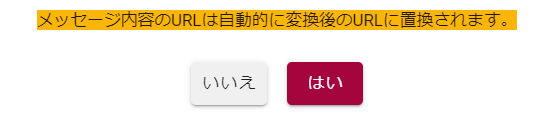
効果測定用URLに置き換わり、メールに添付されます。
「リンクの挿入/編集」からリンクを挿入してください。
※メール本文に直接、効果測定用URLを入力すると、通常のURLとは見た目が異なるため、顧客が遷移しない場合があります。
配信する際は、正確な効果検証を行うためにも通常のURLにハイパーリンクとして効果測定用URLを挿入することをおすすめします。
詳しいご案内はこちらからご確認ください。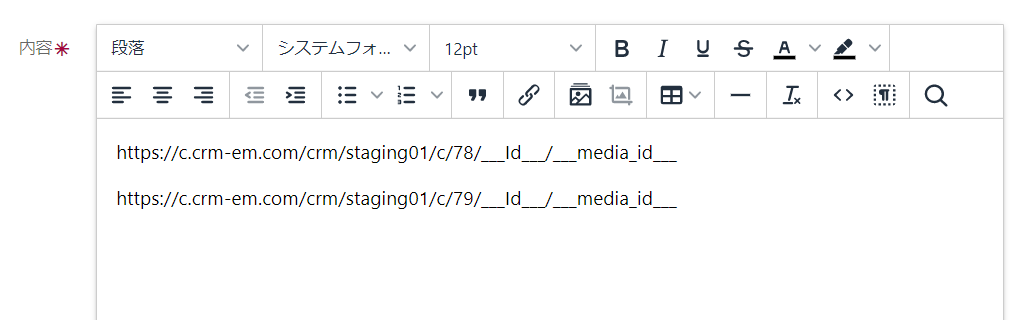
他ページを見る
【効果測定用URL】の機能概要と用語
【効果測定用URL】の基本的な操作手順