
Shopifyのコンバージョン(CV)タグ・ユーザー情報収集タグの設置方法についてご案内します。
ユーザ情報収集タグの設置方法
GTM コンテナの作成・選択
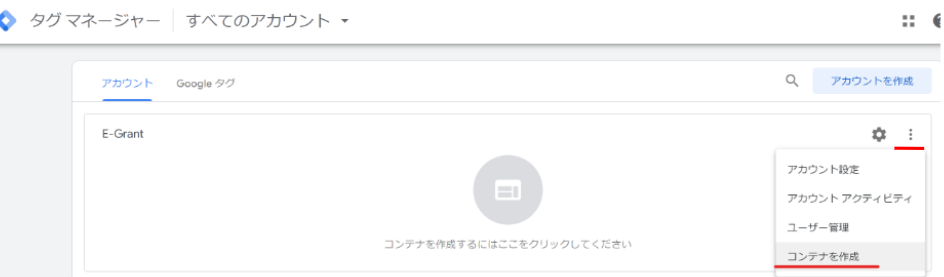
1. 画面右側のメニューから「コンテナ作成」を押下する
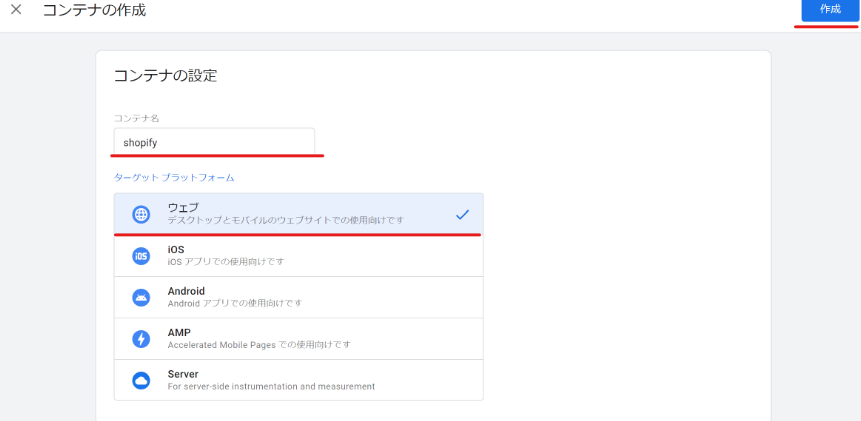
2. 各項目の設定を行う
・コンテナ名:任意の名称を入力
・ターゲットプラットフォーム:ウェブを選択
「作成」を押下します
GTM ユーザー情報収集タグの設定と公開
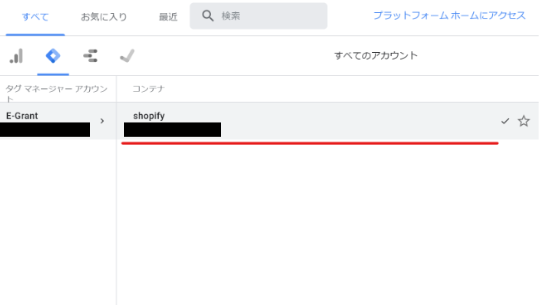
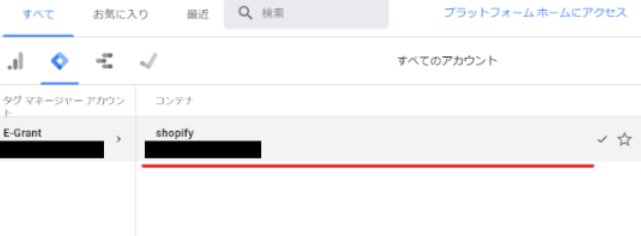
1. アカウントを押下する
※画面上部の赤線部分を押下します(下図参照)

2. 利用するコンテナを押下する
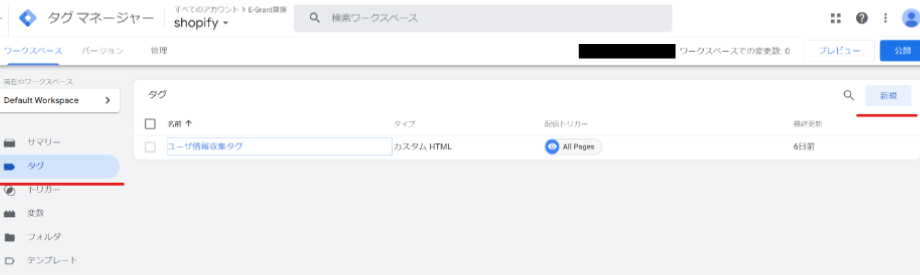
3. 「タグ」 → 「新規」を押下する
4. タグを作成する
任意のタグ名(例:ユーザー情報収集タグ)を入力し、右上のペンマークを押下します
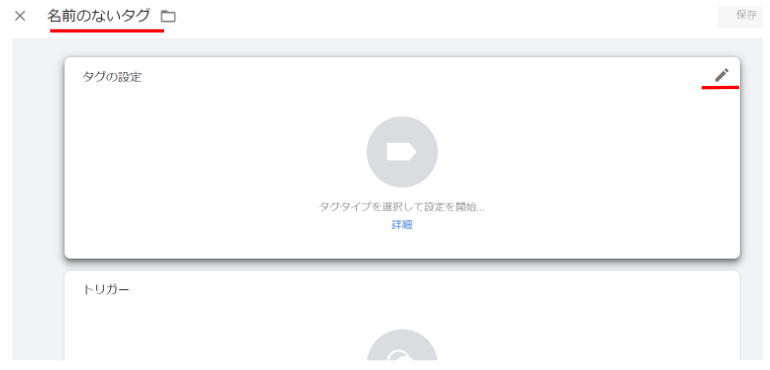
・タグタイプを選択:カスタムHTML を選択
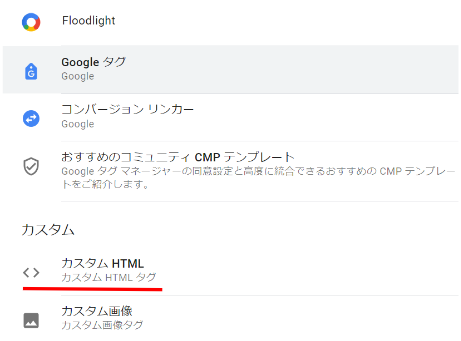
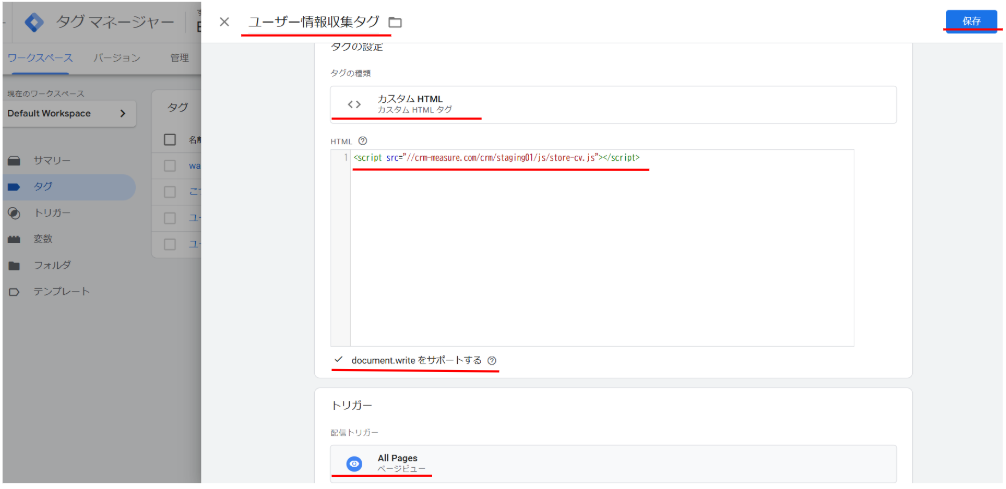
・HTML:※うちでのこづちのユーザ情報収集タグを貼り付ける
・「document.write をサポートする」にチェックを入れる
・トリガー:All Pages
「保存」を押下します
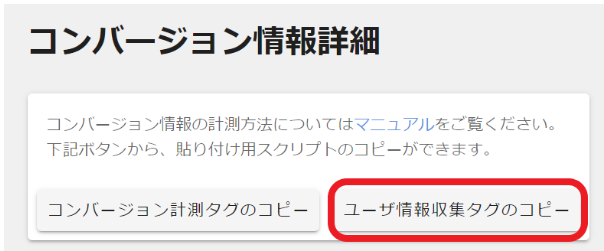
※ユーザー情報収集タグの取得方法
うちでのこづちの画面 > 効果検証 > メール > コンバージョン情報詳細 にて
「ユーザー情報収集タグのコピー」を押下
5. タグを公開する
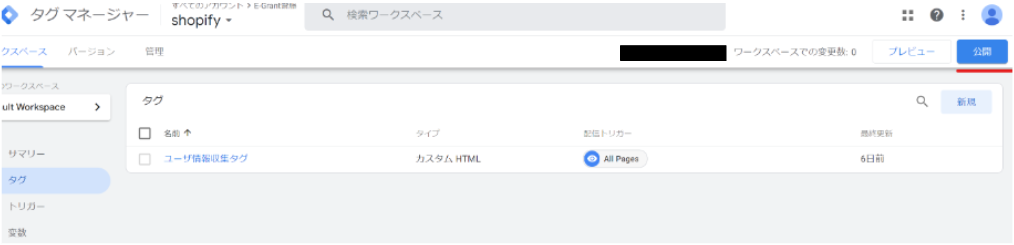
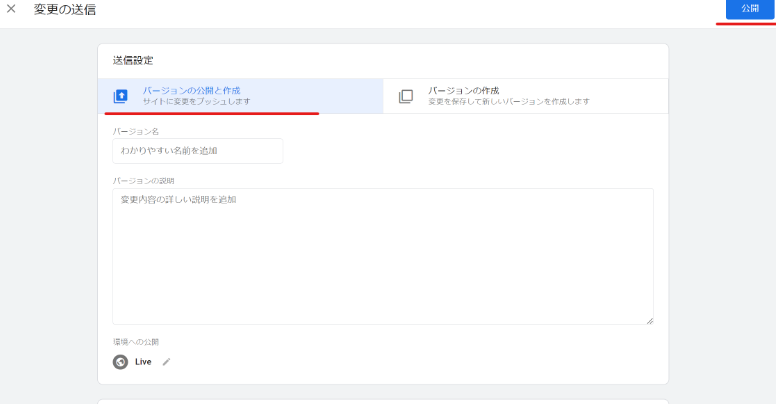
「公開」→「バージョンの公開と作成」を押下します
各種情報の入力
※自身の管理に沿って入力してください
「公開」を押下します
Shopify カスタムピクセルにGTMを設置する
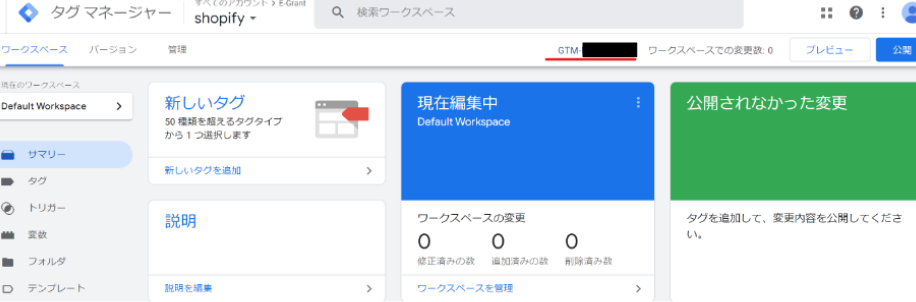
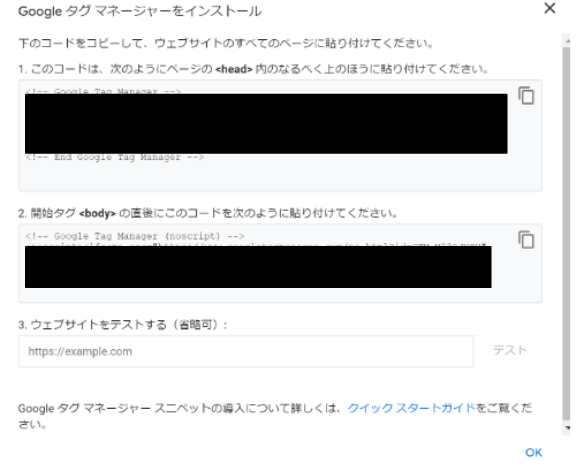
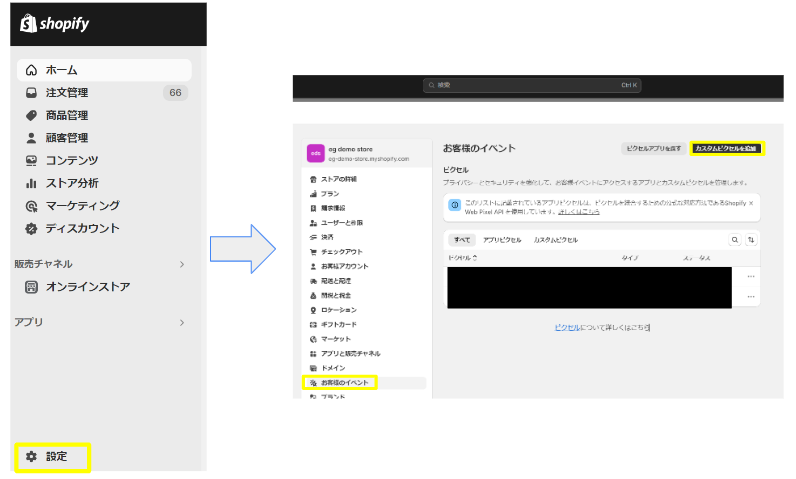
※以下、Shopify画面上での操作となります
1. 「設定」→「お客様のイベント」→「カスタムピクセルを追加」を押下
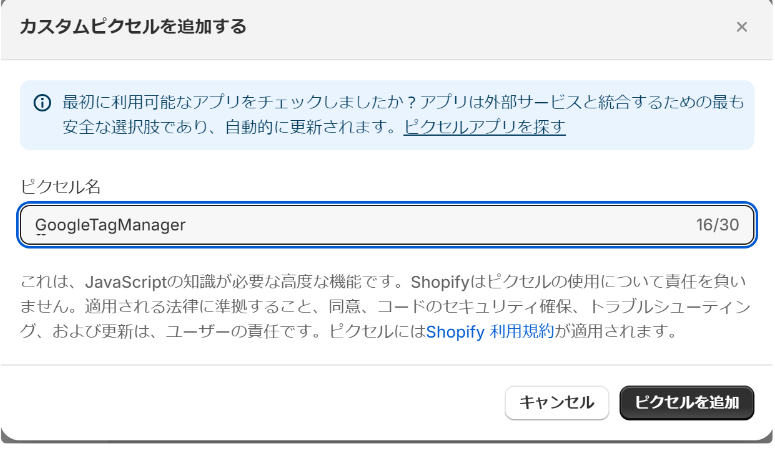
2. ピクセル名を入力する
ピクセル名を入力後、「ピクセルを追加」を押下します
※すでに存在するカスタムピクセルの名前を入力すると、
ピクセルに別の名前を付けするよう求めるメッセージが表示されます。
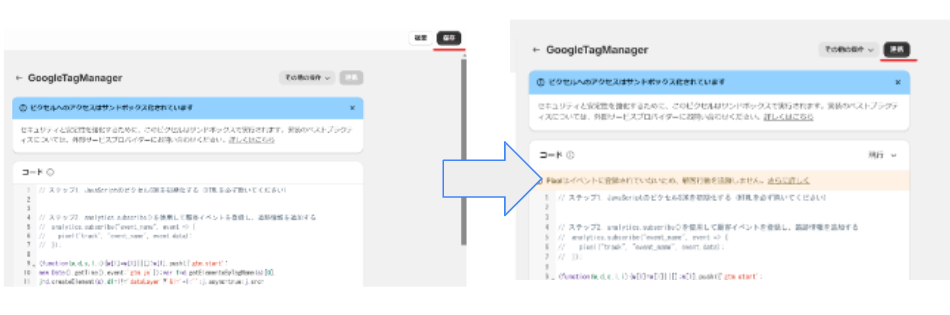
3. コードにGTMで取得したGTMコードを貼り付ける
GTMタグをコピーして貼り付けます
(下図、黄枠内のコード)
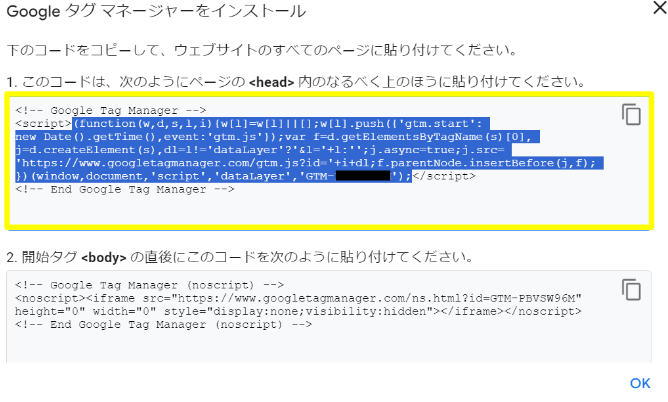
※その際、<!-- Google Tag Manager --> <script> </script> <!-- End Google Tag Manager -->
上記の文字列は削除してください(上図の青い箇所のみ貼り付けてください)
4. 「保存」→「連携」を押下
コンバージョン計測タグの設置方法
Shopify 注文状況ページにコンバージョン計測タグを設置
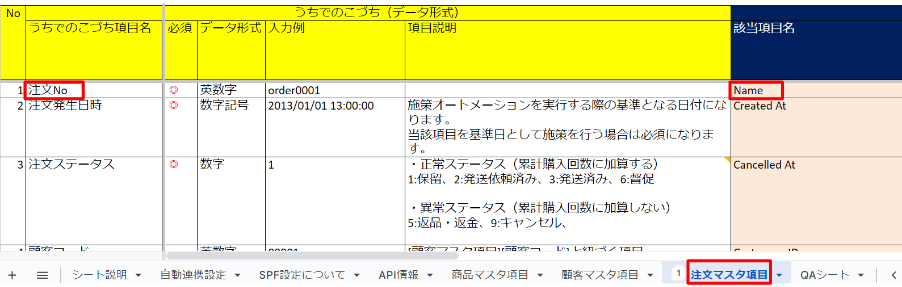
※うちでのこづちの注文番号(注文No)と紐づけているカートの項目により、
コンバージョン計測タグの編集内容が変わります。
※注文番号(注文No)とコンバージョン計測タグの編集内容が一致していない場合、
タグが発火しても、取得した情報はコンバージョン情報詳細画面へ登録されません。
パターン1
注文番号(注文No)に name を紐づけている、かつ
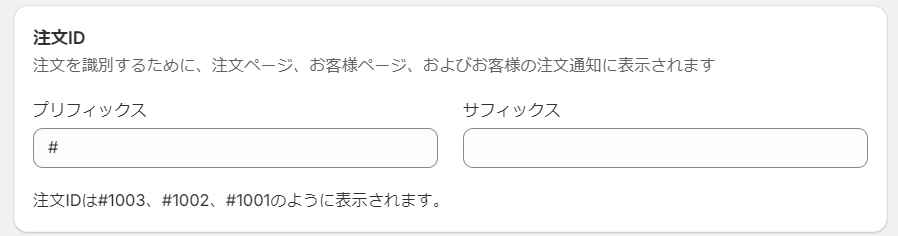
Shopifyの注文番号のプリフィックスをデフォルト(#)から変更していない場合
※上記パターン以外の企業様については、お手数ですが弊社まで一度お問い合わせください。
上記の条件に該当する企業様は、下記のコンバージョンタグをコピーし、
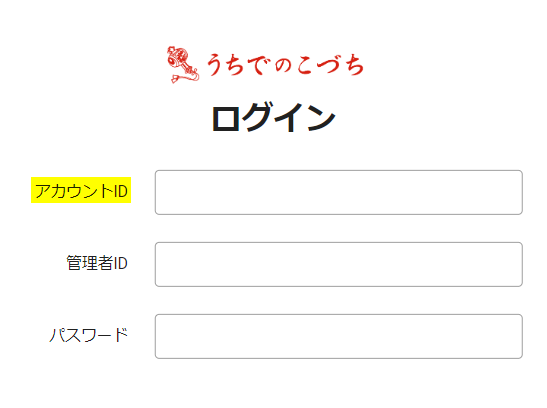
タグ内の「●●●」をうちでのこづちアカウントIDへ変更し設置してください。
※うちでのこづちアカウントIDとは、うちでのこづちへログイン時入力する「アカウントID」のことです。
{% if first_time_accessed %}

  <!-- #部分はshopifyのプリフィックス、サフィックスの設定に依存するので注意 -->
  {% if order.name contains "#" %}
    <!--  注文番号 -->
    {% assign order_number = order.name %}
    {% assign sub_total = order.subtotal_price | money_without_currency %}
  {% else %}
    <!--  確認番号 -->
    <!-- tax_priceを引いているのはsubtotal_priceに合わせるため -->
    {% assign order_number = checkout.name %}
    {% assign sub_total = checkout.total_price | minus : checkout.shipping_price | minus : checkout.tax_price | money_without_currency %}

  {% endif %}

<script type="text/javascript">
        /* <![CDATA[ */
          var __kozuchi_cv = {
            conversion_id : '●●●',
            order_id : 'order_number',
            amount : 'sub_total'
          };
        /* ]]> */
        const __kz_script = document.createElement('script');
        __kz_script.src = "//crm-measure.com/crm/●●●/js/conversion2.js"
        __kz_script.type = 'text/javascript'
        __kz_script.async = true
        document.head.appendChild(__kz_script)
      </script>

{% endif %}
カートへのタグ設置
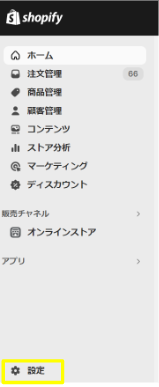
1. Shopifyの左メニュータブの「設定」を押下
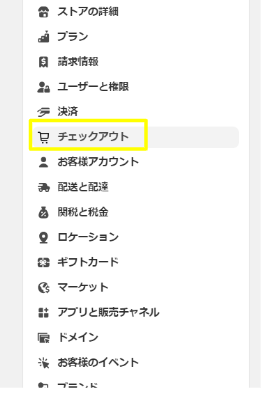
2. 「チェックアウト」を押下
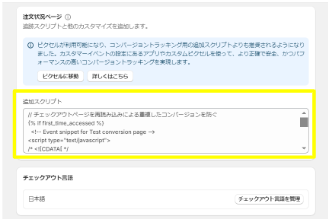
3. 「注文状況ページ」にコピーしたコンバージョン計測タグを貼り付ける
4. 「保存する」を押下
CVが計測されない場合
トラブルシューティングの「CVが計測されない」のページをご確認ください。
CVのテスト方法
コンバージョン計測タグ、ユーザー情報収集タグの設置が完了しましたら、
こちらのページに沿って、正常にCVが計測できるかをご確認ください。