
DKIM設定
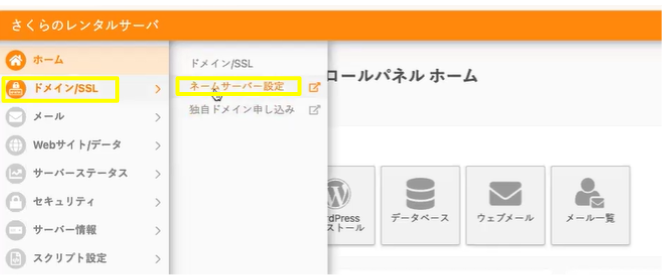
1. さくらのレンタルサーバ > ドメイン/SSL > ネームサーバー設定 を押下
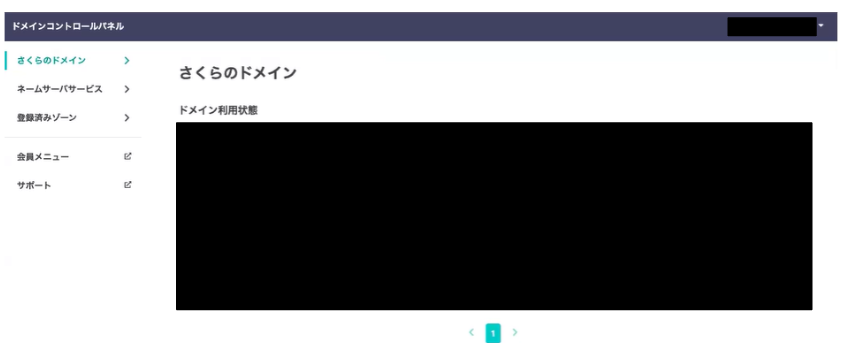
2. ドメインコントロールパネルにログイン
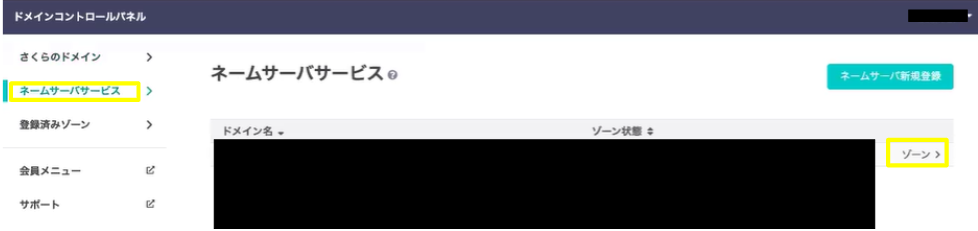
3. ネームサーバサービス > 該当のドメインの「ゾーン」 を押下
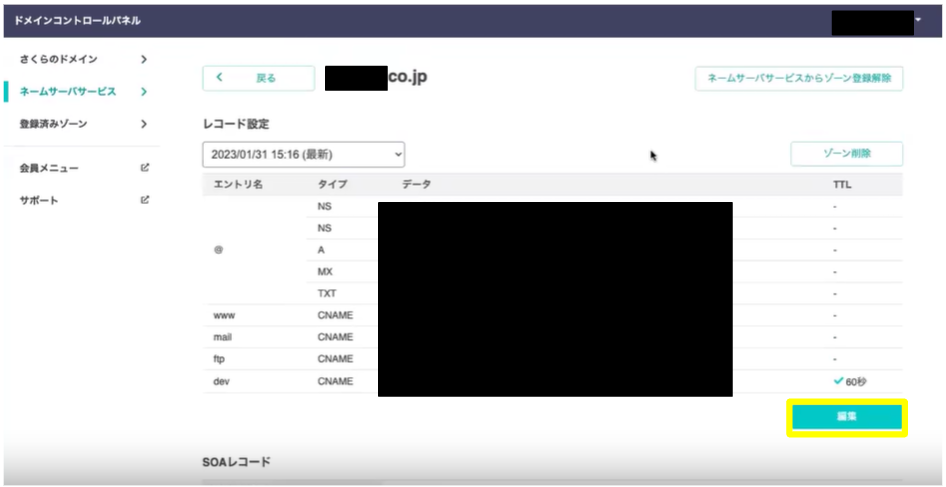
4. 編集 を押下
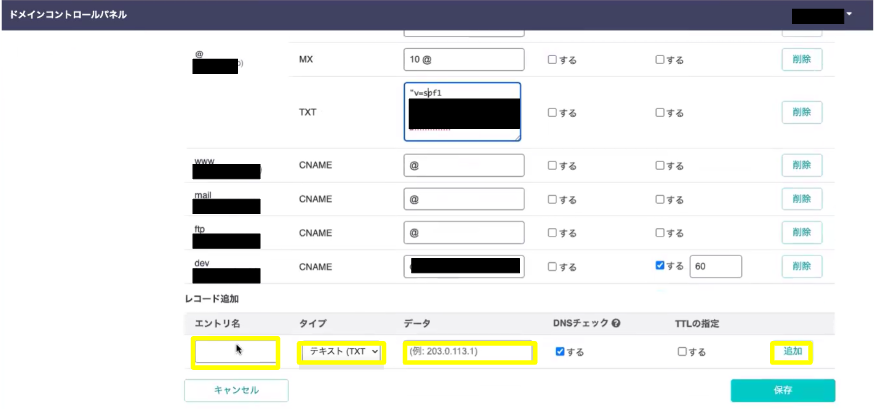
5. 「レコード追加」にて必要項目を入力し、追加する
・エントリ名:各メール配信システム側から提供されたレコード
(例:_adsp._domainkey.mb.ドメイン名)
・タイプ:テキスト
・データ名:v=DKIM1; k=rsa; ~のコード
上記を入力後、「追加」ボタンを押下する
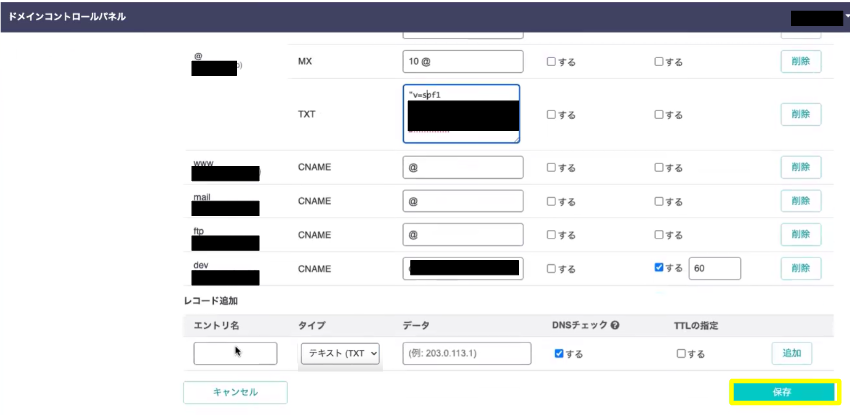
6. 「保存」を押下する
DMARC設定
DKIM設定の手順1~4までは同様の操作になります。
1. 「レコード追加」にて必要項目を入力し、追加する
・エントリ名:_dmarc.ドメイン名
・タイプ:テキスト
・データ名:v=DMARC1; p=none; rua=mailto:メールアドレス
上記を入力後、「追加」ボタンを押下する
2. 「保存」を押下する
留意点
・エントリ名、データ名は255文字までとなります。
※256文字以上の場合は下記を参照ください。
https://help.sakura.ad.jp/domain/2712/#heading-2:~:text=%E3%81%8C%E5%BF%85%E8%A6%81%E3%81%A7%E3%81%99%E3%80%82-,%E5%90%84%E7%A8%AE%E3%83%AC%E3%82%B3%E3%83%BC%E3%83%89%E3%81%A7%E6%8C%87%E5%AE%9A%E3%81%A7%E3%81%8D%E3%82%8B%E6%96%87%E5%AD%97%E5%88%97%E3%83%BB%E6%96%87%E5%AD%97%E6%95%B0,-%E3%83%AC%E3%82%B3%E3%83%BC%E3%83%89%E3%81%82%E3%81%9F%E3%82%8A%E3%81%AE